
Hi‑res аудио на iPhone и iPad: что работает и как получить лучшее звучание
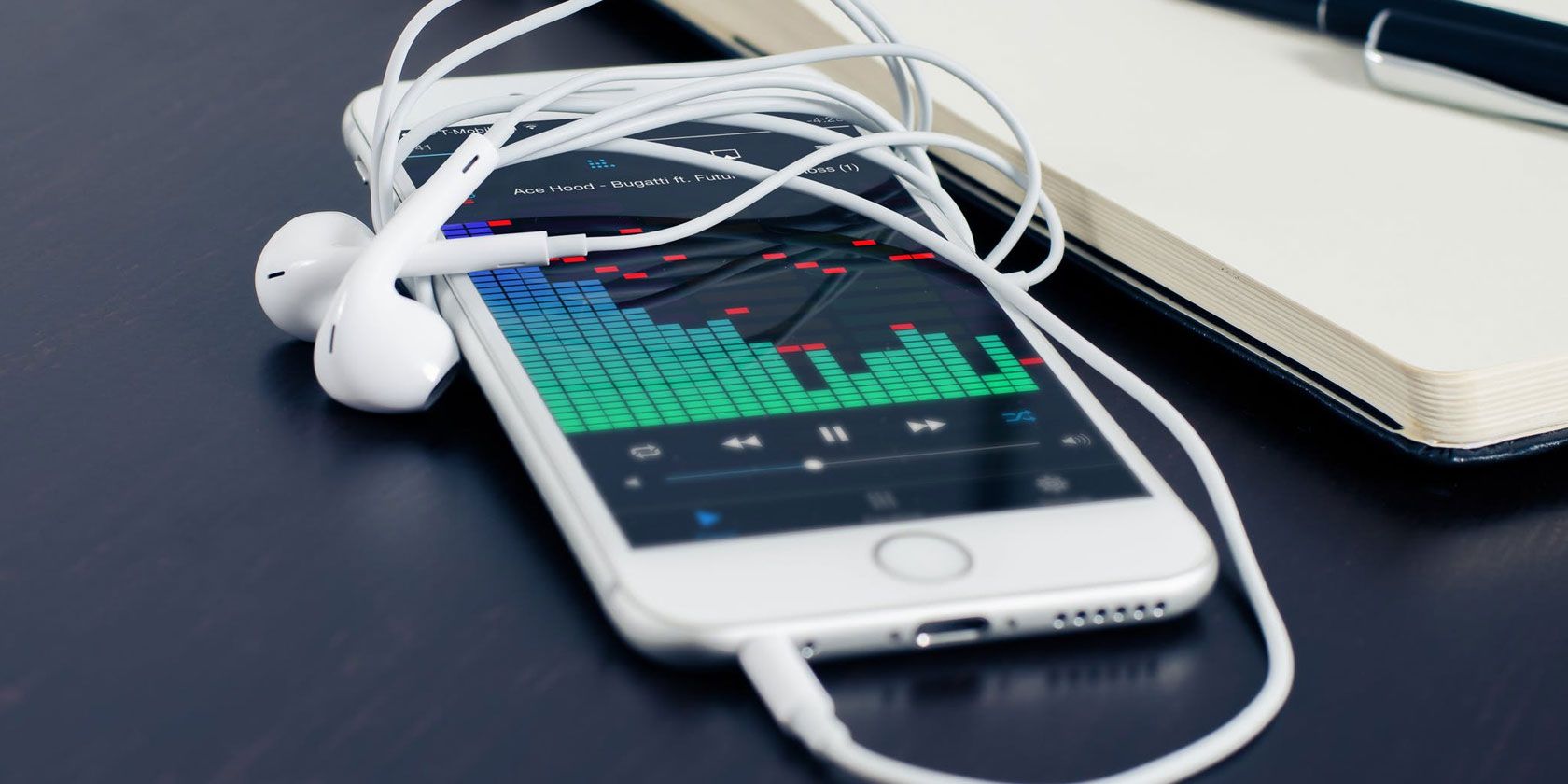
Важно: вы можете слушать hi‑res на iPhone без внешнего DAC, но максимальное качество без внешних устройств и ограничений Bluetooth будет ниже возможностей студийного мастеринга.
Apple и музыка исторически идут рядом: многие музыканты предпочитают Mac, iPod сделал портативную музыку массовой, а сейчас флагманская роль — у iPhone. Тем не менее, устроить и проигрывать коллекцию hi‑res на iPhone проще на бумаге, чем на практике. В этой статье подробно разберём, что именно поддерживает iOS, какие аппаратные и программные ограничения существуют, как выбрать внешнюю железку и какие шаги пройти, чтобы проверить и улучшить звучание.
Что такое hi‑res аудио
Hi‑res аудио — не официально стандартизованный термин. В повседневной речи его определяют как звук с частотой дискретизации выше 44,1 кГц и/или глубиной битов больше 16‑бит (то есть выше CD‑качества). На практике под hi‑res чаще понимают файлы 24‑бит/96 кГц или 24‑бит/192 кГц, но встречаются и 88,2/176,4 кГц. Другой важный признак — отсутствие потерь при сжатии: вы увидите форматы без потерь (lossless) и форматы с другим подходом к хранению звука (DSD, MQA).
Короткие определения терминов:
- Частота дискретизации — сколько выборок в секунду содержит цифровой аудиофайл (кГц). Чем выше, тем более детализированная временная репрезентация сигнала.
- Глубина битов — сколько битов используется для описания уровня сигнала в каждой выборке (бит). Большее количество битов уменьшает квантование шума и расширяет динамический диапазон.
- Lossless — сжатие без потерь (ALAC, FLAC и др.).
- Lossy — сжатие с потерями (MP3, AAC и др.).
Примеры форматов, с которыми вы столкнётесь: ALAC (Apple Lossless), FLAC, MQA, DSD. В этой статье мы уделим внимание главным образом ALAC и FLAC, поскольку они наиболее распространены у владельцев коллекций и на стриминге.
Поддержка iOS по умолчанию
iPhone и iPad частично поддерживают hi‑res «из коробки», но с ограничениями: аппаратный путь и софт часто снижают конечное качество.
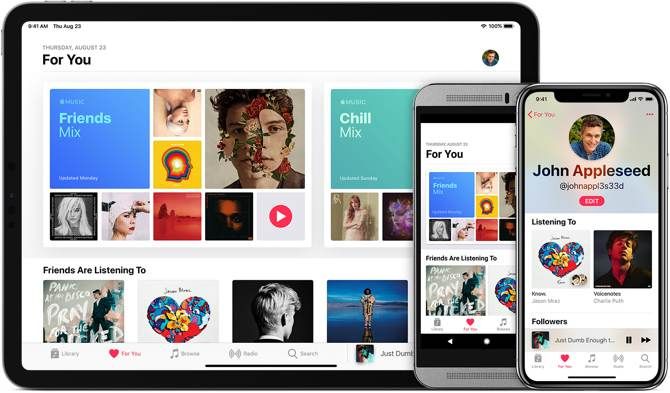
- Apple Music может воспроизводить ALAC вплоть до 192 кГц/24‑бит. Это означает, что сам файл может быть hi‑res, и сервис способен декодировать такие файлы.
- Однако встроенные динамики iPhone/iPad и многие встроенные аудиоцепочки ограничивают выход до 48 кГц/24‑бит (Apple Music Lossless) — это означает понижение разрешения при выводе на встроенные устройства.
- FLAC технически поддерживается в iOS, но Музыка (Apple Music app) не проигрывает FLAC напрямую. FLAC можно открывать через приложение «Файлы» или сторонние плееры.
Эти ограничения обуславливаются физическими компонентами — в первую очередь встроенным ЦАП и путями передачи звука внутри устройства — и архитектурой iOS.
Аппаратное ограничение: почему важен ЦАП
Прежде чем искать «лучший файл», помните: цифровой файл — это только начало. Для получения звука вам нужен цифровой‑в‑аналог преобразователь (ЦАП) и усиление. Встроенные в iPhone/iPad ЦАП более чем достаточно для большинства пользователей, но у них есть потолок по частоте/битности.
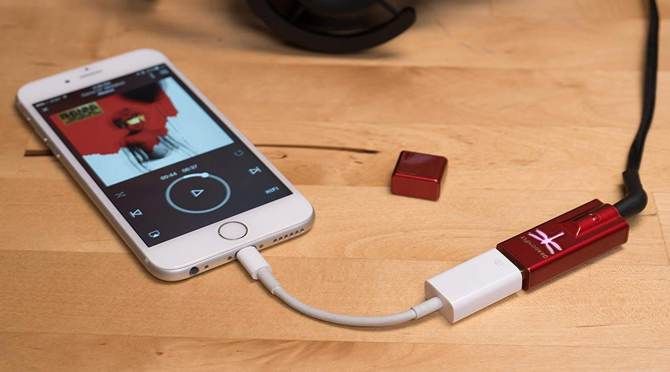
Lightning‑переходник — дешёвая и быстрая опция
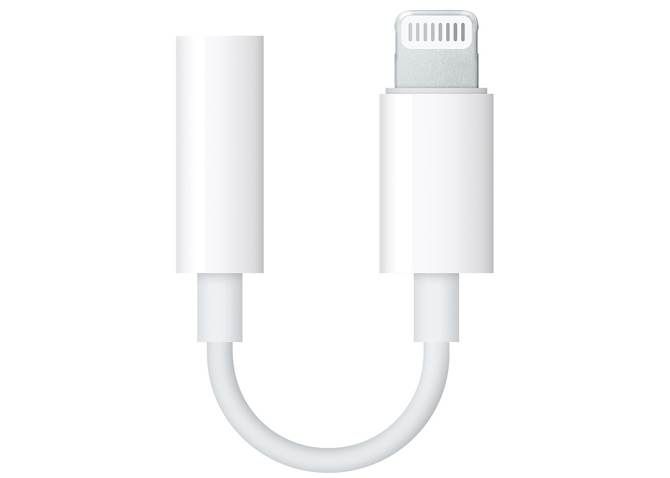
Apple Lightning‑to‑3.5 мм адаптер позволяет подключить любые проводные наушники к современному iPhone. Это недорогой путь к лучшей детализации по сравнению с Bluetooth, но у адаптера есть ограничение: он обычно способен выводить звук до 48 кГц/24‑бит. Для многих пользователей это заметная прибавка по сравнению с сжатыми Bluetooth‑потоками, но это не «студийное» hi‑res.
Если ваши наушники имеют низкий импеданс и не требуют серьёзного усиления, такой адаптер — самый практичный способ начать слушать lossless‑аудио.
Внешний ЦАП — когда стоит переходить на следующий уровень
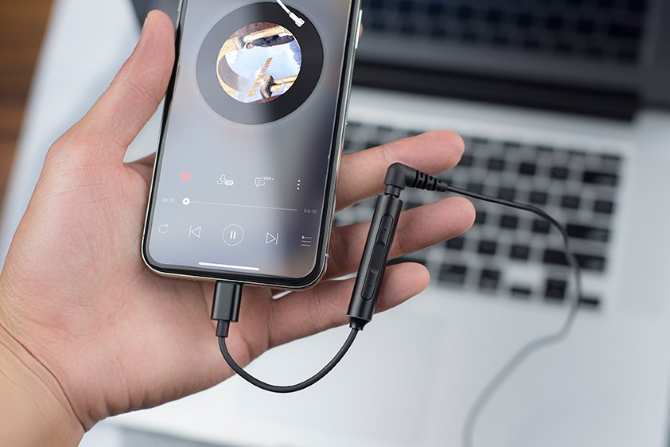
Для тех, кто стремится к реальному hi‑res (96/192 кГц и выше, DSD, MQA), нужен внешний ЦАП. Они бывают портативные и стационарные; в iOS‑экосистеме популярны устройства с поддержкой MFi (Made for iPhone) и обычные USB‑ЦАП через переходник.
Ниже — обзор типов и примеров (описания основаны на широкодоступной информации и общих характеристиках):
- Доступные портативные ЦАПы: FiiO Q1 Mark II. Поддерживает высокие частоты и качественную обработку, часто имеет переключатели настройки звука. Удобен как недорогой способ улучшить звук для мобильного прослушивания.
- Портативные усилители/ЦАПы среднего класса: iFi Hip‑dac. Компактный, с батареей (до нескольких часов), удобен для мобильного использования и улучшает динамику и детализацию по сравнению с телефоном.
- USB‑ЦАПы с комплектными переходниками: 1Mii и другие предлагают баланс между ценой и качеством, часто идут с адаптерами для iPhone.
- Топ‑уровень для энтузиастов: Chord Mojo. Очень высокая производительность, поддержка высоких частот вплоть до 768 кГц/32‑бит и quad DSD 256. Минусы: габариты, цена, необходимость адаптера для подключения к iPhone.
Плюсы внешнего ЦАПа:
- Существенное улучшение качества звучания при правильной комбинации наушников и записи.
- Универсальность: многие ЦАПы работают с ПК, Android и стационарными системами.
Минусы:
- Цена и громоздкость у моделей высокого уровня.
- Портативность ограничена батареей и кабелями.
Программная сторона: какие приложения нужны
Даже с файлом hi‑res и внешним ЦАПом вы не получите ожидаемого качества без подходящего плеера и правильных настроек. Ниже — варианты для разных сценариев.
Для собственной библиотеки: Vox Music Player
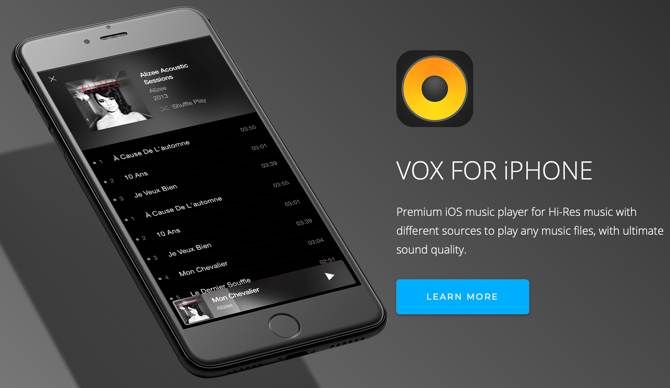
Vox — популярный плеер для iPhone. Поддерживает ALAC, FLAC, DSD и другие форматы. Бесплатен, но многие продвинутые функции доступны по подписке (Vox Premium). Подписка открывает синхронизацию музыки с Mac, неограниченное облачное хранилище и расширенные аудионастройки.
Преимущества Vox:
- Поддержка множества форматов.
- Продвинутые настройки вывода и эквализации (в премиум).
- Удобство для коллекций, не требующих стриминга.
Недостатки:
- Часть функций платная.
- Интерфейсы для больших библиотек у некоторых пользователей могут казаться менее интуитивными по сравнению с Apple Music.
Для стриминга: TIDAL
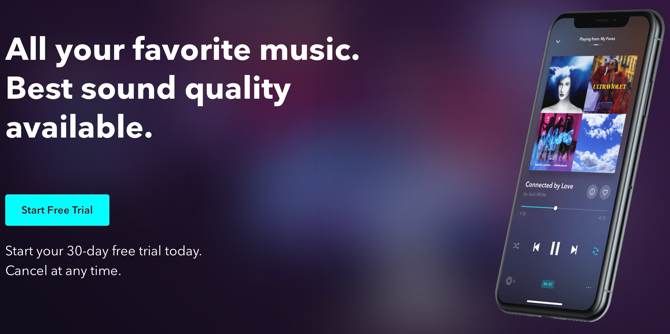
TIDAL — альтернатива Spotify для тех, кто ценит качество. У сервиса есть несколько уровней подписки:
- HiFi — даёт lossless‑качество (CD‑уровень).
- HiFi Plus — включает доступ к MQA / TIDAL Masters и потокам повышенного разрешения (часто используемая опция у меломанов).
Полезная рекомендация: оформляйте подписку через сайт TIDAL, а не через App Store — плата через App Store включает комиссию платформы.
Другие варианты
- Другие сторонние плееры — многие поддерживают FLAC, DSD и продвинутые настройки вывода: Onkyo HF Player, Neutron, Roon Remote (в связке с Roon Core) и др.
- Для потоковой передачи MQA требуется поддержка со стороны сервиса и/или плеера, а также совместимый декодер/первое разворачивание MQA на устройстве или в ЦАПе.
Как слушать hi‑res на iPhone — пошаговое руководство (мини‑методология)
- Проверьте исходный файл: убедитесь, что файл действительно hi‑res (ALAC/FLAC с 24‑бит/96 или 192 кГц). Если это поток — узнайте, какой профиль подписки нужен.
- Выберите соединение: Bluetooth (компромисс), Lightning‑адаптер (до 48 кГц/24‑бит) или внешний ЦАП (полный потенциал).
- Подключите устройство и выберите соответствующий плеер (Apple Music для ALAC в подписке/локальных файлах, Vox/Onkyo/Neutron для FLAC/DSD).
- В настройках плеера/системы отключите эквалайзеры и обработку звука, чтобы избежать постобработки, если ваша цель — чистый hi‑res.
- Запустите тестовую композицию, к которой вы привыкли, и сравните звучание по цепочке: встроенные динамики → Lightning‑адаптер → внешний ЦАП.
- Оцените по критериям приёмки (ниже).
Критерии приёмки
- Детальность: слышны ли дополнительные высокочастотные детали и атаки инструментов?
- Динамика: сохраняется ли ощущение пространства и микродинамики?
- Шум и артефакты: нет ли слышимого цифрового шума или искажений?
- Стабильность: нет прерываний, клиппинга или рассинхронизации аудио.
Тестовые кейсы
- Сравнить один и тот же трек в MP3/AAC vs ALAC 24/96 на одной и той же системе.
- Использовать метрическую тестовую запись (например, инженерную тест‑тональность или известный мастер‑файл) для проверки полосы пропускания и шума.
Чеклист: как выбрать DAC для iPhone
- Совместимость: MFi‑сертификация или возможность работы через Lightning→USB‑адаптер.
- Поддерживаемые форматы/частоты: обратите внимание на необходимые вам профили (PCM, DSD, MQA).
- Выходная мощность и импеданс: подходят ли ЦАП и усилитель для ваших наушников?
- Портативность и питание: батарея, питание от телефона или внешний источник.
- Габариты и удобство: будете ли вы носить устройство постоянно?
- Цена/качество: соотношение удобства, звучания и бюджета.
Ролевые рекомендации
- Для путешествий: компактный портативный ЦАП с малым весом и батареей.
- Для домашнего прослушивания: стационарный ЦАП с хорошим усилителем и поддержкой высоких частот.
- Для студийной работы: приоритет — точность и плоская характеристика, меньшее «окрашивание» звука.
Сравнительная таблица форматов и поддержки (ориентировочно)
| Формат | Воспроизведение на iPhone/iPad | Apple Music | Файлы iOS | Сторонние плееры | Требует внешний ЦАП для полного качества |
|---|---|---|---|---|---|
| ALAC (24/96, 24/192) | Да (через Apple Music или файлы) | Да (поддерживает до 192/24) | Да | Да | Рекомендуется для >48 кГц |
| FLAC | Да (через Файлы или сторонний плеер) | Нет | Открывается | Да | Рекомендуется для >48 кГц |
| MQA | Зависит от плеера/сервиса | Только через TIDAL и совместимые декодеры | Ограничено | Некоторые плееры | Для полного unfold требуется поддержка в плеере/ЦАПе |
| DSD | Зависит от плеера и конвертации | Обычно нет | Через сторонние приложения | Некоторые плееры поддерживают | Чаще всего нужен внешний ЦАП |
Примечание: «Требует внешний ЦАП» означает, что чтобы получить все преимущества более высоких частот и битности без даунсемплинга, нужен внешний ЦАП.
Когда подход «hi‑res на iPhone» себя не оправдает — контрпримеры
- Если вы слушаете на стандартных беспроводных наушниках Bluetooth без кодеков высокой пропускной способности, реального hi‑res не будет: Bluetooth в своей массе ограничивает полосу и компрессирует аудио.
- Если исходная запись уже сильно сжата и лишена деталей (плохой мастеринг), высокие частоты и битность не «вернут» утраченные нюансы.
- На маленьких встроенных динамиках смартфона вы редко услышите преимущества 96/192 кГц — прирост заметен на хороших наушниках/системах.
Советы по улучшению звучания без больших затрат
- Используйте проводное подключение (Lightning‑адаптер) вместо Bluetooth для прослушивания lossless.
- Выключайте эквалайзеры и пространственные эффекты, если хотите нейтрального звучания.
- Сначала убедитесь, что сам файл/поток действительно hi‑res — метаданные помогут.
- Подберите наушники с адекватным импедансом и чувствительностью для вашего источника.
Потенциальные ограничения и вопросы приватности
- При использовании облачных библиотек и стриминговых сервисов ваши слушательские данные попадают к провайдеру: проверьте политику конфиденциальности сервиса.
- Некоторые плееры синхронизируют коллекции через облако, что удобно, но требует доверия и пространства для хранения.
Дерево решений: как выбрать путь прослушивания
flowchart TD
  A[Хочу слушать hi‑res на iPhone] --> B{У вас есть внешние наушники/система?}
  B -->|Нет| C[Старт с Lightning‑адаптера и ALAC]
  B -->|Да| D{Нужен мобильный вариант или стационарный?}
  D -->|Мобильный| E[Выбрать портативный DAC/усилитель]
  D -->|Стационарный| F[Выбрать USB/стационарный DAC]
  C --> G[Использовать Vox/Apple Music для ALAC]
  E --> G
  F --> G
  G --> H{Нужны MQA/DSD?}
  H -->|Да| I[Убедиться в поддержке в плеере и DAC]
  H -->|Нет| J[Наслаждаться lossless аудио]
Краткая сводка и рекомендации
- Hi‑res — это улучшенная частота дискретизации и/или глубина битов, чаще всего 24‑бит/96–192 кГц.
- iPhone/iPad могут воспроизводить hi‑res, но встроенный путь обычно ограничен до 48 кГц/24‑бит. Для полного качества нужен внешний ЦАП и совместимый плеер.
- Для большинства пользователей разумный путь: начать с Lightning‑адаптера и ALAC, затем перейти на портативный DAC при желании улучшить детализацию и динамику.
Ключевые выводы:
- Прежде чем тратить деньги на топовое железо, убедитесь, что исходные файлы/потоки действительно hi‑res.
- Выберите оборудование, соответствующее вашей повседневной потребности: портативность против качества.
- Подберите плеер, который поддерживает нужные форматы и не мешает аудио‑пути своей обработкой.
Однострочный глоссарий
- ALAC: Apple Lossless Audio Codec — без потерь, совместим с Apple Music.
- FLAC: Free Lossless Audio Codec — без потерь, широко распространён, не всегда воспроизводится в Apple Music.
- MQA: формат для компактного хранения высокого разрешения с возможностью частичного/полного разгортания.
- DSD: формат, отличающийся по контейнеру и принципу кодирования звука; чаще требует специальной поддержки.
Часто задаваемые вопросы
Можно ли получить настоящий hi‑res по Bluetooth? Коротко — нет: Bluetooth‑кодеки улучшаются, но в подавляющем большинстве случаев Bluetooth ограничивает передачу и не даст того же уровня разрешения, что проводной вывод и внешний ЦАП.
Стоит ли платить за TIDAL HiFi Plus? Если вам важно стримить MQA‑треки и вы слушаете на оборудовании, способном распаковать преимущества формата, то это логичный выбор. Иначе CD‑уровень (HiFi) уже заметно лучше обычного сжатия.
Насколько заметна разница между 48 кГц и 96/192 кГц? Это зависит от записи, наушников и ушей слушателя. На хорошей системе и с качественным мастером вы можете услышать прирост по детали и пространству, но на телефоне или в наушниках среднего уровня разница будет минимальна.
— Конец статьи —

Похожие материалы

Несколько аккаунтов Skype: Multi Skype Launcher

Журнал для работы: повысить продуктивность

Персональные звуки уведомлений на Android

Скачивание шоу Hulu для офлайн‑просмотра

Microsoft Start: персонализированная новостная лента
