
Как включить воспроизведение HEVC (H.265) в Windows 10

Что такое HEVC (H.265)?
HEVC (High Efficiency Video Coding), также известный как H.265, — это стандарт сжатия видео следующего поколения. Коротко: он позволяет хранить или передавать видео с тем же визуальным качеством при меньшем размере файла по сравнению с H.264. Это важно для 4K/8K-видео и потоковой передачи с ограниченной пропускной способностью.
Определение в одну строку: HEVC — кодек, который уменьшает объём видеофайлов на 25–50% по сравнению с H.264 при сопоставимом качестве (примерно описательно, не как строгая гарантия для всех роликов).
Почему HEVC полезен
- Экономия дискового пространства и трафика при потоковой передаче в высоком разрешении.
- Широкая поддержка в современных камерах и смартфонах (например, для 4K/60fps записей).
- Позволяет стримить лучшее качество при той же пропускной способности сети.
Ментальная модель: думайте о кодеке как о «шуруповёрте для битрейта» — HEVC плотнее упаковывает данные при той же «прочности» изображения.
Важно: аппаратная поддержка декодирования значительно уменьшает нагрузку на процессор и экономит батарею. На старых ПК воспроизведение HEVC может требовать много CPU.
Варианты включения HEVC в Windows 10 — обзор
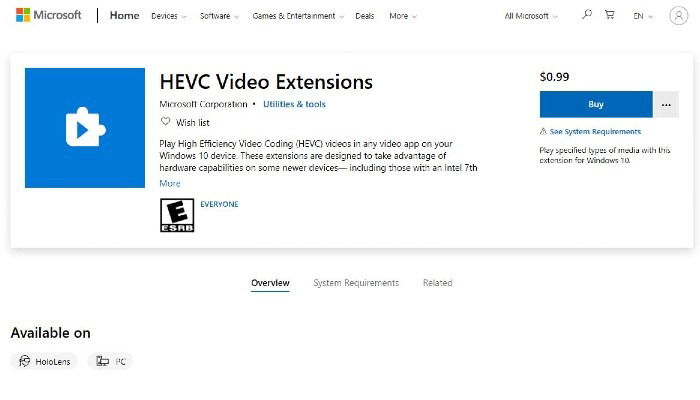
- Официальный платный пакет из Microsoft Store — “HEVC Video Extensions”.
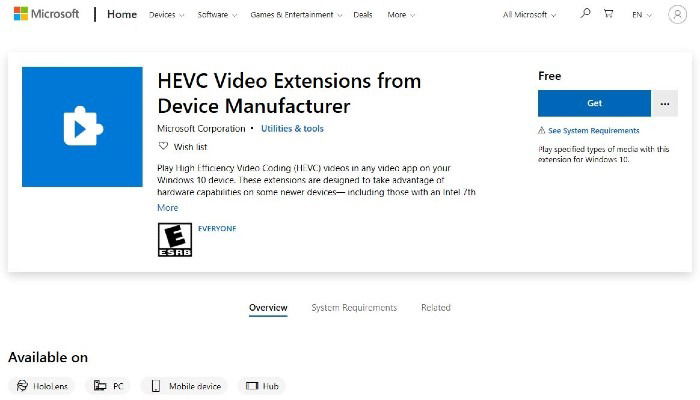
- Бесплатный пакет от производителя — “HEVC Video Extensions from Device Manufacturer” (доступен в Microsoft Store для загрузки у многих устройств).
- Использование сторонних проигрывателей, которые включают декодеры (VLC, MPV, PotPlayer).
- Транскодирование видео в другой кодек, если вам не нужен HEVC для качества/размера.
Пошаговая инструкция: официальный платный способ
- Откройте Microsoft Store (введите «Microsoft Store» в Поиске).
- Найдите приложение “HEVC Video Extensions” (официальный пакет Microsoft).
- Нажмите «Купить» и завершите оплату (стоимость указана в Store).
- После установки файлы .mp4/.mkv с H.265 будут воспроизводиться в приложениях, использующих системный кодек (например, “Фильмы и ТВ”).
Плюсы: простая интеграция с системными приложениями и приложениями, которые используют системный кодек. Минусы: платно и иногда неудобно платить, если нужен только просмотр нескольких файлов.

Бесплатный способ: расширение от производителя устройств
- Откройте Microsoft Store.
- В поиске введите: “HEVC Video Extensions from Device Manufacturer” (так называется бесплатный пакет в Store).
- Найдите пакет и установите его. Он содержит тот же кодек, что и платная версия, но распространяется бесплатно для разработчиков/производителей.
Примечание: пакет иногда может быть скрыт в результатах поиска по региону или учётной записи. Если вы не видите его, попытайтесь открыть страницу в веб-версии Microsoft Store или выполнить поиск по точной фразе.
Альтернативные плееры (быстрое решение)
Если вы не хотите устанавливать системный кодек, используйте плеер с собственными декодерами:
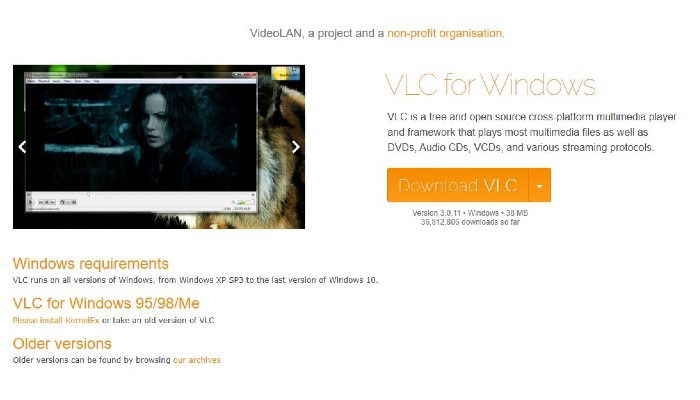
- VLC Media Player — бесплатный, простой, поддерживает HEVC «из коробки». Отличный выбор для большинства пользователей.
- MPV — минималистичный плеер с мощными возможностями, ориентирован на опытных пользователей; часто управляется из командной строки.

- PotPlayer — функциональный плеер с большим числом настроек и поддержкой многих форматов.
Как применить: скачайте выбранный плеер с официального сайта, установите и откройте файл H.265. Чтобы сделать плеер по умолчанию, щёлкните правой кнопкой по файлу → Открыть с помощью → Выбрать другое приложение → Всегда использовать это приложение.
Как проверить, что кодек установлен и работает
- Откройте файл H.265 в приложении “Фильмы и ТВ” (Movies & TV). Если видео играет — кодек системный установлен.
- Если хотите подробности — используйте MediaInfo (инструмент стороннего производителя) для просмотра ‘Format’ и ‘Codec ID’ в свойствах файла.
- В диспетчере задач во время воспроизведения проверьте загрузку CPU/GPU: при аппаратном декодировании нагрузка на CPU обычно низкая.
Когда это не работает — распространённые ограничения и причины
- Аппаратная несовместимость: старый GPU или встроенное видео могут не поддерживать аппаратное декодирование HEVC, что делает воспроизведение тяжёлым для CPU.
- DRM и защищённые потоки: некоторые защищённые видеопотоки требуют специальных лицензий или поддерживаются только через определённые приложения.
- Обновления Microsoft Store/региональные ограничения: бесплатный пакет от производителя может быть недоступен для вашей учётной записи или региона.
- Устаревшие контейнеры или нестандартное кодирование: некоторые файлы могут быть закодированы необычным профилем HEVC, что приведёт к несовместимости с некоторыми декодерами.
Рекомендации по транскодированию и совместимости
- Если воспроизведение на устройстве невозможно, разумно перекодировать видео в H.264 (если размер и качество позволяют) с помощью VLC или HandBrake.
- Для архивации и современных рабочих процессов HEVC остаётся предпочтительным выбором, но для совместимости с широким кругом устройств H.264 всё ещё практичен.
- Всегда сохраняйте исходные файлы перед транскодированием.
Мини-методология транскодирования в VLC (коротко): меню Media → Convert/Save → Add файл → Convert → выбрать профиль (H.265 при наличии) → Start.
Роль‑ориентированные чек-листы
Обычный пользователь:
- Попробовать открыть файл в VLC.
- Если нужен системный просмотр — установить “HEVC Video Extensions from Device Manufacturer”.
- Сделать резервную копию оригинала перед любым перекодированием.
Сисадмин / IT‑отдел:
- Проверить совместимость корпоративных устройств с аппаратным декодированием.
- Развернуть пакет HEVC централизованно (если политика компании позволяет) или подготовить официальный стор-образ.
- Документировать, какие приложения используют системный кодек.
Разработчик мультимедиа/продюсер:
- Выбирать целевой кодек по целевой аудитории (HEVC для компактного архива и качественной доставки; H.264 для максимальной совместимости).
- Тестировать файлы на реальных устройствах (мобильные, ТВ, ПК).
Матрица совместимости (вкратце)
- Windows 10: поддержка системного HEVC через расширения из Microsoft Store; альтернативно — сторонние плееры.
- Windows 11: аналогично Windows 10, но с более частой встроенной поддержкой на современных устройствах.
- Старые версии Windows (7/8): системный пакет недоступен; используйте сторонние плееры или обновите ОС.
Критерии приёмки
- Видеофайл воспроизводится плавно без артефактов в выбранном приложении.
- Загрузка CPU/потоков при воспроизведении соответствует ожидаемой (низкая при аппаратном декодировании).
- Организация рабочего процесса: у пользователей есть доступ к плееру или системному кодеку по инструкции.
Когда HEVC — не лучший выбор (контрпример)
- Если ваша аудитория использует множество старых устройств или браузеров без поддержки HEVC, H.264 может оказаться практичнее.
- Для простых клипов с небольшой экономией места транскодирование в HEVC может быть нецелесообразно из‑за дополнительной сложности.
Краткий глоссарий (1 строка)
- Кодек: программа или алгоритм для сжатия и распаковки мультимедиа-данных.
- HEVC/H.265: современный видео‑кодек для эффективного сжатия видео.
Заключение
HEVC обеспечивает заметную экономию места и пропускной способности, но требует либо установки системного расширения в Windows, либо использования плеера с собственным декодером. Для большинства пользователей самым простым и бесплатным решением будет VLC; для интеграции с системными приложениями — установить пакет “HEVC Video Extensions from Device Manufacturer” или купить официальное расширение. Администраторам рекомендуется проверять аппаратную поддержку и готовность рабочих мест к HEVC, а продакшен‑командам — тестировать совместимость с целевыми устройствами.
Короткая анонсовая версия (для рассылки): HEVC (H.265) сокращает объём видео и улучшает потоковую передачу, и в Windows 10 вы можете включить его бесплатно (пакет производителя) или использовать бесплатные плееры, такие как VLC.

Похожие материалы

Несколько аккаунтов Skype: Multi Skype Launcher

Журнал для работы: повысить продуктивность

Персональные звуки уведомлений на Android

Скачивание шоу Hulu для офлайн‑просмотра

Microsoft Start: персонализированная новостная лента
