
Как запустить Hearthstone на Linux через Wine
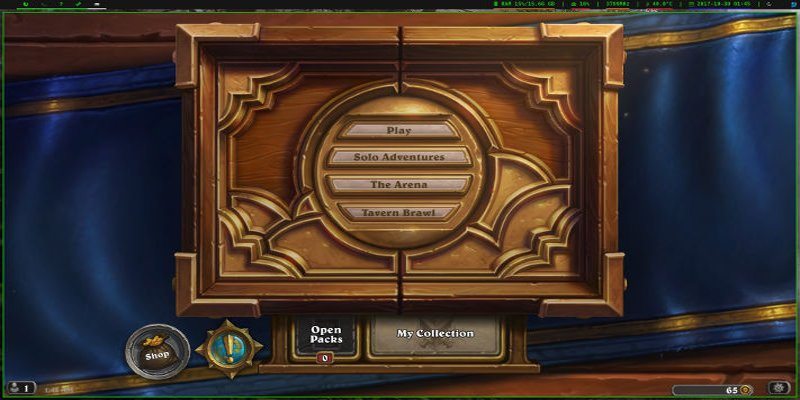
Hearthstone — одна из самых популярных цифровых карточных игр. Игра во вселенной Warcraft от Blizzard росла годами и стала элементом киберспорта. Несмотря на наличие версий для Windows, macOS и Android, официальной поддержки Linux у Hearthstone нет. К счастью, игра лёгкая по ресурсам и часто успешно работает через Wine Staging.
Что нужно знать вначале
- Wine — это совместимый слой, позволяющий запускать приложения Windows на Linux. Wine Staging — ветка с дополнительными экспериментальными патчами, которые часто важны для современных игр.
- Winetricks — вспомогательный скрипт для установки дополнительных библиотек и компонентов Windows в префикс Wine.
- Blizzard регулярно обновляет Hearthstone; иногда обновления ломают запуск через Wine. Поддержание актуальной версии Wine Staging и наборов обходных решений помогает быстрее восстановить работоспособность.
Быстрый план действий
- Установите Wine Staging из официального репозитория.
- Запустите winecfg и активируйте нужные опции Staging.
- Через winetricks установите ie8 и corefonts.
- Скачайте и установите Battle.net через Wine.
- Через Battle.net установите Hearthstone и настройте режим окна.
Установка Wine Staging
Важно: используйте официальные репозитории Wine и сигнатуры. Ниже приведён пример для Ubuntu-подобных систем.
cd ~/Downloads
wget -nc https://repos.wine-staging.com/wine/Release.key
sudo apt-key add Release.key
sudo add-apt-repository 'https://dl.winehq.org/wine-builds/ubuntu/'
sudo apt update
sudo apt install --install-recommends winehq-staging
Примечание: для других дистрибутивов (Fedora, Arch и др.) следуйте официальной документации Wine.
Важно: используйте релизный ключ и официальный URL. Не добавляйте сомнительные PPA.
Конфигурация Wine
Откройте терминал и выполните:
winecfgВ появившемся окне перейдите на вкладку Staging. Включите CSMT, VAAPI (если доступно) и EAX. Эти опции улучшают производительность графики и звука в некоторых сценариях.

Затем откройте вкладку Libraries. В поле поиска введите d3d11, добавьте переопределение и отключите его (Disabled). Повторите для locationapi. Это часто решает графические и сетевые проблемы.

После изменений закройте окно.
Winetricks: установка компонентов Windows
Winetricks нужен, чтобы установить Internet Explorer 8 и набор шрифтов corefonts. Скачайте скрипт и сделайте его исполняемым:
wget https://raw.githubusercontent.com/Winetricks/winetricks/master/src/winetricks
chmod +x winetricks
./winetricks
Winetricks откроет графическое окно. Оставьте “Use default Wine prefix” и нажмите OK. Выберите “Install a Windows DLL or component” (Установить DLL или компонент), затем найдите ie8 и установите его.
Когда установка закончится, вернитесь и выберите “Fonts”, установите corefonts. При необходимости закройте Winetricks.

Установка Battle.net
Скачайте инсталлятор Battle.net с сайта Blizzard. В файловом менеджере или в терминале откройте .exe через Wine:
wine ~/Загрузки/Battle.net-Setup.exeУстановка проходит так же, как в Windows: следуйте мастеру, соглашайтесь с лицензией и ожидайте завершения. После установки клиент должен автоматически запуститься. Если он не запускается, найдите ярлык или запустите исполняемый файл напрямую:
~/.wine/drive_c/Program Files (x86)/Battle.net/Battle.net Launcher.exe

Установка и запуск Hearthstone
В клиенте Battle.net выберите Hearthstone и нажмите «Install». Дождитесь загрузки и установки. После завершения кнопка превратится в «Play».
При первом запуске откройте настройки (шестерёнка в правом нижнем углу). Для стабильной работы рекомендуется запускать игру в оконном режиме. Настройте разрешение и качество графики под свой компьютер.
Быстрая проверка — чек-лист
- Wine Staging установлен и обновлён.
- В winecfg включены CSMT, VAAPI, EAX.
- d3d11 и locationapi добавлены в Libraries и отключены.
- winetricks: ie8 и corefonts установлены.
- Battle.net установлен и запускается.
- Hearthstone установился и запускается в оконном режиме.
Технические нюансы и когда это может не сработать
- Обновления Blizzard: иногда обновления клиента или игры ломают совместимость. В таких случаях проверьте страницу Wine AppDB и форумы (Lutris, Reddit, GitHub).
- DRM и обновления клиента: если Battle.net внедрит новый DRM, запуск через Wine может стать невозможен до появления соответствующих патчей.
- Аппаратное ускорение: некорректная конфигурация драйверов или отсутствующие проприетарные драйверы (например, для NVIDIA) ухудшат производительность.
Альтернативные подходы
- Lutris: менеджер игр для Linux, который автоматизирует установку Wine-префиксов и патчей для популярных игр. Полезен, если хотите готовые скрипты и профили.
- Steam Proton: иногда Battle.net и игры могут работать через Proton в Steam (включая запуск .exe через Steam Play). Результаты различаются.
- Виртуальная машина: установка Windows в виртуальной машине (VM) с выделением GPU через passthrough — надёжно, но требует сложной настройки и отдельной лицензии.
Простая методика отладки (mini-runbook)
- Проверка логов: запустите Battle.net и Hearthstone через терминал и скопируйте вывод Wine.
wine “~/.wine/drive_c/Program Files (x86)/Battle.net/Battle.net Launcher.exe” &> ~/battle_net_log.txt - Если игра падает, проверьте вывод на ошибки d3d, dxgi и locationapi.
- Попробуйте временно переключить переопределения библиотек (включить/отключить) и повторить запуск.
- Обновите Wine Staging до последней версии и попробуйте снова.
- Проверьте AppDB и форумы на текущие обходы.
Модель принятия решений (Mermaid)
flowchart TD
  A[Начать] --> B{Battle.net запускается?}
  B -- Да --> C{Hearthstone устанавливается?}
  B -- Нет --> D[Проверить winetricks, ie8, corefonts]
  D --> E{Проблема решена?}
  E -- Да --> C
  E -- Нет --> F[Проверить переопределения d3d11/locationapi и драйверы GPU]
  F --> G{Проблема решена?}
  G -- Да --> C
  G -- Нет --> H[Искать решения в AppDB/Lutris/Reddit]
  C -- Да --> I[Запустить в оконном режиме и оптимизировать]
  I --> Z[Готово]
Критерии приёмки
- Battle.net запускается без критических ошибок.
- Hearthstone устанавливается и запускается до главного меню.
- Можно играть без частых падений и критических графических артефактов.
Небольшой глоссарий (1 строка)
- Wine Staging — версия Wine с экспериментальными патчами для улучшения совместимости игр.
- Winetricks — скрипт для установки компонентов Windows в префикс Wine.
Заключение
Запуск Hearthstone на Linux через Wine возможен и относительно прост при использовании Wine Staging и winetricks. Основные проблемы обычно связаны с несовместимостями драйверов и обновлениями клиента Blizzard. Если что-то ломается — проверьте переопределения библиотек, компоненты IE и обновления Wine. В качестве альтернативы рассмотрите Lutris или Proton.
Короткое объявление: если вы хотите играть в Hearthstone на Linux — этот метод работает для большинства конфигураций и даёт быстрый путь к игре без установки Windows.

Похожие материалы

Несколько аккаунтов Skype: Multi Skype Launcher

Журнал для работы: повысить продуктивность

Персональные звуки уведомлений на Android

Скачивание шоу Hulu для офлайн‑просмотра

Microsoft Start: персонализированная новостная лента
