
Игры с DRM и Windows 10: как вернуть старые игры

Windows 10 официально перестал поддерживать старые механизмы DRM вроде SafeDisc и некоторых версий SecuROM. Это связано с соображениями безопасности — у этих драйверов были уязвимости, которые могли стать «дырой» для атак. Решения есть: купить DRM‑free издание, поискать официальные патчи, запускать старую систему в виртуальной машине или применить технический обход — собственноручно подписать драйвер SafeDisc. Ниже — подробное руководство, чек‑листы, риски и схема принятия решения.
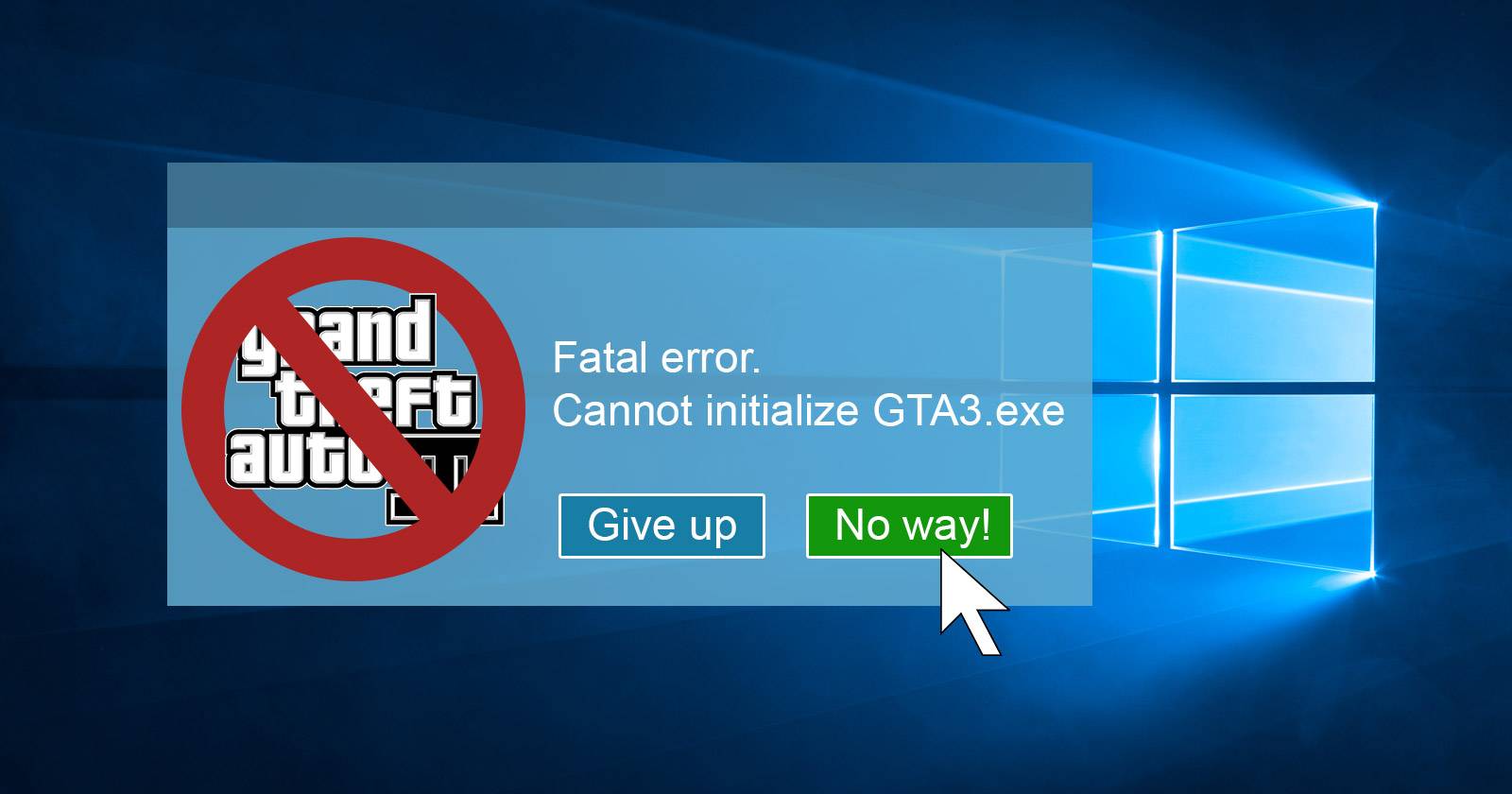
Кратко о проблеме
Переход на Windows 10 принес улучшения, но и убрал поддержку ряда устаревших защит дисковых изданий игр. Механизмы вроде SafeDisc и часть версий SecuROM интегрировались глубоко в систему и могли использоваться как векторы атаки. Microsoft приняла решение отключить поддержку таких драйверов ради общей безопасности.
Важно: это не попытка «наказать» игроков. Решение исходило из угроз безопасности системы.
Что такое SafeDisc и SecuROM — в одном предложении
SafeDisc и SecuROM — это старые схемы защиты от копирования, которые устанавливали драйверы или службы уровня ядра и иногда давали злоумышленникам путь для повышения привилегий.
Почему Microsoft отключила поддержку
- Эти драйверы работают на уровне ядра и могут открыть уязвимости.
- Для некоторых из них найдено «elevation of privilege» — возможность получить полный контроль над ПК.
- Поддержка устаревшего кода увеличивает риск и усложняет сопровождение ОС.
Цитата разработчика Microsoft на Gamescom поясняет: встроенные в систему компоненты DRM могут стать обходным путём для вредоносных программ, поэтому их поддержку исключили.
Что произошло с SafeDisc — простыми словами
В ноябре 2007 в SafeDisc обнаружили уязвимость повышения привилегий. Это позволило атакующим получить полный контроль над системой. Microsoft выпустила патч, но доверие к технологии было подорвано. SafeDisc зависит от файла SECDRV.SYS, который в Windows 10 отсутствует, и попытки импортировать старый драйвер в новую ОС не сработали по умолчанию.
Разработчики Rovi, владеющие некоторыми компонентами DRM, отмечали, что драйвер давно не обновляли и его не перенесли на современные версии Windows.
Варианты решений — обзор
Ниже перечислены практические варианты, от самых простых и безопасных до технически сложных и рискованных. Выбор зависит от ваших навыков, бюджета и отношения к легальности/рискам.
- Проверить сайт разработчика и официальные патчи.
- Запустить старую ОС в виртуальной машине.
- Установить двойную загрузку с Windows 7/8.
- Приобрести DRM‑free издание (например, в GOG или Steam‑ремастер).
- Самостоятельно подписать драйвер SafeDisc (технический обход).
Важно: использование но‑CD патчей или распространение модифицированных исполняемых файлов может нарушать лицензионное соглашение и нередко связано с риском подхватить вредоносное ПО. Мы не рекомендуем скачивать сомнительные патчи с неизвестных сайтов.
Детальнее о каждом варианте
1) Поиск официального патча или релиза
Что делать:
- Зайдите на сайт издателя и разработчика игры.
- Проверьте форумы, страницы поддержки и базы знаний.
- Поисковый запрос: название игры + “patch” + “Windows 10” на официальных ресурсах.
Плюсы: безопасно, легально. Минусы: не всегда доступно — некоторые игры заброшены.
2) Виртуальная машина
Если ваш ПК достаточно мощный, можно установить VMware Player, Oracle VM VirtualBox или другую VM, установить туда Windows 7/8 и запускать игры внутри виртуальной среды.
Плюсы: безопаснее для основной системы, не модифицирует Windows 10. Минусы: ограниченная производительность, проблемы с 3D/ускорением для требовательных игр.
Рекомендации:
- Выделите минимум 4 ГБ ОЗУ для гостевой ОС для более старых игр; для тяжёлых игр — больше.
- Включите 3D‑ускорение в настройках VM если доступно.
3) Двойная загрузка (dual‑boot)
Оставьте Windows 7 или 8 на отдельном разделе и при запуске выбирайте старую ОС для игр.
Плюсы: полная производительность. Минусы: неудобно переключаться, требует разделения диска и резервного копирования.
4) Приобрести DRM‑free релиз
Платформы: GOG.com, иногда Steam, сторонние магазины. DRM‑free версии лишены проблем с SafeDisc/SecuROM.
Плюсы: легально, просто, часто обновлённые версии со встроенными фиксаторами. Минусы: придётся платить снова.
5) Технический обход — самоподпись драйвера SafeDisc
Это самый технически сложный вариант и одновременно потенциально рискованный с точки зрения безопасности и легальности. Суть: получить файл SECDRV.SYS из старой установки и подписать его так, чтобы Windows 10 загрузила драйвер в режиме тестирования.
Ниже — подробные шаги, чек‑лист и предостережения.
Важно: выполняйте только если понимаете последствия. Подпись драйвера и включение тестового режима снимут часть ограничений системы и могут ослабить безопасность.
Что потребуется
- Копия файла SECDRV.SYS из Windows Vista/7/8: обычно в c:\windows\system32\drivers\
- Инструмент Driver Signature Enforcement Overrider (DSEO) или аналогичный.
- Права администратора на компьютере.
- Резервная копия системы или точка восстановления.
Пошаговая инструкция
- Скопируйте SECDRV.SYS из работающей установки Windows Vista/7/8 в папку c:\windows\system32\drivers на компьютере с Windows 10.
- Скачайте DSEO и распакуйте. Правой кнопкой по dseo13b.exe → Запуск от имени администратора.
- В главном меню выберите “Enable Test Mode” и нажмите Далее. Это переводит систему в тестовый режим подписей драйверов.
- Вернитесь в DSEO и выберите “Sign a System File”. Укажите путь c:\windows\system32\drivers\SECDRV.SYS и начните процесс подписи.
- После успешной подписи перезагрузите систему. В тестовом режиме Windows примет неподписанные или самоподписанные драйверы.
- Запустите игру. Если всё в порядке, драйвер загрузится и игра запустится.
- По окончании, если вы хотите вернуть систему в обычный режим, запустите DSEO и отключите тестовый режим или выполните команду в командной строке: bcdedit /set testsigning off и перезагрузите ПК.
Предостережения и риски
- Тестовый режим снижает строгую проверку подписи драйверов и увеличивает потенциальную поверхность атаки.
- Копирование и использование старых драйверов может нарушать лицензионное соглашение некоторых издателей.
- Файлы, скачанные с ненадёжных источников, часто содержат вредоносный код.
- Не рекомендуется применять на рабочих машинах с конфиденциальными данными.
Чек‑лист перед попыткой самоподписи
- Есть резервная копия важных данных.
- Вы сохранили оригинальный SECDRV.SYS в безопасном месте.
- Вы скачали DSEO с надёжного источника и проверили цифровые подписи/контрольные суммы, если доступны.
- На компьютере включены средства защиты: антивирус, обновлённые драйверы и система.
- Вы готовы вернуть тестовый режим назад после проверки работы игры.
Решение: какая стратегия лучше для вас — мини‑методология
- Оцените ценность игры для вас: редкость, платность переиздания, эмоциональная ценность.
- Оцените риски: на рабочем компьютере — не экспериментируйте; на домашнем — возможно попробовать VM или подпись.
- Порядок приоритета:
- Если игра доступна в DRM‑free: купите и выбирайте этот путь.
- Если нет, но вы готовы платить — ищите официальные переиздания.
- Если ни один вариант не подходит и игра очень важна — VM или dual‑boot.
- Подпись драйвера — крайняя мера, если вы понимаете технические риски.
Дерево принятия решения (Mermaid)
flowchart TD
  A[Нужна старая игра?] --> B{Доступна на GOG/Steam без DRM?}
  B -- Да --> C[Купить DRM-free версию]
  B -- Нет --> D{Есть официальные патчи для Win10?}
  D -- Да --> E[Установить патч]
  D -- Нет --> F{Готовы к техническим манипуляциям?}
  F -- Да --> G{Мощный ПК?}
  G -- Да --> H[Виртуальная машина]
  G -- Нет --> I[Dual-boot с Win7/8]
  F -- Нет --> J[Отказаться или искать ремастер/альтернативу]
  H --> K[Играть в виртуальной машине]
  I --> L[Играть в старой ОС]
  C --> M[Играть легально]
  E --> M
  J --> M
Роли и короткие чек‑листы
Для игрока‑энтузиаста:
- Проверьте GOG и Steam.
- Поиск официальных патчей и сообществ.
- Попробуйте VM прежде чем править систему.
Для системного администратора / опытного пользователя:
- Создайте точку восстановления и образ диска.
- Тестируйте на изолированной машине.
- Документируйте процесс и откатные действия.
Матрица рисков и смягчения
- Риск: загрузка вредоносного но‑CD патча. Смягчение: не скачивать, использовать официальные источники.
- Риск: ослабление безопасности через тестовый режим. Смягчение: работать на отдельной машине или VM; вернуть настройку testsigning off после теста.
- Риск: нарушение лицензии. Смягчение: читать EULA, отдавать приоритет легальным покупкам.
Краткая галерея исключительных случаев
- Если игра требует физического диска для проверки и у вас есть только образ ISO, некоторые дисковые драйверы и эмуляторы приводят к ошибкам проверки и несовместимостям. В таких случаях лучшая опция — легальное переиздание.
- Если игра использует устаревший мультимониторный код или 16‑бит инсталлятор, самоподпись драйвера не поможет — потребуется VM или совместимость на уровне ОС.
1‑строчный глоссарий
- DRM — технологии защиты от копирования; SafeDisc/SecuROM — устаревшие решения такого типа.
Краткое резюме
- Microsoft отключила поддержку устаревших драйверов DRM ради безопасности.
- Лучшие опции — официальные патчи, покупка DRM‑free версии, виртуальная машина или dual‑boot.
- Самоподпись драйвера возможна, но несёт риски; применяйте её только после создания резервных копий и на изолированной системе.
Важно: выбирайте безопасный и законный путь, если он доступен.
Image credit: GTAIII PS2 Beta Drive-by via Wikipedia, rawcaptured via Shutterstock

Похожие материалы

Несколько аккаунтов Skype: Multi Skype Launcher

Журнал для работы: повысить продуктивность

Персональные звуки уведомлений на Android

Скачивание шоу Hulu для офлайн‑просмотра

Microsoft Start: персонализированная новостная лента
