
Как запускать игры GameCube на Wii U с помощью Nintendont
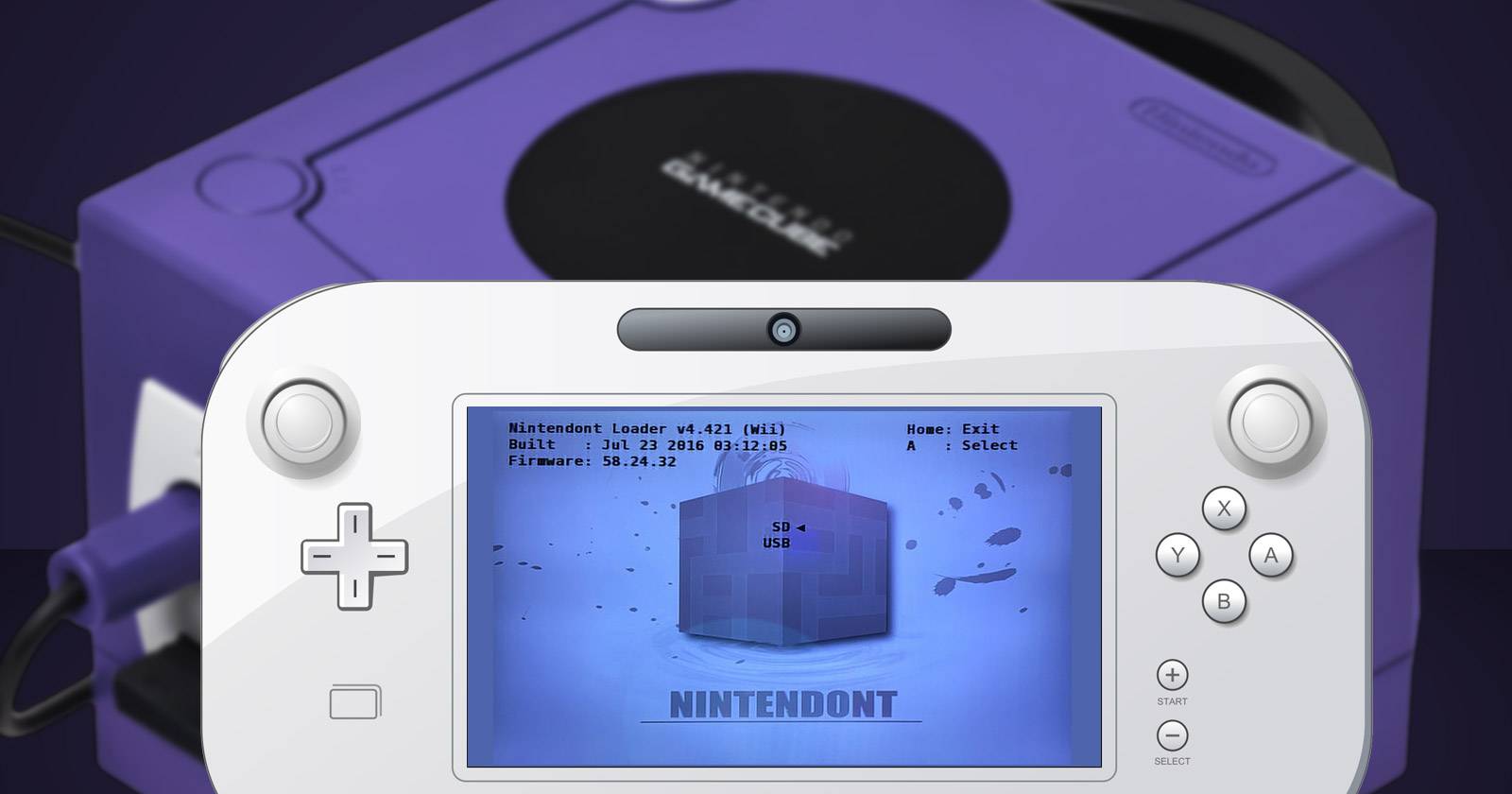

Что полезно знать в двух словах
- Nintendont не эмулирует железо — он снова включает нативную поддержку GameCube.
- На Wii U для запуска нужны образы (.iso/.gcm); Wii может читать оригинальные компакт-диски GameCube.
- Понадобится Homebrew Channel (например, через LetterBomb) и SD-карта FAT32.
- Nintendont добавляет эмуляцию карт памяти, поддержку USB и Bluetooth-контроллеров, форсированную широкоформатную картинку и ряд других настроек.
Что такое Nintendont?
Nintendont — это загрузчик (bootloader) для игр GameCube, который работает на Wii и Wii U в режиме Homebrew. Он не пытается эмулировать процессор или GPU GameCube: хак в стандартной прошивке оригинальной Wii и vWii на Wii U позволяет вернуть нативную совместимость, которую Nintendo встраивала в ранние модели Wii, но отключила на Wii U. Установив Homebrew Channel, вы получаете платформу для запуска Nintendont и других приложений.
Коротко: Nintendont включает «виртуальный тумблер», разрешающий запускать игры GameCube нативно и добавляет современные удобства — эмуляцию карт памяти, поддержку внешних контроллеров и визуальные патчи.
Поддерживается ли запуск игр GameCube на Wii U?
Да — Wii U может запускать большинство игр GameCube с помощью Nintendont. Но важно понимать ключевые ограничения и различия:
- Wii U не читает оригинальные 8-см диски GameCube, поэтому для Wii U нужно иметь рипы дисков в виде образов (ISO/GCM) и хранить их на SD-карте или USB-накопителе.
- Wii (если модель поддерживает диски GameCube) может запускать оригинальные диски напрямую.
- Nintendont расширяет библиотеку Wii U на сотни игр (в сообществе часто упоминают около 600+ поддерживаемых заголовков), но совместимость варьируется по игре.
Важно: сохраняйте и используйте только те образы, для которых вы являетесь владельцем оригинального диска. Пиратство незаконно.
Что вам даст Nintendont (ключевые возможности)
- Эмуляция карт памяти GameCube: сохранения сохраняются в файле на SD/USB, если включена опция Memcard Emulation.
- Поддержка USB-контроллеров и Bluetooth-падов (PS3/PS4 через контроллерный пакет контроллеров.zip).
- Поддержка официального адаптера контроллера GameCube для Wii U.
- Принудительное использование широкоформатного режима (16:9) и форсированный прогрессивный режим (480p).
- Доступ к базе чит-кодов и другим патчам.
Что нужно подготовить перед установкой
- Консоль Wii U или Wii с установленным Homebrew Channel (если Homebrew ещё не установлен, используйте проверенные инструкции для своей модели; LetterBomb — один из распространённых способов для Wii/Wii U). Если Homebrew уже установлен — переходите дальше.
- SD-карта FAT32 (рекомендуется до 8 ГБ для совместимости со старым софтом; на практике можно использовать и большие карты, но некоторые старые инструменты лучше работают с 8 ГБ и меньше).
- На Wii U: образы игр GameCube в формате .iso или .gcm. Для двудисковых игр используйте структуру папок, как описано ниже.
- На Wii: можно использовать оригинальные диски или сделать рип диска с помощью CleanRip и затем использовать образ как на Wii U.
Пошаговая инструкция по установке Nintendont на Wii U или Wii
- Подготовьте SD-карту (формат FAT32; максимум 8 ГБ рекомендуют источники сообщества для стабильности).
- Перейдите на репозиторий Nintendont (GitHub) и скачайте комплект: icon.png, meta.xml, loader.dol.
- На SD-карте создайте папку apps в корне, затем скопируйте файлы в apps/nintendont/.
- Переименуйте loader.dol в boot.dol.
- В корне SD-карты создайте папку /games/.
- Поместите образы GameCube в /games/. Для двудисковых игр создайте подпапку /games/TITLE/ и переименуйте диск 1 в game.iso, диск 2 — в disc2.iso.
- Вставьте SD-карту в консоль, запустите Homebrew Channel, выберите Nintendont и запустите игру.
На Wii можно также вставлять оригинальные диски GameCube (в моделях, где есть поддержка встроенного привода) и запускать их напрямую через Nintendont.
Как правильно рипать GameCube-диски для Wii U
Если у вас есть оригинальный диск и вы хотите законно создать образ для Wii U:
- Установите Homebrew Channel на Wii.
- Скачайте CleanRip и поместите его в /apps/ на SD-карту рядом с Nintendont.
- Запустите CleanRip через Homebrew на Wii с вставленным диском GameCube.
- Выберите формат и направьте рип на SD-карту. После завершения перенесите образ на SD/USB, используемые в Wii U.
Совет: рипать удобнее на оригинальной Wii, затем переносить образ на SD/USB для использования в Wii U.
Управление и настройки Nintendont (обзор важных опций)
Из меню настроек Nintendont обратите внимание на следующие опции:
- Memcard Emulation — хранит сейвы в файле на SD/USB. Отключите, если используете физические карты памяти на оригинальной Wii.
- Force Widescreen — форсирует 16:9; может деформировать HUD и вызывать баги в отдельных играх.
- Force Progressive — пытается принудительно включить 480p; может не работать в телевизорах без поддержки.
- Auto Boot — автоматически загружает последний запуск; удерживайте B на WiiMote при старте, чтобы пропустить автозагрузку.
- Native Control — включает поддержку оригинальных аксессуаров GameCube (например, кабеля GBA link) — выключите, чтобы использовать USB-контроллеры.
- Patch PAL50 — полезно для старых PAL-версий, где игра зависает из-за 50 Hz режима.
Раздел Update позволяет загрузить controllers.zip — пакет конфигураций для поддержки различных USB- и Bluetooth-контроллеров (например, контроллеры PS3/PS4). После установки Nintendont обычно обнаруживает подключённые USB-контроллеры без дополнительных действий.
Совместимость: матрица возможностей (Wii vs Wii U)
- Диски GameCube: Wii — да (у моделей с физическим приводом), Wii U — нет (нужны образы).
- Рипы/образы: обе — да.
- Оригинальные карты памяти: Wii — да, Wii U — нет (нужно использовать эмуляцию Memcard).
- Адаптер GameCube для Wii U: работает на Wii U (официально поддержан Nintendont); на Wii — используется оригинальный разъём на некоторых моделях.
- Контроллеры USB/Bluetooth: обе — поддерживаются через controllers.zip.
- Графические патчи (widescreen, progressive): обе — поддерживают, но поведение зависит от конкретной игры.
Типичные проблемы и способы их решения
- Игра не стартует (черный экран) — убедитесь, что образ корректный и переименован в game.iso. Попробуйте опцию Patch PAL50, если это PAL-версия.
- Контроллер не распознаётся — скачайте и установите controllers.zip через меню Update; используйте совместимый USB-контроллер или официальный адаптер GameCube.
- Сохранения не сохраняются — включите Memcard Emulation и убедитесь, что директория доступна для записи.
- Двудисковая игра не видит второй диск — убедитесь, что структура папок верна: /games/TITLE/game.iso и /games/TITLE/disc2.iso.
- Нестабильный FPS или вылеты — попробуйте отключить Force Widescreen и Force Progressive, верните Native Control по мере необходимости.
Если ничего не помогает, проверьте совместимость конкретной игры в базе знаний сообщества Nintendont (форумы, GitHub issues). Там часто публикуются патчи и обходы для отдельных проблем.
Альтернативы Nintendont и когда они уместны
- Dolphin (эмулятор на ПК): даёт расширенные функции (антишейк, масштабирование, сетевые патчи), но требует мощного ПК. Подходит, если нужна лучшая графика или записи/стриминг.
- Официальные переиздания/ремастеры: некоторые игры GameCube были переизданы на современных платформах — лучший лёгальный путь, если доступно.
- Использование оригинального GameCube: лучший вариант для минимальной модификации и полной оригинальной функциональности (реальные карты памяти, аксессуары).
Выбор зависит от приоритетов: удобство и нативный контроллер на Wii U (Nintendont), гибкость и улучшения графики на ПК (Dolphin), или автентичность на оригинальном железе.
Рекомендации по оборудованию и аксессуарам
- SD-карта FAT32 (рекомендуется 8 ГБ для простоты). Можно использовать USB-накопитель для больших коллекций.
- Адаптер контроллера GameCube для Wii U, если вы хотите играть на оригинальных геймпадах.
- USB-контроллеры и Bluetooth-клавиши: скачайте controllers.zip через меню Update Nintendont.
- Крест-совместимый телевизор с поддержкой 480p для лучшего качества вывода при Force Progressive.
Ментальная модель: как Nintendont работает в одном предложении
Nintendont загружает игры GameCube нативно, используя уязвимость в режиме vWii/Wii, и даёт интерфейс и патчи для запуска и управления играми с современными устройствами ввода и накопителями.
Мини‑методология: быстрый чек-лист перед запуском
- Есть Homebrew Channel на Wii/Wii U? Да/Нет.
- SD-карта отформатирована в FAT32 и содержит /apps/nintendont/boot.dol? Да/Нет.
- В /games/ лежит корректно именованный образ или папка для многодисковых игр? Да/Нет.
- Включена Memcard Emulation (если нужно сохранять на SD/USB)? Да/Нет.
- Контроллер подключён и распознан после установки controllers.zip? Да/Нет.
Если на любой вопрос ответ “Нет” — устраните его перед запуском.
Критерии приёмки (как проверить, что всё работает)
- Игра запускается и отображает начальный экран без критических графических артефактов.
- Возможность сохранять прогресс (сейвы появляются в эмулированной карте памяти).
- Контроллеры корректно реагируют на входы и соответствуют карте управления.
- При двудисковых играх возможен переход на второй диск без ошибок.
Безопасность, приватность и законность
- Устанавливая Homebrew и Nintendont, вы изменяете программную среду консоли; делайте резервные копии ВАЖНЫХ данных.
- Используйте только образы тех дисков, которыми вы действительно владеете. Распространение и загрузка пиратских образов незаконна.
- Nintendont и Homebrew работают локально; они не требуют передачи ваших личных данных в интернет, но подключение к неофициальным источникам ПО несёт риски — скачивайте только из проверенных репозиториев.
Частые вопросы (FAQ)
Q: Нужна ли модификация аппаратной части консоли?
A: Нет — всё делается программно через Homebrew. Физических модификаций оборудования не требуется.
Q: Могу ли я использовать оригинальные карты памяти GameCube на Wii U?
A: Нет — Wii U не поддерживает физические карты GameCube; используйте эмуляцию Memcard.
Q: Работает ли мультиплеер по сети?
A: Nintendont сам по себе не предоставляет сетевой эмуляции; для сетевой игры используйте Dolphin на ПК или сторонние решения.
Роль‑ориентированные контрольные списки
Для владельца консоли, который хочет просто играть:
- Установлен Homebrew Channel
- Nintendont в /apps/nintendont/boot.dol
- Образы игр в /games/
- Включена Memcard Emulation
Для человека, который рипает диски:
- Есть оригинальная Wii с приводом
- Установлен CleanRip
- SD-карта достаточно вместительна для рипов
- Выполнена проверка целостности образов
Для тех, кто отлаживает несовместимые игры:
- Попробовать Patch PAL50
- Отключить Force Widescreen и Force Progressive
- Проверить настройки Native Control
- Посмотреть GitHub issues/форумы Nintendont на предмет патчей
Быстрая проверка совместимости (decision tree)
flowchart TD
  A[У вас есть Wii U или Wii?] -->|Wii U| B{Есть ли образ игры?}
  A -->|Wii 'с поддержкой GC'| C{Есть ли оригинальный диск?}
  B -->|Да| D[Скопируйте в /games/ и запустите Nintendont]
  B -->|Нет| E[Сделайте рип на Wii с CleanRip или создайте образ]
  C -->|Да| D
  C -->|Нет| E
  E --> D
  D --> F[Если проблемы — проверьте настройки Nintendont и controllers.zip]
Короткое объявление для соцсетей (100–200 слов)
Верните свои любимые игры GameCube на Wii U с Nintendont — простым и проверенным загрузчиком в среде Homebrew. Nintendont не эмулирует железо, а восстанавливает нативную совместимость, позволяя запускать сотни заголовков, использовать эмуляцию карт памяти, USB- и Bluetooth-контроллеры, а также форсировать широкоформат и прогрессивный режим. Для Wii U нужны образы игр (.iso/.gcm), которые можно легально создать на оригинальной Wii с помощью CleanRip. Для установки достаточно SD-карты FAT32, Homebrew Channel и нескольких файлов Nintendont в папке /apps/nintendont/. Следуйте простому чек-листу и ознакомьтесь с настройками Memcard Emulation, Force Widescreen и Native Control для оптимального опыта. Помните: используйте только образы тех дисков, которыми вы владеете.
Однострочный глоссарий
- Homebrew Channel — неофициальная среда запуска приложений на Wii/Wii U;
- Nintendont — загрузчик игр GameCube в Homebrew;
- CleanRip — утилита для рипа игровых дисков на SD/USB.
Итог
Nintendont — надёжный и удобный способ вернуть поддержку GameCube на Wii U и расширить старую библиотеку. Он комбинирует нативный запуск, современные удобства для контроллеров и сохранений и не требует аппаратных вмешательств. Если у вас есть Homebrew, SD/USB и легальные образы (или оригинальные диски на Wii), вы быстро вернётесь к классике.
Important: всегда проверяйте совместимость конкретной игры и используйте только легальные образы.

Похожие материалы

Несколько аккаунтов Skype: Multi Skype Launcher

Журнал для работы: повысить продуктивность

Персональные звуки уведомлений на Android

Скачивание шоу Hulu для офлайн‑просмотра

Microsoft Start: персонализированная новостная лента
