
Как играть в игры Nintendo GameCube на Wii U с помощью Nintendont
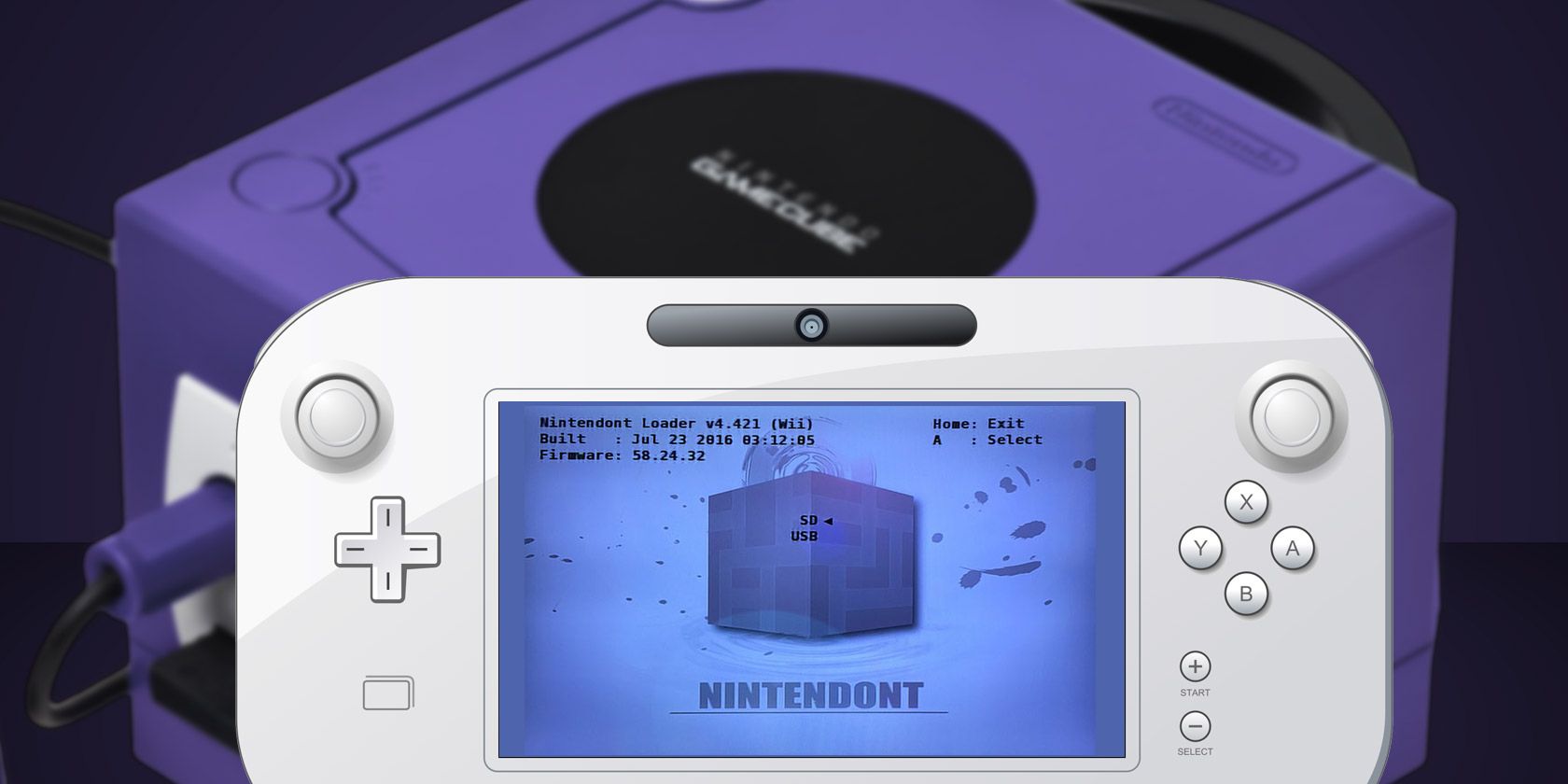
Nintendo часто оставляет сильное впечатление у фанатов, и GameCube — не исключение. Ранние модели Wii имели обратную совместимость с GameCube, а вот у Wii U её из коробки не было. Тем не менее, при помощи Nintendont эту совместимость можно вернуть и даже улучшить. Nintendont — это Homebrew-программа, которая действует как загрузчик (bootloader) для игр GameCube и запускает их нативно, без эмуляции на уровне аппаратуры.
В этой статье вы найдёте пошаговое руководство по установке и использованию Nintendont на Wii U и Wii, список поддерживаемых функций, рекомендации по совместимости, шаблоны чек-листов и сценариев тестирования, а также план отката и советы по устранению неполадок.
Что такое Nintendont?
Nintendont — это загрузчик игр GameCube, который не эмулирует аппаратную часть консоли. Коротко: он включает уязвимость/возможность, доступную в финальной версии прошивки Wii и в режиме vWii на Wii U, и позволяет запускать игры GameCube нативно.
Определение в одну строку: Nintendont — bootloader для запуска образов GameCube на Wii и Wii U через Homebrew.
Важно понимать разницу: это не эмулятор в классическом смысле, а программный механизм, который возвращает систему в режим, совместимый с GameCube-играми, и при этом добавляет современные удобства (сохранения на SD/USB, поддержку USB-контроллеров и др.).
Можно ли запускать игры GameCube на Wii U?
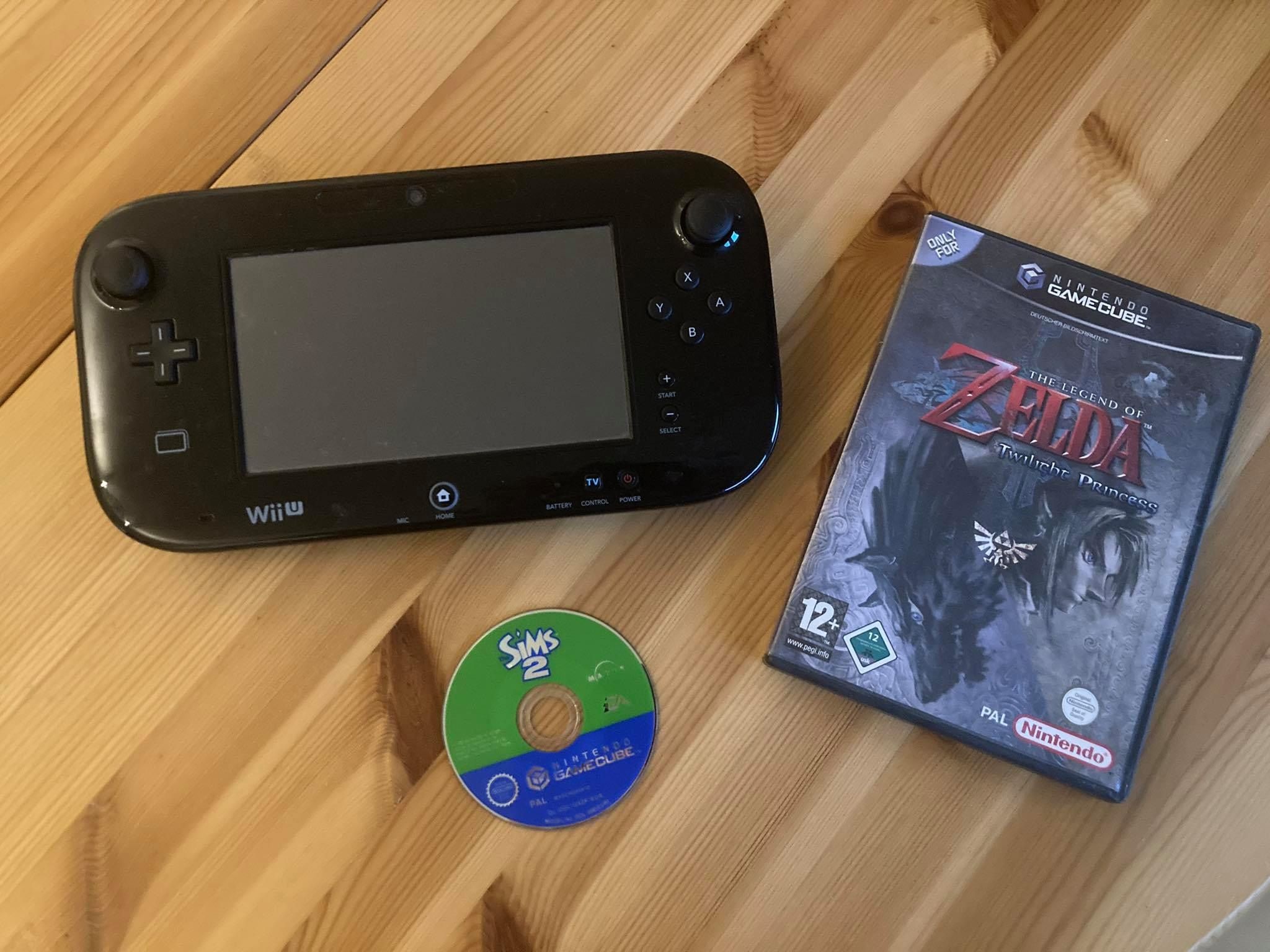
Да — Wii U может запускать игры GameCube с помощью Nintendont. Но важно понять ограничения:
- Wii U не читает оригинальные мини-диски GameCube (8 см) напрямую. Для Wii U нужны образы дисков (ISO/ZIP), помещённые на SD-карту или USB-накопитель.
- Wii может работать с оригинальными дисками GameCube (на моделях с поддержкой), а также с образами при установке Nintendont и других утилит.
- Для использования Nintendont требуется Homebrew Channel — по сути «ключ» для запуска сторонних приложений на консоли.
Преимущества установки Nintendont:
- Эмуляция карточек памяти (сохранения на SD/USB).
- Поддержка Bluetooth-контроллеров (например, PS3/PS4 при наличии соответствующих драйверов).
- Поддержка USB-контроллеров и официального адаптера GameCube для Wii U.
- Возможность принудительного изменения разрешения вывода и включения 16:9.
- Доступ к базе чит-кодов и другим патчам.
Факты и ключевые числа:
- Библиотека расширяется более чем на 600 игр GameCube, доступных через образы.
- Для установки Nintendont на SD-карте обычно рекомендуют FAT32 и объём до 8 ГБ для удобства, хотя поддержку больших карт можно организовать через USB.
- Оригинальные диски GameCube имеют диаметр 8 см; Wii U не читается такие диски напрямую.
Важно: создавайте и используйте образы только для игр, которыми вы действительно владеете. Несанкционированное распространение или скачивание игр является нарушением закона об авторском праве.
Нужен ли Homebrew Channel для установки Nintendont?
Да. Nintendont запускается как приложение Homebrew в меню Homebrew Channel. Homebrew Channel открывает возможность запускать сторонние приложения на консоли, включая Nintendont, CleanRip (для рипа дисков) и вспомогательные утилиты.
Общая последовательность перед установкой Nintendont:
- Подготовьте консоль к установке Homebrew Channel (процедура зависит от версии прошивки и модели консоли). Часто используют метод LetterBomb для Wii/Wii U в режиме vWii.
- Установите Homebrew Channel и проверьте, что он корректно запускается с вашей SD-карты.
- После этого можно размещать приложения в папке /apps/ на SD-карте.
Если Homebrew уже установлен, этот шаг можно пропустить.
Установка Nintendont на Nintendo Wii U
Ниже приведён расширенный план установки с проверками и советами по распространённым проблемам.
Подготовьте:
- SD-карту (рекомендуется FAT32, объём до 8 ГБ для простоты совместимости).
- Доступ к компьютеру для скачивания файлов Nintendont.
Шаги установки:
- Отформатируйте SD-карту в FAT32. Если у вас большая карта, используйте утилиту, которая создаст FAT32-раздел.
- Перейдите на страницу проекта Nintendont на GitHub и скачайте необходимые файлы: icon.png, meta.xml, loader.dol. Эти элементы обычно находятся в релизах проекта.
- Создайте на SD-карте папку apps и поместите туда папку nintendont с файлами. Итоговый путь должен выглядеть так: /apps/nintendont/.
- Переименуйте loader.dol в boot.dol (важно для корректного запуска из Homebrew).
- В корне SD-карты создайте папку /games/.
- Скопируйте образы игр GameCube в /games/. Для двухдисковых игр создайте папку /games/TITLE/, где TITLE — имя игры, и поместите туда диск 1 как game.iso и диск 2 как disc2.iso.
- Вставьте SD-карту в Wii U и запустите Homebrew Channel.
- Выберите Nintendont и запустите нужную игру из списка.
Проверки после установки:
- Убедитесь, что boot.dol присутствует в /apps/nintendont/.
- В каталоге /games/ образы видны и корректно распознаны Nintendont.
- При запуске выбранной игры проверьте вывод изображения и управление.
Распространённые ошибки и решения:
- Пустой список игр: проверьте структуру папок и названия файлов. Nintendont ищет ISO/ZIP в /games/ и поддиректориях.
- Игра не запускается: попробуйте включить Patch PAL50 или Force Progressive в настройках Nintendont.
- Контроллер не работает: загрузите controllers.zip из меню Update в Nintendont или подключите официальный адаптер GameCube.
Критерии приёмки (после установки):
- Nintendont запускается без ошибок из Homebrew Channel.
- Список игр отображается корректно и запускается хотя бы одна тестовая игра.
- Сохраняемые данные появляются в эмулированной карте памяти (если включена эмуляция).
Параметры Nintendont и что они делают
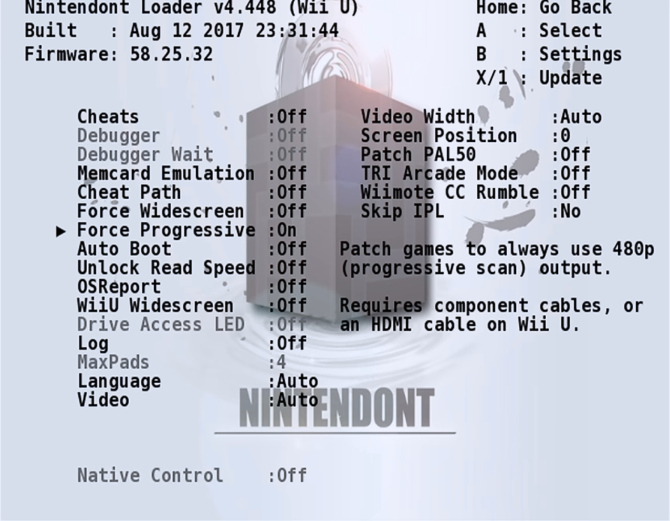
Описание важных опций:
- Memcard Emulation — сохраняет прогресс на SD/USB как виртуальные карточки памяти. Отключите, если хотите использовать физические карты памяти GameCube на Wii.
- Force Widescreen — принудительно растягивает картинку в 16:9; может привести к графическим артефактам.
- Force Progressive — заставляет игры выводиться в 480p; не все игры корректно работают с этой опцией.
- Auto Boot — автоматически продолжает последнюю игру при запуске Nintendont. Удерживайте кнопку B на WiiMote при старте, чтобы пропустить автозагрузку.
- Native Control — даёт поддержку реальных аксессуаров GameCube (например, кабель связи с Game Boy Advance) на Wii. Отключите для использования USB-контроллеров.
- Patch PAL50 — полезно при проблемах с совместимостью региональных версий игр, таких как Super Mario Sunshine.
Меню обновлений:
Через Settings → Update вы можете выбрать Download controllers.zip. Этот архив содержит драйверы/конфигурации для поддержки широкого набора USB-контроллеров (включая PS4/PS3). После установки Nintendont должен распознавать большинство USB-контроллеров автоматически.
Как запускать игры GameCube на обычном Wii
Если у вас обычный Wii, преимущество в том, что некоторые модели читают оригинальные диски GameCube напрямую. Порядок действий схож:
- Установите Homebrew Channel с помощью подходящего хака для вашей версии прошивки (например, LetterBomb).
- Копируйте Nintendont в /apps/ и создайте /games/ на SD-карте.
- Если у вас оригинальные диски, используйте утилиту CleanRip для рипа дисков в ISO/ZIP на SD-карту. Поместите полученные файлы в /games/.
- Запустите Nintendont через Homebrew и выберите игру.
Преимущество Wii: возможность использовать физические карты памяти GameCube и оригинальные аксессуары (GBA link cable, микрофон для некоторых игр и т. д.).
Совместимость, ограничения и когда это не работает
Когда Nintendont может не сработать:
- Образ повреждён или неправильно назван/размещён — Nintendont не распознает файл.
- Регионы и версии игр — некоторые PAL/NTSC-патчи могут требоваться для корректного запуска.
- Аппаратные ограничения Wii U: не все модели Wii U обеспечивают одинаковый уровень совместимости в режиме vWii.
- Контроллеры или аксессуары с редкими протоколами могут не поддерживаться.
Рекомендации при проблемах:
- Проверьте, работает ли игра на оригинальном Wii (если есть возможность). Это помогает изолировать проблему — образ/патч или совместимость Wii U.
- Попробуйте включить/отключить опции Force Progressive, Force Widescreen, Patch PAL50 и Native Control поочерёдно.
- Проверяйте логи Homebrew и сообщения об ошибках при старте Nintendont.
Таблица совместимости (обобщённая):
- Контроллеры: официальный адаптер GameCube (высокая совместимость), USB-контроллеры через controllers.zip (хорошая), Bluetooth (PS3/PS4 через драйверы).
- Носители: Wii U — ISO/ZIP на SD/USB; Wii — оригинальные диски и ISO/ZIP.
- Двухдисковые игры: поддерживаются при корректном размещении game.iso и disc2.iso в подпапке.
Устранение неполадок — пошагово
- Ничего не отображается в списке игр:
- Проверьте структуру папок /games/.
- Убедитесь, что образы имеют расширение .iso или .zip.
- Игра стартует, но черный экран:
- Попробуйте Force Progressive и Patch PAL50.
- Попробуйте другую версию образа или проверьте контрольную сумму файла.
- Контроллер не обнаружен:
- Загрузите controllers.zip через Nintendont → Update.
- Попробуйте другой USB-порт или адаптер.
- Проблемы с сохранениями:
- Убедитесь, что Memcard Emulation включена и папка для сохранений доступна для записи.
- Если используете физическую карту памяти на Wii, отключите эмуляцию.
Критерии приёмки
Перед тем как считать установку завершённой, выполните следующие проверки:
- Nintendont запускается из Homebrew и отображает меню настроек.
- Как минимум одна тестовая игра успешно стартует и достигает экрана с логотипом/меню.
- Сохранение прогресса подтверждено (виртуальная карта памяти пишет файлы).
- Контроллеры правильно распознаются и работают в игре.
- Для двухдисковых игр проверено переключение дисков (если применимо).
Шаблоны, чек-листы и роли
Чек-лист для владельца Wii U:
- Отформатирована SD-карта FAT32.
- Homebrew Channel установлен.
- В /apps/nintendont/ находится boot.dol.
- В /games/ размещены ISO/ZIP с играми.
- Проверено управление и сохранения.
Чек-лист для владельца Wii (с оригинальными дисками):
- Homebrew Channel установлен.
- CleanRip установлен для рипа дисков (если нужен образ).
- Физические карты памяти GameCube доступны (при необходимости).
Чек-лист для техподдержки/мастера:
- Проверить совместимость модели консоли и версии прошивки.
- Проверить логи Homebrew/Nintendont.
- Провести тест запуска нескольких игр разных регионов.
- Подготовить запасные образы для тестов.
План отката и безопасность
Если по каким-то причинам нужно убрать Nintendont и Homebrew:
- Скопируйте важные сохранения и файлы конфигурации с SD-карты на компьютер.
- Удалите папку /apps/nintendont/ с SD-карты.
- При необходимости удалите другие приложения Homebrew из /apps/.
- В некоторых ситуациях может потребоваться восстановление оригинальной структуры файлов на SD-карте или полный формат карты.
Советы по безопасности:
- Всегда делайте резервные копии сохранений и важных файлов.
- Не загружайте и не распространяйте образы игр, которыми вы не владеете.
- Избегайте сомнительных патчей и модов неизвестного происхождения.
Мини-методология: как подготовиться к первой сессии
- Подготовьте SD-карту и установите Homebrew.
- Скачайте Nintendont и положите в /apps/nintendont/ с boot.dol.
- Подготовьте 1–3 тестовых образа игр (разные жанры и регионы).
- Настройте контроллер и включите Memcard Emulation.
- Запустите Nintendont и прогоните тест (главное меню, сохранение, выход и повторный запуск сохранения).
Пример сценариев тестирования и критерии приёмки
Тест 1 — Запуск игры:
- Действие: запустить Super Smash Bros. Melee.
- Ожидаемый результат: игра загружается до меню, управление отвечает, сохранение создаётся.
Тест 2 — Двухдисковая игра:
- Действие: запустить двухдисковый образ и проверить переключение дисков.
- Ожидаемый результат: диск 2 распознаётся как disc2.iso и игра продолжает работу без ошибок.
Тест 3 — Контроллер USB:
- Действие: подключить USB-контроллер и проверить его работу.
- Ожидаемый результат: контроллер распознан после установки controllers.zip и корректно управляет персонажем.
Решение: когда использовать Wii вместо Wii U
flowchart TD
  A[У вас оригинальные диски GameCube?] -->|Да| B[Использовать Wii]
  A -->|Нет| C[Имеются ISO/ZIP на SD/USB?]
  C -->|Да| D[Использовать Wii U или Wii]
  C -->|Нет| E[Рипнуть диски через CleanRip на Wii или получить образы]
  E --> D
  B --> F[Удобство: прямое использование дисков и физ. карт памяти]
  D --> G[Удобство: больше настроек, поддержка USB-контроллеров]
Короткий анонс (100–200 слов)
Nintendont возвращает возможность играть в класические игры GameCube на современных консолях Nintendo. С помощью Homebrew Channel и простого набора файлов вы сможете запускать образы игр на Wii U или сразу с оригинальных дисков на Wii. Nintendont добавляет эмуляцию карты памяти, поддержку USB- и Bluetooth-контроллеров, опции для улучшения изображения и удобные настройки автозапуска. Если вы хотите расширить библиотеку игр своей консоли, Nintendont — надёжный и гибкий инструмент, который позволяет сочетать ностальгию и современные удобства.
Итоги
Nintendont — практичное и проверенное решение для запуска игр GameCube на Wii U и Wii. Процесс установки относительно прост: подготовьте Homebrew Channel, поместите Nintendont в /apps/, скопируйте образы в /games/ и протестируйте. Используйте чек-листы и тест-сценарии из этой статьи, чтобы убедиться в корректной работе. Помните про юридические вопросы: создавайте образы только для дисков, которыми вы владеете.
Важно: при возникновении нестандартных проблем обращайтесь к официальной странице проекта Nintendont на GitHub и к сообществам Homebrew для получения актуальных патчей и обновлений.

Похожие материалы

Несколько аккаунтов Skype: Multi Skype Launcher

Журнал для работы: повысить продуктивность

Персональные звуки уведомлений на Android

Скачивание шоу Hulu для офлайн‑просмотра

Microsoft Start: персонализированная новостная лента
