
Как играть в Fortnite на Chromebook — 3 проверенных способа
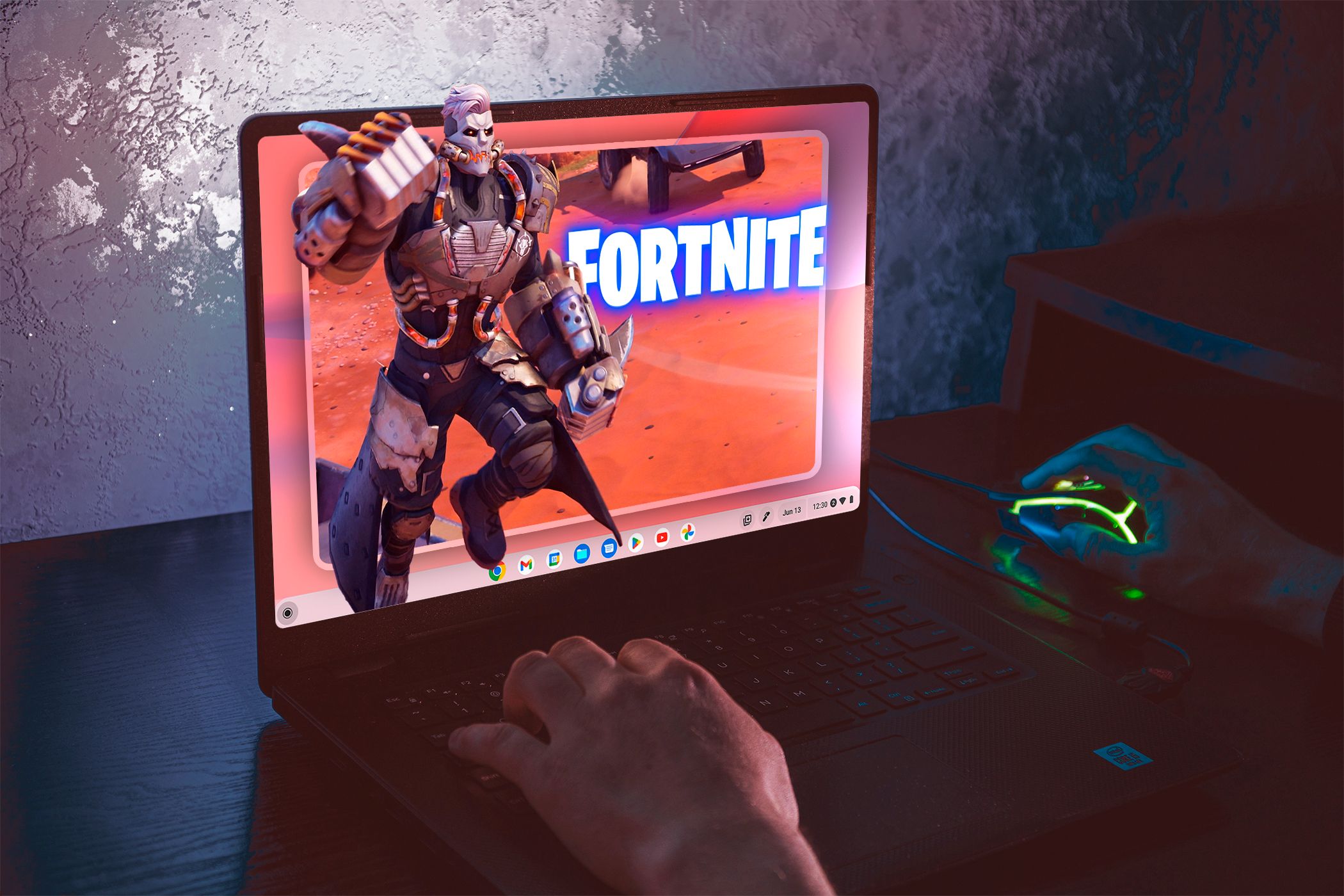
TL;DR
- Самый надёжный вариант — GeForce Now: стриминг игры с облака, хорошая производительность при стабильном интернете; есть бесплатные сессии и платные планы с более длительными сессиями.
- Если Chromebook поддерживает Android и достаточно мощный, можно установить APK Fortnite и запускать игру нативно — бесплатно, но совместимость и производительность зависят от устройства.
- Если у вас есть более мощный ПК, можно транслировать изображение на Chromebook через Chrome Remote Desktop — удобно, но зависит от сети и хоста.
Быстрые ссылки
Play Fortnite on Your Chromebook With GeForce Now
Play Fortnite as an Android App on Your Chromebook
Cast Fortnite to Your Chromebook With Chrome Remote Desktop
Введение
Fortnite остаётся одной из самых популярных бесплатных королевских битв, доступной на множестве платформ. Chromebook по умолчанию не предназначены для тяжёлого игрового рендеринга, но есть по крайней мере три рабочих подхода, чтобы запустить Fortnite: облачный стриминг (GeForce Now), установка Android‑версии через APK и удалённый доступ к вашему игровому ПК через Chrome Remote Desktop. В этой статье подробно разбираем каждый метод, даём советы по производительности, список требований, таблицу совместимости, чеклисты и решения типичных проблем.
Play Fortnite on Your Chromebook With GeForce Now

Почему выбрать GeForce Now
- Обход аппаратных ограничений: игра рендерится на удалённых серверах NVIDIA, ваш Chromebook только воспроизводит поток.
- Подходит для слабых или старых моделей Chromebook.
- Часто лучшее качество графики и дистанция прорисовки по сравнению с нативным запуском.
Что нужно знать о тарифах и сессиях
- Бесплатный уровень: сессии до 1 часа с очередью.
- Priority: примерно $10 в месяц (или $50 за шесть месяцев) — сессии до 6 часов, приоритет в очереди.
- Ultimate: примерно $20 в месяц (или $100 за шесть месяцев) — сессии до 8 часов, доступ к премиальному железу и возможная поддержка RTX.
Как подготовиться и сыграть (пошагово)
- Зарегистрируйте аккаунт на сайте NVIDIA GeForce Now.
- Установите расширение/приложение GeForce Now для Chrome OS или используйте веб‑версию в браузере.
- Войдите в свой аккаунт GeForce Now.
- На странице «Настройки» (Settings) найдите раздел интеграции аккаунтов и нажмите “Connect” возле панели Epic Games.
- Авторизуйте связку с вашим Epic Games аккаунтом, введя логин и пароль Epic.
- В строке поиска GeForce Now найдите Fortnite и запустите игру через кнопку “Play”.
- Дождитесь загрузки и объявления вашего места в очереди — при бесплатном уровне может быть ожидание.
- Если используете приложение, но реклама не загружается, попробуйте запустить игру через веб‑интерфейс, а затем переключиться на приложение.
Особенности и советы
- Реклама: на бесплатном уровне требуется просмотр рекламных роликов перед запуском. Если блокировщик рекламы активен, сессия может оборваться.
- Задержка (латентность) зависит от расположения серверов и качества интернет‑связи; для комфортной игры желательно иметь симметричный канал 10–25 Мбит/с и пинг менее 40–60 мс до ближайшего сервера.
- Очереди: в часы пик (вечера и выходные) время ожидания может увеличиваться. Планируйте запуск заранее, если хотите играть без ожидания.
- Ограничение времени: даже при платных планах есть лимиты на длину сессии, но общая стоимость часто ниже стоимости игрового ПК.
Проблемы и их решения
- Не запускается из приложения: откройте GeForce Now в браузере, запустите Fortnite, а затем «отправьте» сессию в приложение.
- Прекращение сессии при блокировщике рекламы: временно отключите блокировщик или разрешите показ рекламы для сайта GeForce Now.
- Высокий пинг: попробуйте подключиться к другому серверу/региону или использовать проводное подключение (через USB‑Ethernet адаптер).
Кому подходит этот метод
- Игрокам с медленным или слабым устройством, но хорошим интернетом.
- Тем, кто не хочет возиться с установкой APK и модификациями системы.
Play Fortnite as an Android App on Your Chromebook

Когда этот вариант имеет смысл
- Ваш Chromebook поддерживает запуск Android‑приложений и достаточно мощный.
- Вы готовы протестировать производительность на своём устройстве и предпочитаете полностью бесплатный вариант без подписок.
Краткие требования к устройству
- ARM‑процессор (многие инструкции и сборки Fortnite для Android оптимизированы под ARM).
- Поддержка Android‑приложений в Chrome OS (в основном устройства с 2019 года и новее).
- Рекомендуется минимум 8 ГБ ОЗУ и современный процессор/GPU для приемлемой производительности.
Пошаговая установка
- Откройте браузер на Chromebook и перейдите на страницу Fortnite на Android (официальная страница Epic Games для Android).
- Нажмите «Download Now!» или соответствующую кнопку загрузки.
- Скачайте файл EpicGamesApp.apk.
- Откройте приложение “Файлы” на Chromebook, перейдите в папку “Загрузки” и дважды кликните по файлу EpicGamesApp.apk.
- При появлении предупреждения о безопасности нажмите “Продолжить” и разрешите установку.
- Дождитесь установки Epic Games Launcher, откройте его и найдите Fortnite в каталоге.
- Нажмите «Get», затем «Install» и запустите игру через Epic Games.
Плюсы и минусы
Плюсы:
- Нативный запуск без подписки.
- Поддержка сенсорного управления и полноэкранного режима на некоторых моделях.
Минусы:
- Совместимость ограничена аппаратной частью — многие Chromebook, особенно с Intel/AMD, могут не поддерживать Android‑версию Fortnite.
- Производительность может быть низкой: фризы, падение FPS и нагрев корпуса.
- Возможны ошибки «device not supported» в Epic Games Store.
Советы по оптимизации
- Закройте лишние приложения и вкладки перед запуском.
- Используйте охлаждающие подставки или держите Chromebook на ровной поверхности.
- Понизьте графические настройки внутри игры для улучшения частоты кадров.
- Обновите Chrome OS и Android‑среду до последних доступных версий.
Когда не стоит пытаться
- Если у вас маломощный Chromebook с 4 ГБ ОЗУ и базовым процессором, скорее всего опыт будет неудовлетворительным.
- Если Epic Games показывает «устройство не поддерживается», скорее всего нативная версия работать не будет без модификаций.
Cast Fortnite to Your Chromebook With Chrome Remote Desktop

Идея метода
Chrome Remote Desktop позволяет видеть экран другого компьютера и управлять им удалённо. Если у вас есть игровой ПК с хорошим оборудованием, вы можете запускать Fortnite на нём и транслировать управление и изображение на Chromebook.
Пошаговая настройка
- На ПК откройте Chrome и перейдите на сайт Chrome Remote Desktop.
- Установите расширение Chrome Remote Desktop и следуйте подсказкам для настройки удалённого доступа.
- Нажмите “Set up remote access” и скачайте установщик.
- Запустите установщик, примите условия и создайте PIN для удалённого доступа. Запомните PIN.
- Убедитесь, что на ПК запущен Fortnite и компьютер готов принимать соединения.
- На Chromebook войдите в тот же Google‑аккаунт, откройте сайт Chrome Remote Desktop и выберите “Access my computer”.
- Выберите ваш ПК в списке и введите PIN для подключения.
- Теперь вы видите рабочий стол ПК на Chromebook и можете запустить Fortnite.
Ограничения и советы
- Латентность: эмуляция удалённого рабочего стола даёт дополнительные задержки, поэтому соревновательная игра может быть проблематичной.
- Качество потока зависит от сети обеих сторон. Для лучшего результата используйте проводное подключение на хосте и стабильный Wi‑Fi 5 ГГц или Ethernet для Chromebook (через адаптер).
- На хосте закройте фоновые приложения и задайте высокую приоритетность процесса трансляции, если это возможно.
Когда этот метод полезен
- Если у вас уже есть игровой ПК и вам нужно играть с Chromebook в гостях или в дороге.
- Если другие варианты недоступны, но при этом у вас стабильная сеть и терпимый пинг между устройствами.
Таблица совместимости (ориентировочно)
| Тип Chromebook | Подходит для Android APK | Подходит для GeForce Now | Подходит для Chrome Remote Desktop |
|---|---|---|---|
| Новый, ARM, 8+ ГБ RAM | Отлично | Отлично | Отлично |
| Новый, Intel/AMD, 8+ ГБ RAM | Плохо/зависит | Отлично | Отлично |
| Бюджетный, 4 ГБ RAM | Маловероятно | Хорошо | Удовлетворительно |
| Старый Chromebook без поддержки Android | Невозможно | Зависит от браузера | Удовлетворительно |
Примечание: это обобщённая таблица; всегда проверяйте спецификации вашего устройства и системные требования Epic Games.
Чеклисты перед запуском (ролевые сценарии)
Игрок, который хочет минимизировать лаги:
- Использовать проводное подключение, если возможно.
- Закрыть фоновые загрузки и синхронизацию в браузере.
- Выбрать ближайший сервер/регион в настройках GeForce Now.
Родитель, готовящий устройство для ребёнка:
- Убедиться, что учётная запись Epic Games защищена и настроено родительское ограничение.
- Проверить возрастные ограничения и настройки чата.
- Ограничить время игры — использовать таймеры.
IT‑администратор, настраивающий офисные или образовательные устройства:
- Запретить установку APK, если политика не позволяет.
- Настроить блокировки и белые списки сайтов для GeForce Now.
- Обеспечить обновление Chrome OS до поддерживаемой версии.
Советы по сетевой оптимизации
- Минимальные рекомендации: 10–25 Мбит/с стабильной скорости на устройство для плавного стриминга.
- Желательно: низкий пинг (<40–60 мс) и стабильный upload/download.
- Используйте Wi‑Fi 5 ГГц или Ethernet через USB‑Ethernet адаптер.
- Выключите VPN — он может увеличить задержку.
- При трансляции из локальной сети (Chrome Remote Desktop) установите высокий приоритет на хост‑ПК.
Критерии приёмки
- Игра запускается и остаётся играбельной в течение минимум 15 минут без критических просадок FPS.
- Ввод от клавиатуры/туального контроллера распознаётся корректно и не теряется более 2 раз в сессии.
- Пинг стабилен и не превышает 100 мс в обычных матчах при использовании GeForce Now или Chrome Remote Desktop.
- Для нативного APK: игра не выдаёт ошибку «device not supported» и успешно загружается.
Частые проблемы и их решения
- Реклама не показывается в GeForce Now и сессия прерывается:
- Временно отключите блокировщики рекламы для сайта NVIDIA.
- Проверьте расширения браузера и режим инкогнито.
- “Device not supported” в Epic Games:
- Проверьте архитектуру процессора (ARM vs x86).
- Если устройство не поддерживается, попробуйте GeForce Now или Chrome Remote Desktop.
- Низкая частота кадров при запуске APK:
- Понизьте графические настройки в игре.
- Закройте фоновые приложения и вкладки браузера.
- Высокая латентность в Chrome Remote Desktop:
- Используйте проводное соединение на хосте.
- Отключите VPN и другие сетевые сервисы, которые потребляют канал.
Сравнение методов — краткая матрица
- GeForce Now: лучшее качество графики при стабильном интернете; платные планы дают более длинные сессии.
- Android APK: бесплатно и нативно, но требует совместимого устройства и может работать плохо.
- Chrome Remote Desktop: полезно при наличии игрового ПК; зависит от сети и конфигурации хоста.
Мини‑методология выбора (пошагово)
- Если ваш Chromebook слабый, но у вас быстрый интернет — выбирайте GeForce Now.
- Если Chromebook мощный и поддерживает Android — попробуйте APK.
- Если у вас есть игровой ПК и вы хотите дистанционно играть — используйте Chrome Remote Desktop.
Mermaid диаграмма принятия решения:
flowchart TD
  A[Хочу играть в Fortnite на Chromebook?] --> B{Есть игровой ПК?}
  B -- Да --> C[Используйте Chrome Remote Desktop]
  B -- Нет --> D{Поддерживает Android и мощный?}
  D -- Да --> E[Установите APK Fortnite]
  D -- Нет --> F[Используйте GeForce Now]
  C --> G[Проверьте качество сети]
  E --> G
  F --> G
Факто‑бокс: ключевые числа и рекомендации
- Бесплатные сессии GeForce Now: до 1 часа.
- Priority: ~6 часов сессии; цена ~10 USD/мес или 50 USD/6 мес.
- Ultimate: ~8 часов сессии; цена ~20 USD/мес или 100 USD/6 мес.
- Рекомендуемая ОЗУ для нативного APK: 8 ГБ и выше.
- Минимальная желаемая скорость интернета для стриминга: 10–25 Мбит/с.
Часто задаваемые вопросы
Можно ли играть в Fortnite на любом Chromebook?
Не на всех. Некоторые старые модели и устройства без поддержки Android или с x86‑архитектурой могут не запускать APK. В таких случаях лучше использовать GeForce Now или Chrome Remote Desktop.
Является ли GeForce Now бесплатным?
Есть бесплатный уровень с лимитом на 1‑часовые сессии и очередью. Для более длительных и приоритетных сессий доступны платные подписки.
Как уменьшить задержку в игре?
Лучше использовать проводное соединение, минимизировать другие сетевые нагрузки и выбирать ближайший сервер/регион.
Безопасно ли скачивать APK Fortnite?
Скачивайте APK только с официального сайта Epic Games. Установка из непроверенных источников может быть небезопасной.
Итог
Если ваш приоритет — наилучшее соотношение качества и простоты — начните с GeForce Now: это минимально хлопотно и обычно обеспечивает стабильную игровую сессию на Chromebook. Если вы хотите играть бесплатно и устройство совместимо — попробуйте установить Android‑версию Fortnite. А если у вас уже есть игровой ПК — Chrome Remote Desktop даст возможность играть с Chromebook, но учитывайте сетевые ограничения.
Обзор действий:
- Проверьте аппаратные возможности Chromebook.
- Выберите метод (GeForce Now / APK / Remote Desktop).
- Настройте сеть и при необходимости приоритет процессов.
- Тестируйте и корректируйте графические настройки ради стабильного FPS.
Помните: Fortnite доступен на множестве платформ, и Chromebook — это ещё одна возможность играть, пусть и с некоторыми ограничениями. Удачных матчей!

Похожие материалы

Несколько аккаунтов Skype: Multi Skype Launcher

Журнал для работы: повысить продуктивность

Персональные звуки уведомлений на Android

Скачивание шоу Hulu для офлайн‑просмотра

Microsoft Start: персонализированная новостная лента
