
Как играть в Fortnite на iPhone через GeForce Now
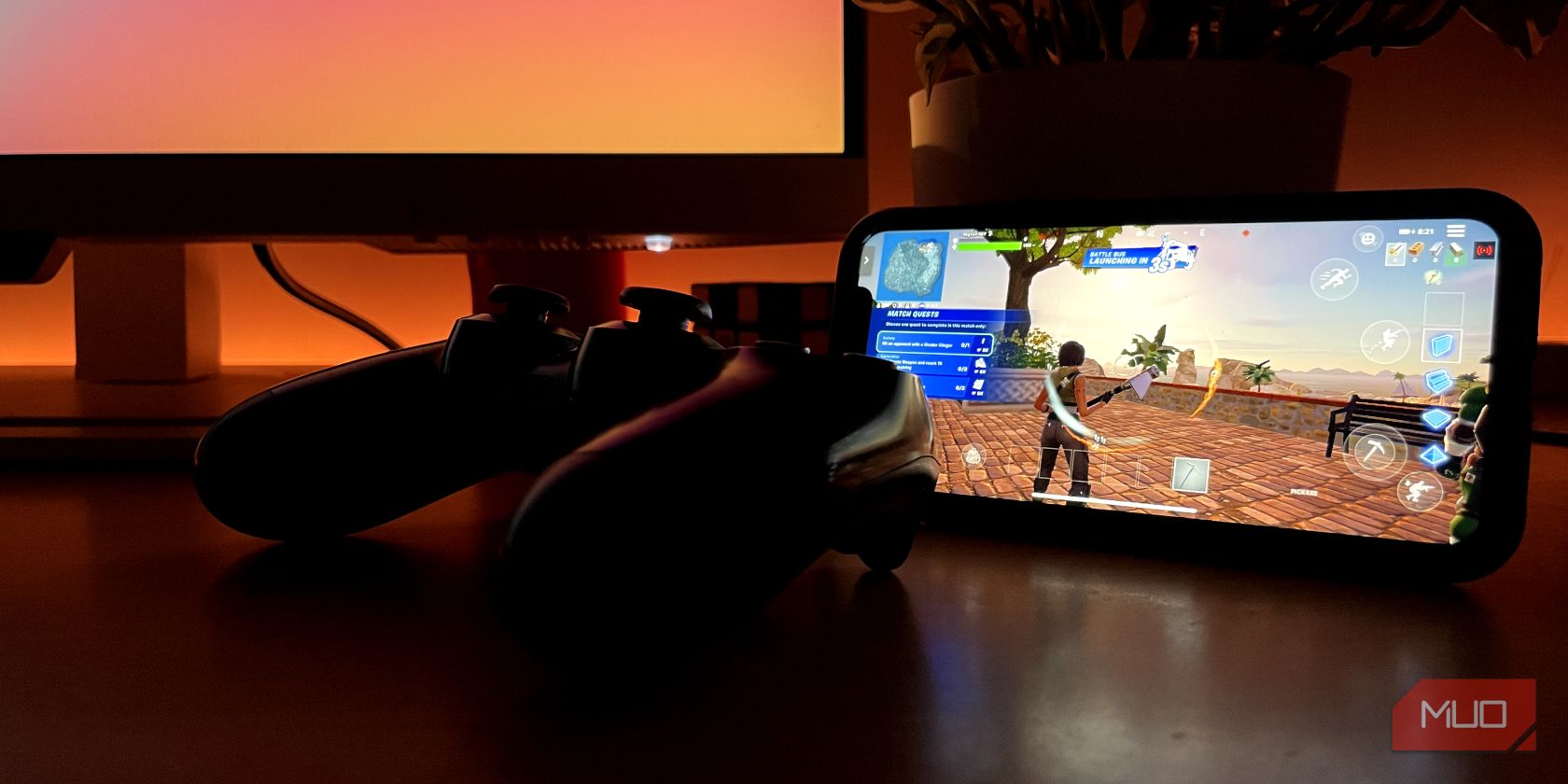
Быстрые ссылки
- Скачать GeForce Now на iPhone
- Зарегистрироваться в GeForce Now
- Запустить Fortnite на iPhone через GeForce Now
Кратко о терминах
- GeForce Now — облачный игровой сервис Nvidia. (Стримит игру с удалённого ПК на ваше устройство.)
- Epic Games — издатель Fortnite и владелец аккаунтов игры.
Почему это работает
Fortnite отсутствует в App Store из-за ограничений политики и бизнес-споров. GeForce Now решает проблему иначе: вы не устанавливаете саму игру на iPhone — вы подключаетесь к удалённому компьютеру, где игра уже установлена, и управляете ею в реальном времени.
Шаг 1 — Установите GeForce Now на iPhone
Получить GeForce Now на iPhone не так просто, как обычное приложение из App Store. Nvidia использует веб-приложение. Вот последовательность действий:
- Откройте Safari на iPhone и перейдите на страницу установки GeForce Now от Nvidia.
- Нажмите кнопку Поделиться внизу (иконка квадрата со стрелкой вверх).
- Пролистайте список действий и выберите Добавить на экран Домой.
- Нажмите Добавить в правом верхнем углу.
Теперь на домашнем экране появится иконка GeForce Now. Откройте её как обычное приложение.
Важно: используйте Safari — другие браузеры на iOS могут не поддерживать специальную интеграцию веб‑приложения.
Шаг 2 — Регистрация и выбор тарифа
Перед запуском Fortnite потребуется аккаунт GeForce Now и выбор тарифа:
- Откройте GeForce Now и нажмите Войти в правом верхнем углу.
- Войдите через Google, Discord или используйте Помощь при входе > Создать аккаунт, чтобы зарегистрироваться по e‑mail.
- Подтвердите данные и введите дату рождения, затем нажмите Создать аккаунт.
- Выберите тариф:
- Free (Бесплатно): доступ к базовому оборудованию, сессии до 1 часа.
- Priority: $9.99 в месяц — приоритетный доступ, сессии до 6 часов, стриминг 1080p@60fps, опция трассировки лучей в поддерживаемых играх.
- Ultimate: $19.99 в месяц — доступ к серверам с GeForce RTX 4080, стриминг до 4K@120fps, сессии до 8 часов.
- Нажмите Присоединиться для выбранного тарифа и укажите платёжные данные, если выбрали платный план.
Примечание: цены указаны в долларах США на официальном сайте Nvidia. Точные локальные цены могут отличаться.
Шаг 3 — Привяжите аккаунт Epic Games
Чтобы играть в Fortnite, нужно связать аккаунт Epic Games с GeForce Now:
- На домашней странице GeForce Now откройте меню (три полоски) в левом верхнем углу и выберите Настройки.
- Прокрутите вниз до блока Epic Games и нажмите Подключить.
- Войдите в свой Epic Games аккаунт или создайте новый.
- После привязки вернитесь на главную страницу GeForce Now и в поиске введите «Fortnite».
- Выберите Fortnite и нажмите Играть.
Если вы не привяжете Epic Games, GeForce Now не сможет запускать вашу копию Fortnite и синхронизировать прогресс.
Шаг 4 — Подключение контроллера и настройки
- Рекомендуется подключить Bluetooth‑контроллер (DualShock 4, DualSense, Xbox Wireless Controller или совместимый MFi-беспроводной контроллер). Вы также можете играть касаниями, но управление будет менее точным.
- Откройте «Настройки» iPhone → Bluetooth и выполните подключение контроллера. Затем в GeForce Now проверьте, что контроллер распознаётся.
Совет: если задержка заметна, снизьте разрешение или включите режим низкой задержки в настройках GeForce Now.
Ограничения и ожидания
- В часы пик бесплатные пользователи могут стоять в очереди. Платные тарифы уменьшают ожидание.
- Качество изображения и задержка зависят от скорости и стабильности интернет‑соединения. Для стабильного 1080p@60 требуется быстрый и стабильный канал (рекомендуется Wi‑Fi 5GHz или мобильный 5G).
- Некоторые функции (например, внутриигровые покупки) зависят от политики Epic и GeForce Now.
Советы по улучшению опыта
- Подключитесь к Wi‑Fi 5 GHz или используйте 5G. Избегайте общественных сетей.
- Отключите фоновые загрузки и обновления на iPhone.
- Если видите вход в очередь, попробуйте перезапуск в непиковое время.
Альтернативные способы играть в Fortnite на iPhone
- Играть через Xbox Cloud Gaming / Xbox Cloud (если Fortnite доступен и вы имеете подписку Game Pass Ultimate).
- Играть на другом устройстве (ПК/консоль) и использовать дистанционный доступ (Steam Remote Play / Parsec) — требует ПК, на котором установлена игра.
- Использовать шеринговые решения или приложения удалённого рабочего стола — чаще всего менее оптимальны для игр.
Когда это не сработает (контрпримеры)
- Если ваш интернет слишком медленный или нестабилен — игровой стрим будет с лагами и артефактами.
- Если Epic Games потребует локальную установку или введёт ограничения на облачные сервисы — запуск может перестать работать.
- В регионах, где GeForce Now официально недоступен, сервис может быть ограничен или недоступен.
Таблица совместимости контроллеров (ориентиры)
- DualShock 4 (PS4) — обычно поддерживается по Bluetooth
- DualSense (PS5) — поддерживается, но некоторые функции (адаптивная триггерная отдача) не работают через облачный стрим
- Xbox Wireless Controller (Bluetooth модели) — обычно поддерживается
- MFi и другие Bluetooth-контроллеры — часто работают, но проверьте совместимость
Проверьте официальную документацию контроллера и GeForce Now для подтверждения.
Проверка приёмки — Критерии приёмки
- Вы видите GeForce Now на домашнем экране и можете открыть веб‑приложение.
- Успешно зарегистрировали/вошли в аккаунт GeForce Now.
- Аккаунт Epic Games привязан в настройках GeForce Now.
- Fortnite находится в поиске и запускается в окне стрима.
- Контроллер распознан и управление отвечает на вводы.
Короткая методика отладки (SOP)
- Перезапустите Safari и приложение‑ярлык GeForce Now.
- Проверьте Bluetooth‑сопряжение контроллера в iPhone.
- Тестируйте скорость интернета через Speedtest (рекомендуется >25 Мбит/с для 1080p).
- Временно выключите VPN/прокси, если используете.
- Если проблема не уходит — выйдите из аккаунтов и войдите снова, затем проверьте привязку Epic.
Факты и ключевые числа
- Варианты тарифов: бесплатный (1 час), Priority (6 часов), Ultimate (8 часов).
- Разрешения: до 1080p@60 на Priority; до 4K@120 на Ultimate при поддерживаемом тарифе и оборудовании.
- Количество игр: у GeForce Now в каталоге — более 1 500 PC‑игр (на момент официальных описаний Nvidia).
Приватность и данные
GeForce Now требует регистрацию и может собирать данные для работы сервиса и биллинга. Если вам важна локальная конфиденциальность, изучите политику конфиденциальности Nvidia и настройки аккаунта.
Резюме
GeForce Now делает возможным запуск Fortnite на устройствах iOS без официального приложения в App Store. Для большинства пользователей достаточно бесплатного тарифа, чтобы попробовать стриминг. Платные тарифы дают более длительные сессии и лучшее качество. Убедитесь в стабильном интернет‑соединении и привязке аккаунта Epic Games перед игровой сессией.
Ключевые шаги: установить веб‑версию GeForce Now на домашний экран, создать аккаунт, подключить Epic, подключить контроллер и запустить Fortnite.
Дополнительная заметка: сначала попробуйте бесплатный план, чтобы понять, устраивает ли вас качество и задержка стриминга, прежде чем переходить на платный тариф.

Похожие материалы

Несколько аккаунтов Skype: Multi Skype Launcher

Журнал для работы: повысить продуктивность

Персональные звуки уведомлений на Android

Скачивание шоу Hulu для офлайн‑просмотра

Microsoft Start: персонализированная новостная лента
