
Как играть в Fortnite на iPhone через GeForce Now
Быстрые ссылки
- Скачать GeForce Now на iPhone
- Зарегистрироваться в GeForce Now
- Запустить Fortnite на iPhone через GeForce Now
Краткое содержание
- Пользователи iPhone и iPad могут играть в Fortnite через облачный гейминг Nvidia GeForce Now.
- Бесплатный уровень GeForce Now ограничивает сессию примерно до 1 часа; платные уровни увеличивают длительность и дают приоритет в очереди.
Что нужно знать в двух словах
GeForce Now — это потоковый гейминг: игра запускается на удалённом сервере и стримится на ваше устройство. Ваш iPhone получает картинку и отправляет команды. Это значит, что качество зависит от интернета, а не от мощности телефона.
Важно: все платежи и цены указаны в долларах США и сохранены в оригинальном виде (Free / $9.99 / $19.99). Сохраняются ограничения по времени сессий и доступные возможности рейтрейсинга для соответствующих планов.
Как установить GeForce Now (через Safari)
- Откройте Safari на iPhone и перейдите на страницу установки GeForce Now от Nvidia.
- Нажмите кнопку «Поделиться» внизу экрана.
- Пролистайте меню и выберите «Добавить на экран «Домой»».
- Нажмите «Добавить» в правом верхнем углу.
После этого на главный экран добавится значок GeForce Now — это веб‑приложение. Открывайте его как обычное приложение.
Регистрация и выбор тарифа
- Откройте GeForce Now и нажмите «Войти» в правом верхнем углу.
- Авторизуйтесь через Google, Discord или другую доступную платформу. Чтобы создать отдельный аккаунт по e‑mail, выберите «Справка при входе» → «Создать аккаунт» и заполните форму.
- Подтвердите данные и укажите дату рождения, затем нажмите «Создать аккаунт».
- Выберите один из тарифов:
- Free: доступ к базовым серверам, сессии ограничены примерно 1 часом.
- Priority: $9.99 в месяц, приоритет в очереди, до ~6 часов на сессию, стрим до 1080p/60 FPS, рейтрейсинг в поддерживаемых играх.
- Ultimate: $19.99 в месяц, серверы с GeForce RTX 4080, 4K/120 FPS и до ~8 часов на сессию.
- Для платного тарифа нажмите «Присоединиться» и введите платёжные данные.
Примечание: стоит сначала опробовать бесплатный уровень, чтобы понять, подходит ли вам потоковый гейминг на вашем соединении.
Как запустить Fortnite через GeForce Now
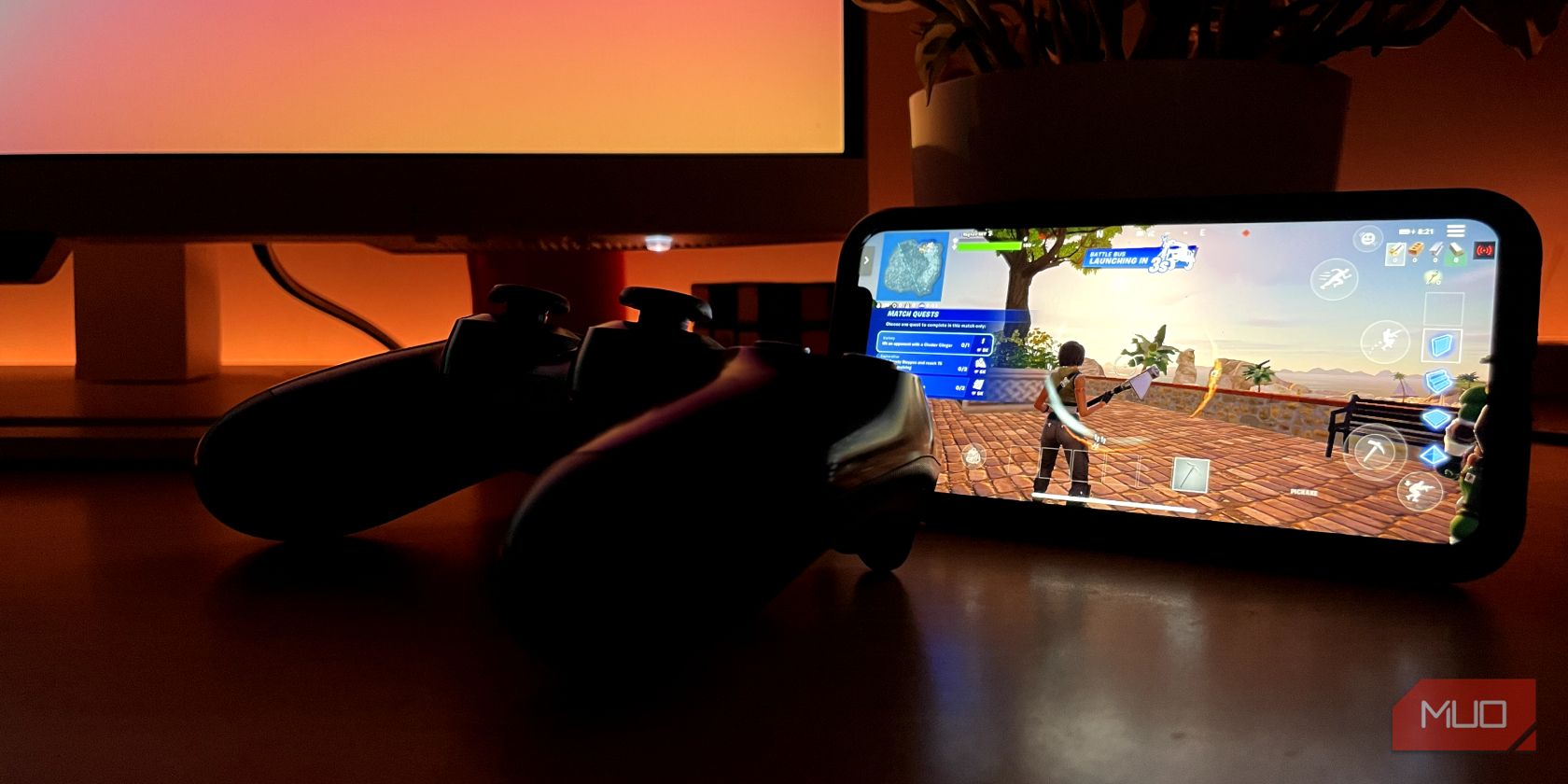
- При возможности подключите Bluetooth‑ или проводной контроллер (PS4/PS5/Xbox) к iPhone. Можно играть и с сенсорным управлением, но контроллер даёт лучшее ощущение в шутерах.
- На главной странице GeForce Now откройте боковое меню (иконка «гамбургер» — три горизонтальные линии) → «Настройки».
- Прокрутите до блока «Epic Games» и нажмите «Подключить», затем авторизуйтесь в аккаунте Epic Games или создайте новый.
- Вернитесь на главную страницу GeForce Now, коснитесь иконки поиска вверху и введите «Fortnite».
- Нажмите «Fortnite» → «Играть».
Во время пиковых часов на бесплатном тарифе может появиться очередь. Приоритетные и платные пользователи получают более короткое время ожидания.
Рекомендации по сети и устройству
- Используйте стабильное соединение Wi‑Fi или мобильный интернет с хорошим сигналом.
- Для минимальных задержек желательна низкая латентность и стабильная пропускная способность; качественный опыт чаще всего нужен на скоростях от среднего уровня мобильного интернета и выше.
- Зарядка: стриминг потребляет больше энергии, поэтому играйте с подключением к зарядке, если сессия длинная.
Важно: если у вас высокая потеря пакетов или нестабильная скорость, изображение будет заикаться, а ввод — задерживаться.
Контроллеры и настройки управления
Поддерживаются стандартные Bluetooth‑контроллеры: DualShock/ DualSense, контроллеры Xbox и MFi‑совместимые геймпады. После подключения проверьте сопоставление кнопок в настройках GeForce Now и при необходимости в интерфейсе Fortnite.
Короткие подсказки:
- Для PS‑контроллеров: включите режим сопряжения и подключитесь через Настройки → Bluetooth.
- Для Xbox‑контроллеров: нажмите кнопку сопряжения и выберите устройство в списке Bluetooth.
- Если контроллер не виден, перезапустите Safari и веб‑приложение GeForce Now.
Когда это не работает — типичные проблемы и решения
- Не удаётся добавить на экран «Домой»: убедитесь, что вы используете Safari, а не другой браузер.
- Fortnite не запускается или требует обновления: проверьте, связан ли ваш аккаунт Epic Games и подтверждён ли он.
- Долгая очередь: это ожидаемо на бесплатном тарифе в пиковые часы — подождите или рассмотрите Priority/Ultimate.
- Плохая картинка или лаги: переключитесь на более стабильное Wi‑Fi или снизьте качество стрима в настройках, если доступно.
Альтернативные способы играть (когда GeForce Now не подходит)
- Консоль или ПК: классический способ без стриминга, с нулевой задержкой ввода для локального устройства.
- Игровые облачные сервисы других провайдеров: проверяйте наличие игры в библиотеке и условия оплаты.
- Кросс‑платформенная игра через консоль/ПК с удалённым стримом на iPhone (официальные приложения производителей консолей).
Краткая проверочная форма перед оплатой (чеклист)
- Добавили GeForce Now на главный экран через Safari.
- Подключили и авторизовали Epic Games.
- Протестировали бесплатную сессию в не пиковое время.
- Проверили подключение контроллера (если вы им пользуетесь).
- Оценили качество сети в течение 10–15 минут игры.
Совместимость и советы по миграции
GeForce Now работает через мобильную версию сайта в Safari; на iPad опыт схож. Для наилучшего результата держите iOS и браузер обновлёнными. Если ранее вы играли на другом устройстве — убедитесь, что аккаунт Epic Games синхронизирован и покупки/скины доступны при входе.
Быстрая памятка по тарифам (факт‑бокс)
- Free: бесплатно, около 1 часа сессия.
- Priority: $9.99/мес, до ~6 часов, 1080p/60 FPS, приоритет в очереди.
- Ultimate: $19.99/мес, до ~8 часов, 4K/120 FPS на поддерживаемых серверах.
(Цены и возможности даны в исходной валюте и соответствуют информации от Nvidia.)
Краткий словарь — 1 строка
- Облачный гейминг: запуск игры на удалённом сервере и передача её изображения на ваше устройство.
- Latency/латентность: задержка между нажатием кнопки и реакцией игры.
- RTT/пинг: время туда‑обратно для сетевых пакетов — влияет на отзывчивость управления.
Короткое объявление для соцсетей (100–200 слов)
Fortnite вернулся на iPhone — но не через App Store, а через облако. Nvidia GeForce Now позволяет запускать PC‑версию Fortnite прямо в Safari: добавьте веб‑приложение на главный экран, свяжите аккаунт Epic Games и подключите контроллер. Бесплатный план даст вам час игры, а платные уровни увеличивают длительность сессий и сокращают время ожидания. Рекомендуем сначала протестировать бесплатную сессию, чтобы оценить качество стрима на вашей сети. Играйте где угодно, не беспокоясь о мощности телефона — главное, стабильный интернет.
Заключение и рекомендации
GeForce Now — практичное решение для тех, кто хочет играть в Fortnite на iPhone без установки приложения. Начните с бесплатного тарифа, проверьте стабильность соединения и удобство управления. Если вы часто играете и хотите минимизировать ожидание в очереди, рассмотрите подписку Priority или Ultimate.
Важно: прежде чем вводить платёжные данные, убедитесь, что ваш игровой опыт по сети соответствует ожиданиям.
Ключевые ссылки и быстрые шаги находятся вверху статьи — вернитесь к разделу “Быстрые ссылки”, если нужно быстро повторить инструкцию.

Похожие материалы

Несколько аккаунтов Skype: Multi Skype Launcher

Журнал для работы: повысить продуктивность

Персональные звуки уведомлений на Android

Скачивание шоу Hulu для офлайн‑просмотра

Microsoft Start: персонализированная новостная лента
