
Как воспроизводить FLAC в Windows 7 Media Center и Media Player
Если вы хотите, чтобы Windows 7 Media Player и Media Center воспроизводили FLAC, установите декодер madFLAC и плагин поддержки тегов от SoftPointer, очистите текущую библиотеку WMP и удалите файл базы данных, затем добавьте нужные папки с музыкой. Ниже — подробная поэтапная инструкция, варианты, возможные проблемы и рекомендации по отладке.
Краткое определение: FLAC — аудиокодек без потерь (Free Lossless Audio Codec), который хранит музыку без ухудшения качества. Windows 7 по умолчанию не содержит декодера FLAC для Windows Media Player (WMP) и Media Center (WMC), но его можно добавить.
Важно: инструкция написана на примере Windows 7 Home Premium 32‑бит. На 64‑битной системе используйте 64‑битные версии кодеков/плагинов.
Что вам понадобится
- Права администратора на компьютере.
- Пакет madFLAC v1.8 (декодер FLAC для WMP).
- M4a/FLAC/Ogg/Ape/Mpc Tag Support Plugin от SoftPointer (поддержка тегов в библиотеке).
- Немного времени, если у вас большая коллекция — обновление библиотеки может занять часы.
Шаг 1 — Скачать и установить madFLAC v1.8
- Скачайте madFLAC v1.8 (ссылка из источника/архива).
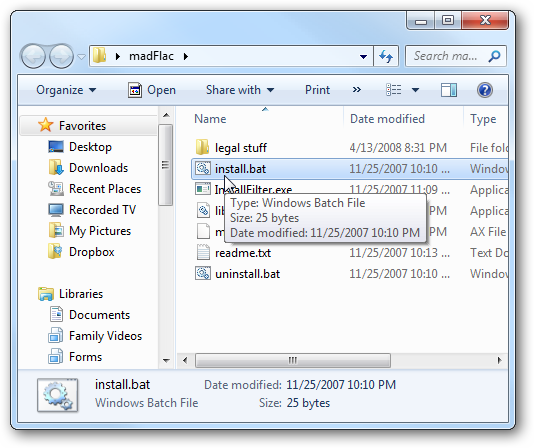
- Распакуйте архив и запустите install.bat от имени администратора.
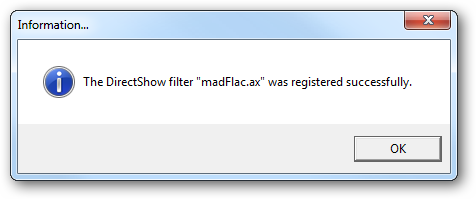
- Должно появиться сообщение об успешной регистрации — нажмите OK.
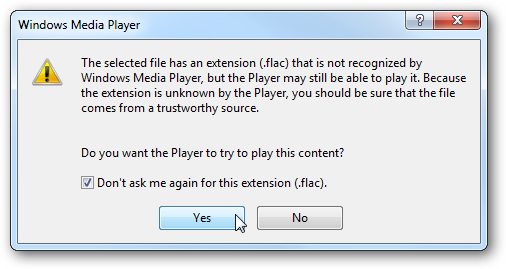
После установки откройте любой FLAC‑файл через WMP. При первом открытии может появиться диалог с вопросом о расширении — отметьте «Не спрашивать снова для этого расширения» и нажмите Yes.
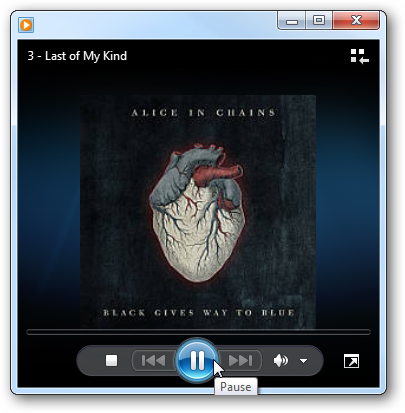
Если всё прошло успешно, WMP начнёт воспроизведение.
Шаг 2 — Удалить текущую библиотеку (не удаляя файлы с диска)
Если вы хотите добавить всю коллекцию FLAC в библиотеку, рекомендуется очистить текущую базу данных WMP, чтобы она пересобралась с учётом новых форматов.
- Откройте Windows Media Player.
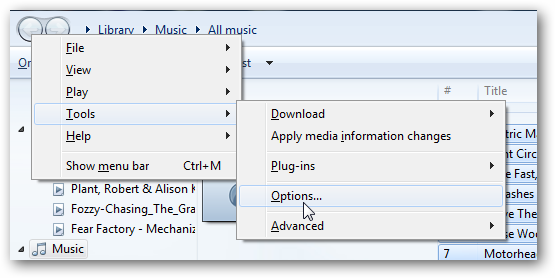
- Нажмите Alt+T, выберите Tools → Options → Library.
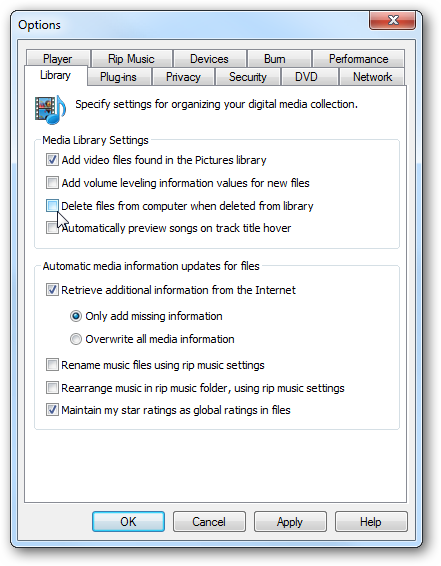
- Снимите галочку Delete files from computer when deleted from library, чтобы при удалении записей из библиотеки файлы на диске не стирались. Нажмите OK.
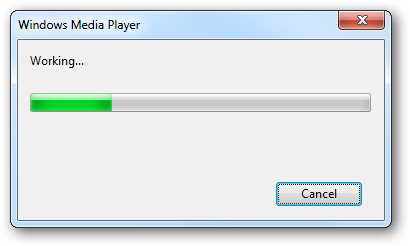
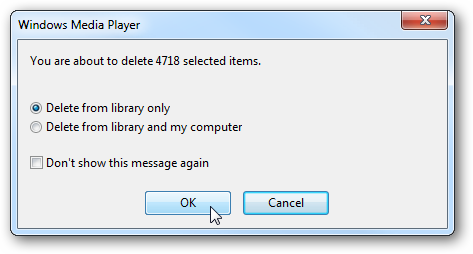
- В библиотеке нажмите Ctrl+A, затем Delete, чтобы удалить все записи из базы данных (не из дисков). WMP соберёт информацию и предложит варианты — выберите Delete from library only.
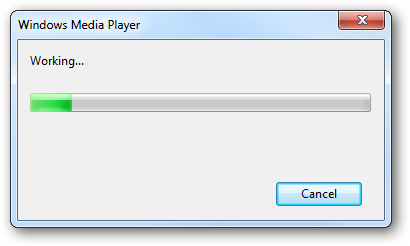
Шаг 3 — Удалить текущую базу данных WMP
Чтобы WMP пересоздал базу полностью с учётом новых типов файлов, остановите службу и удалите файлы базы.
- Закройте Windows Media Player.
- Нажмите Start и введите services.msc, нажмите Enter.
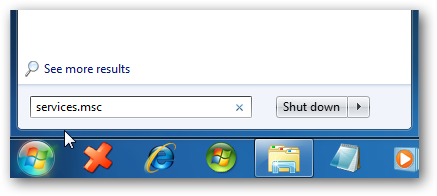
- Найдите Windows Media Player Network Sharing Service и остановите её.
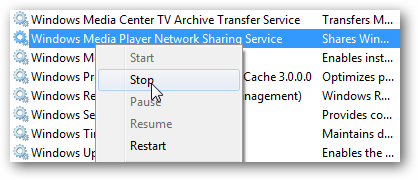
- Перейдите в директорию профиля:
%USERPROFILE%\Local Settings\Application Data\Microsoft\Media Player\
- Удалите файлы CurrentDatabase_*.wmdb (например, CurrentDatabase_372.wmdb). При сомнениях — сделайте резервную копию.
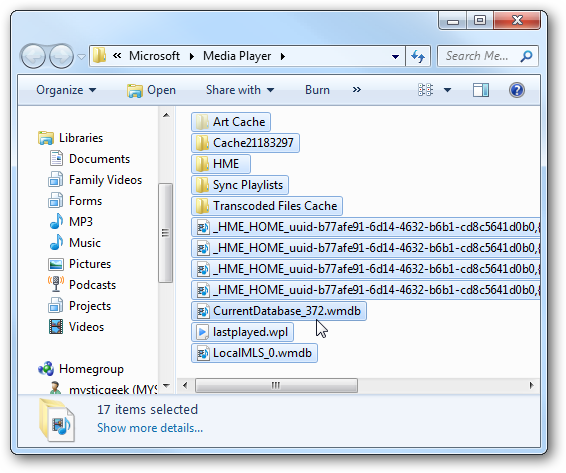
Шаг 4 — Настроить папки библиотеки вручную
Чтобы WMP не индексировал всю систему и не тратил время на нежелательные директории, вручную укажите только нужные папки:
- В WMP откройте Organize → Manage Libraries → Music.
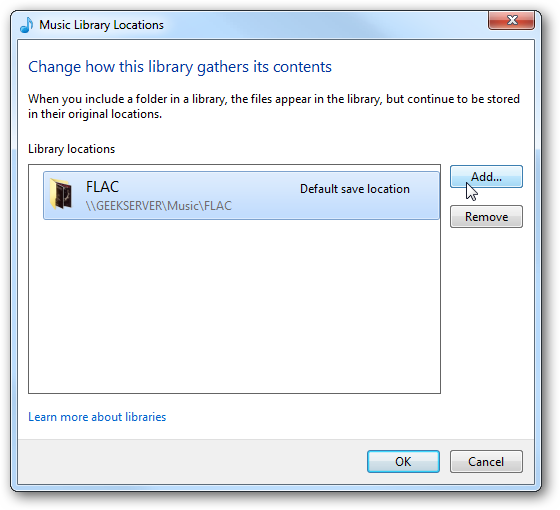
- Удалите папки, которые не хотите индексировать, и добавьте директорию с FLAC (например, сетевой путь и/или локальную папку).
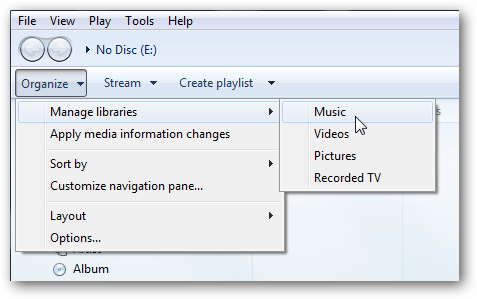
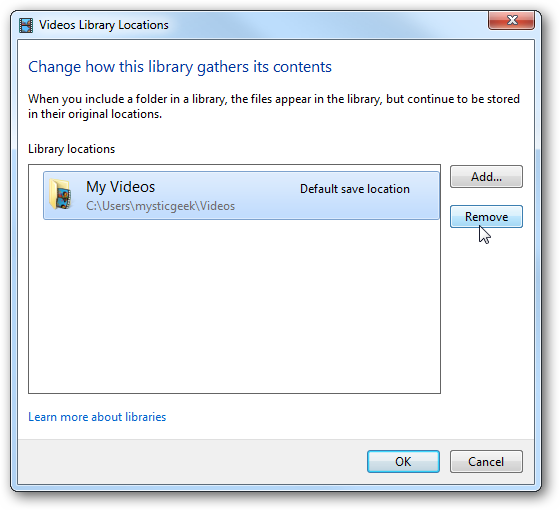
После этого в библиотеке останется только выбранная папка с FLAC.
Шаг 5 — Установить SoftPointer Tag Support Plugin
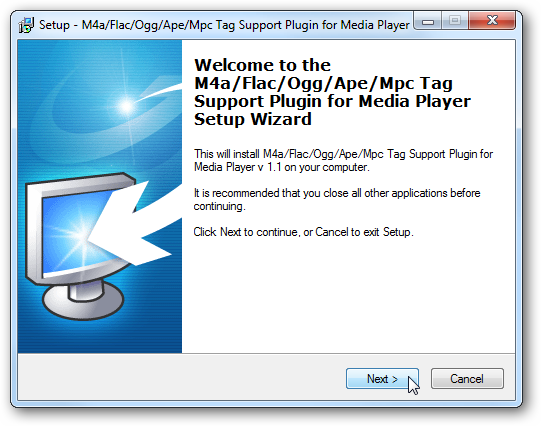
Установка плагина поддержки тегов от SoftPointer улучшит распознавание метаданных (название, артист, альбом) и облегчит импорт FLAC в библиотеку.
- Скачайте M4a/FLAC/Ogg/Ape/Mpc Tag Support Plugin от SoftPointer.
- Запустите установщик и соглашайтесь с настройками по умолчанию.
- Перезапустите WMP и подождите: при большом количестве файлов сбор данных может занять длительное время.
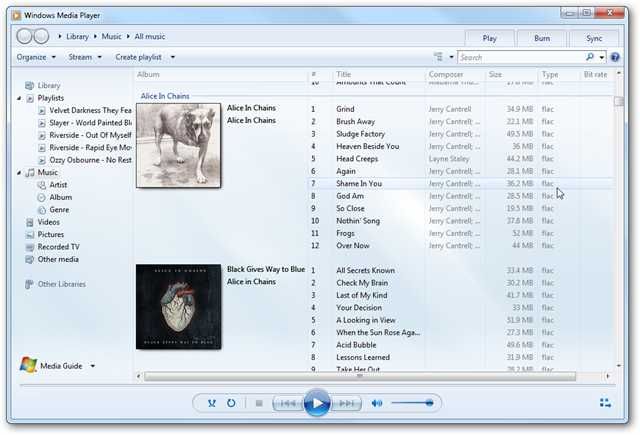
Если вы сразу начнёте пользоваться WMP во время обновления библиотеки, заметно снизится производительность.

Когда библиотека будет готова, вы сможете воспроизводить FLAC в Media Center и WMP.

Альбомное изображение (Album Art)
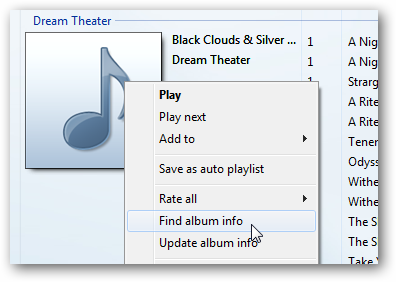
Иногда обложки не подтягиваются автоматически. Решение:
- Правый клик по альбому → Find album info.
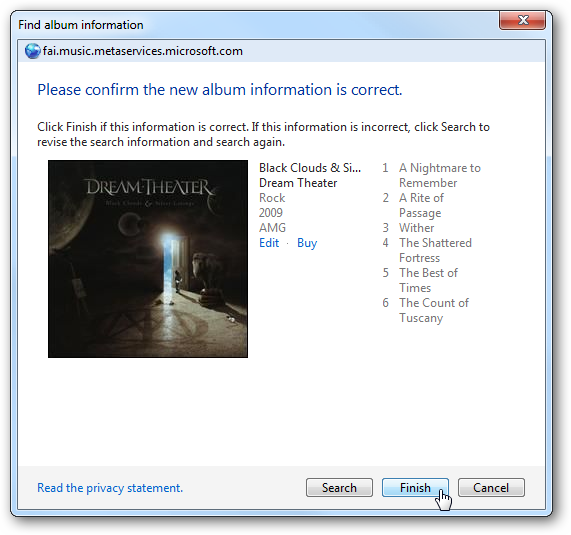
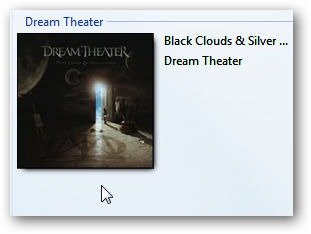
- Подтвердите найденную информацию о альбоме и примите изменения.
Заключение
Процесс состоит из нескольких шагов, но после настройки воспроизведение FLAC в Windows 7 Media Center и WMP работает стабильно. На 64‑битных системах используйте соответствующие версии компонентов. Если у вас есть альтернативные методы — поделитесь в комментариях.
Важно: после одного из обновлений сообщалось о проблеме: нельзя перематывать треки и не отображается длительность при использовании описанного метода. Эта проблема может зависеть от конкретной комбинации декодера и WMP; решение пока не универсальное.
Когда этот метод не подходит (ограничения)
- Если вам нужна немедленная простота — проще использовать альтернативный плеер (см. раздел «Альтернативные подходы»).
- Если вы используете 64‑битный Windows, убедитесь, что установлены 64‑битные кодеки и плагины.
- В редких случаях WMP может некорректно показывать длительность или поддерживать перемотку; это влияет только на интерфейс, сами файлы проигрываются.
Альтернативные подходы
- Использовать сторонние проигрыватели с нативной поддержкой FLAC: VLC, foobar2000, AIMP.
- Конвертировать FLAC в lossless WMA (если необходимо интегрировать строго в экосистему WMP). Этот подход меняет формат, но сохраняет качество.
- Установить пакеты кодеков (например, K-Lite) — они включают декодеры, но могут конфликтовать с системными плагинами.
Ментальные модели и рекомендации
- Плагин/декодер = «переводчик» формата для WMP. Без переводчика WMP не понимает контейнер/кодек и не воспроизводит файл.
- Библиотека WMP хранит индексы и метаданные в файле базы данных; если вы меняете правила индексирования (новые форматы, новые папки), лучше пересоздать базу.
- Если обновление библиотеки длится долго — дайте процессу завершиться ночью.
Контрольный список перед началом (быстрая проверка)
- У вас есть права администратора.
- Загружены madFLAC и SoftPointer плагин.
- Резервная копия базы данных WMP (при необходимости).
- Папка с FLAC добавлена в управление библиотекой.
Роли и обязанности (короткий плейбук)
- Пользователь: запускает установщики, контролирует папки библиотеки.
- Администратор: проверяет совместимость 32/64‑бит, делает резервные копии системных файлов.
Быстрая карта принятия решения (Mermaid)
flowchart TD
  A[Начало] --> B{У вас установлены madFLAC и плагин?}
  B -- Да --> C{База WMP обновлена?}
  B -- Нет --> D[Установить madFLAC и плагин]
  D --> C
  C -- Да --> E[Добавить папки с FLAC в библиотеку]
  C -- Нет --> F[Остановить службу, удалить CurrentDatabase_*.wmdb]
  F --> E
  E --> G[Дождаться индексации]
  G --> H{Воспроизведение OK?}
  H -- Да --> I[Готово]
  H -- Нет --> J[Трассировка: проверить кодеки, права, логи]
  J --> I
Отладка — распространённые проблемы и решения
- Нет звука при воспроизведении: проверьте системные аудиодрайверы и громкость в WMP.
- WMP не видит FLAC: убедитесь, что madFLAC зарегистрирован (install.bat запускался от администратора).
- Нет тегов/альбомов: установите SoftPointer Tag Support Plugin и подождите, пока он пересоберёт библиотеку.
- Длительность/перемотка не работают: это известное ограничение при использовании некоторых декодеров с WMP; попробуйте альтернативный плагин или сторонний плеер.
Критерии приёмки
- WMP воспроизводит FLAC‑файлы без ошибок.
- Медиа‑центр (WMC) может проигрывать те же треки.
- Библиотека корректно отобразила метаданные (исполнитель, альбом, обложка) для подавляющего большинства записей.
Безопасность и приватность
- Удаление файлов базы данных и изменение папок библиотеки не удаляет ваши аудиофайлы при условии, что вы сняли опцию удаления с диска.
- Всегда создавайте резервную копию важных файлов конфигурации перед изменениями.
FAQ
В: Нужно ли удалять оригинальные файлы FLAC?
О: Нет. Удаление записей из библиотеки не удаляет файлы на диске, если вы сняли соответствующую галочку в параметрах библиотеки.
В: Поддерживает ли этот метод 64‑бит Windows?
О: Да, но используйте 64‑битные версии декодеров и плагинов. Не устанавливайте 32‑битные кодеки в 64‑битную систему без соответствующей совместимости.
В: Что делать, если после установки проигрывание перестало работать?
О: Проверьте журнал событий Windows и перезапустите службу Windows Media Player Network Sharing Service. Также попробуйте восстановить файлы базы из резервной копии.
Если вы хотите — могу подготовить короткую инструкцию для 64‑битной Windows или список проверенных плееров как альтернативу.

Похожие материалы

Несколько аккаунтов Skype: Multi Skype Launcher

Журнал для работы: повысить продуктивность

Персональные звуки уведомлений на Android

Скачивание шоу Hulu для офлайн‑просмотра

Microsoft Start: персонализированная новостная лента
