
Как воспроизводить DVD в Windows 8 и 10

Быстрые ссылки
- Установить сторонний DVD-плеер
- Использовать лицензионный плеер, предустановленный производителем
- Приобрести Windows 8 Media Center Pack (только Windows 8)
Почему в Windows 8 и 10 нет встроенной поддержки DVD
Microsoft убрала встроенную поддержку воспроизведения видео‑DVD из стандартной установки Windows 8 и Windows 10. Причины простые:
- Многие новые устройства (планшеты, ультрабуки) поставляются без оптического привода.
- Поддержка DVD требует лицензирования технологии, за которое производителю Windows приходится платить.
Примечание: Поддержка работы с данными DVD (файлы, резервные копии) по‑прежнему работает. Речь идёт только о видео‑DVD и их воспроизведении.
Установите сторонний медиаплеер
Самый быстрый и надёжный способ — установить сторонний медиаплеер с поддержкой DVD. Рекомендуемый пример — VLC media player. Почему он удобен:
- Бесплатен и с открытым кодом.
- Поддерживает большинство форматов и умеет читать DVD‑диски.
- Прост в установке и использовании.
Чтобы открыть DVD в VLC: откройте меню «Media» и выберите «Open Disc».

Важно: Blu‑ray-диски — более сложная тема. Многие Blu‑ray содержат DRM‑защиту, из‑за которой плееры не воспроизводят их «из коробки». Для Blu‑ray часто требуются коммерческие плееры или специализированные плагины.
Краткая методика установки и запуска DVD в VLC:
- Скачайте VLC с официального сайта videolan.org.
- Установите программу, следуя мастеру установки.
- Вставьте DVD в дисковод.
- В VLC выберите Media → Open Disc и нажмите Play.
Когда это может не сработать:
- Диск повреждён или поцарапан.
- Диск защищён от копирования и имеет нестандартную защиту.
- Проблемы с региональным кодом привода (редко для DVD, чаще для Blu‑ray).
Используйте лицензионный плеер, поставляемый с компьютером
Если вы купили компьютер с оптическим приводом, производитель мог предустановить программу для воспроизведения DVD и Blu‑ray. Обычно такой плеер запускается автоматически при вставке видео‑DVD.
Как проверить, есть ли такой плеер:
- Нажмите клавишу Windows, чтобы открыть экран «Пуск».
- Наберите «DVD» или «Blu» — система покажет приложения с такими именами.
- Откройте «Все приложения» («All Apps») и просмотрите список установленных программ.
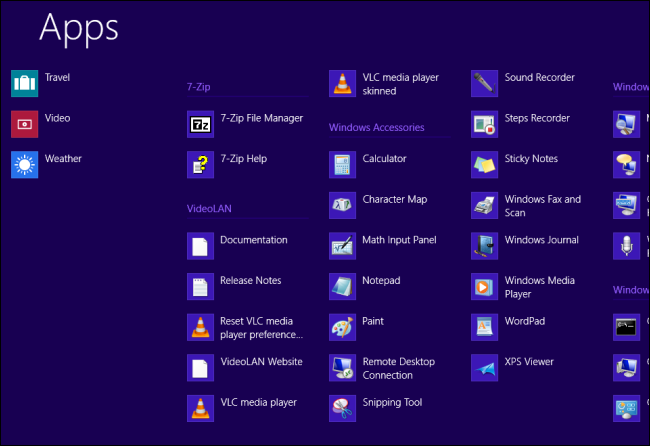
Если плеер есть, но не запускается автоматически, можно назначить его как приложение по умолчанию для дисков в настройках системных приложений.
Приобретение Windows 8 Media Center Pack (только Windows 8)
Windows Media Center, который включает воспроизведение DVD, не входит в базовую поставку Windows 8. Если у вас установлена Windows 8 Pro, вы можете активировать Media Center, купив Windows 8 Media Center Pack.
- Для владельцев базовой (не Pro) версии требуется сначала обновление до Windows 8 Pro через Windows 8 Pro Pack, а затем покупка Media Center.
- Windows Media Center отсутствует в редакции Enterprise.
Историческая справка: Microsoft предлагала Windows 8 Media Center Pack бесплатно до 31 января 2013 года — это было ограниченное предложение в момент релиза.

Альтернативы и обходные пути
Если у вас нет встроенного привода или DVD не воспроизводится стандартным способом, подумайте о следующих вариантах:
- Внешний USB‑DVD/BD привод — простой и надёжный способ получить доступ к оптическим дискам.
- Потоковые сервисы и цифровые покупки — многие фильмы доступны для покупки или аренды в цифровом виде.
- Риппинг диска на жёсткий диск (перед этим проверьте легальность в вашей юрисдикции).
- Коммерческие Blu‑ray плееры для Windows, которые платно поддерживают защиту DRM.
Мини‑методология: как быстро запустить DVD (шаг за шагом)
- Убедитесь, что диск чист и не поцарапан.
- Вставьте диск в привод.
- Если появляется автозапуск и в списке есть видео‑плеер, выберите его.
- Если нет — установите VLC и откройте диск через Media → Open Disc.
- Если диск Blu‑ray не запускается — попробуйте коммерческий плеер или внешний привод; проверьте регион и DRM.
Чек-листы по ролям
Пользователь:
- Проверить, есть ли в компьютере оптический привод.
- Попробовать предустановленный плеер.
- Установить VLC и попытаться открыть диск.
- Если нет привода — использовать внешний USB‑привод или потоковую версию фильма.
Системный администратор / IT‑специалист:
- Убедиться, что ПО от производителя установлено и лицензии в порядке.
- Предоставить пользователю инструкцию по установке VLC.
- Если в организации запрещён сторонний софт, подготовить согласованный коммерческий плеер.
- При необходимости задокументировать и развернуть внешний привод как поддерживаемое устройство.
Когда это не работает: распространённые проблемы и решения
- Неисправный диск: проверить на другом приводе.
- Региональный код: заменить диск нельзя, но можно искать цифровую версию.
- Blu‑ray с DRM: использовать коммерческий плеер с поддержкой конкретной защиты.
- Отсутствие привода: использовать внешний USB‑привод или облачные сервисы.
Диагностическое дерево принятия решения
flowchart TD
  A[Есть DVD/BD-диск?] -->|Нет| B[Использовать цифровую/потоковую версию или внешний привод]
  A -->|Да| C[Есть оптический привод в ПК?]
  C -->|Нет| B
  C -->|Да| D[Предустановлен плеер?]
  D -->|Да| E[Запустить предустановленный плеер]
  D -->|Нет| F[Установить VLC]
  F --> G{Это Blu-ray?}
  G -->|Да| H[Проверить DRM, использовать коммерческий плеер]
  G -->|Нет| I[Воспроизвести в VLC]
Критерии приёмки
- Диск распознаётся приводом.
- Видео начинает воспроизводиться без критических артефактов и рассинхронизации.
- Доступны управление воспроизведением (пауза, перемотка, субтитры, звук).
Небольшой глоссарий
- DVD: оптический носитель для видео и данных.
- Blu‑ray: более ёмкий оптический носитель, часто с DRM.
- DRM: технологии защиты от копирования.
- Media Center: компонент Windows для медиаплейбека и записи ТВ, отсутствует в базовой Windows 8.
Часто задаваемые вопросы
Почему фильм не воспроизводится в VLC?
VLC обычно воспроизводит DVD; если фильм не стартует, проверьте диск на другом приводе и убедитесь, что диск не защищён нестандартной системой DRM.
Могу ли я как‑то включить DVD‑поддержку в Windows 10?
Windows 10 не включает Media Center. Лучший вариант — установить сторонний плеер (например, VLC) или приобрести коммерческий плеер с поддержкой DVD/Blu‑ray.
Что делать, если у меня нет дисковода?
Купить внешний USB‑DVD/BD привод или найти цифровую/потоковую версию фильма.
Краткое резюме
Отсутствие встроенной поддержки DVD в Windows 8 и 10 обусловлено аппаратной и лицензионной экономией. На практике проблему легко решить: установите VLC, найдите предустановленный плеер от производителя или используйте внешний привод. Для Blu‑ray учитывайте DRM и возможную необходимость коммерческих решений.
Важно: всегда проверяйте легальность риппинга и использования защищённого контента в вашей стране.

Похожие материалы

Несколько аккаунтов Skype: Multi Skype Launcher

Журнал для работы: повысить продуктивность

Персональные звуки уведомлений на Android

Скачивание шоу Hulu для офлайн‑просмотра

Microsoft Start: персонализированная новостная лента
