
Как воспроизводить DVD и Blu‑ray в Windows 10
Кратко
Если Windows 10 лишила вас встроенной поддержки DVD и Blu‑ray, не паникуйте. Можно установить сторонний плеер (VLC, PowerDVD и др.), использовать виртуальные образы ISO или подключить недорогой внешний привод. В статье — пошаговые варианты, советы по риппингу, чек‑листы для пользователей и рекомендации по совместимости.
Изображение: стопка дисков DVD и Blu‑ray рядом с ноутбуком, иллюстрация проблемы воспроизведения на современных ПК
В Windows 8 Microsoft удалила Windows Media Center, а в Windows 10 полностью прекратила официальную поддержку встроенных средств воспроизведения DVD и Blu‑ray. Это усложнило воспроизведение оптических носителей на современных компьютерах. Тем не менее есть несколько рабочих решений — от установки сторонних приложений до создания виртуальных образов дисков.
Почему Microsoft убрала встроенную поддержку
Microsoft приняла решение, ориентируясь на реальные изменения в поведении пользователей и аппаратных конфигурациях. Большинство современных ноутбуков и ультрабуков лишены оптических приводов: они требуют питания, занимают место и утяжеляют устройство. Продажи компьютеров с приводами постоянно снижаются, а пользователи всё чаще покупают и потребляют контент цифровым способом.
Кроме того, отказ от включения программного обеспечения для декодирования DVD/Blu‑ray снижает затраты на лицензирование и позволяет компании сосредоточиться на развитии самой ОС. Это значит, что пользователю при необходимости придётся установить отдельный проигрыватель — платный от Microsoft/партнёров или бесплатный от сообщества.
Важно
- Отсутствие поддержки в Windows 10 — это не ошибка, а осознанный выбор по причинам аппаратной эволюции и экономии на лицензировании.
Сторонние плееры для оптических дисков
Если на вашем компьютере уже установлен диск и производителя предоставлены утилиты, проверьте комплектное ПО. Часто в комплекте идут приложения типа CyberLink PowerDVD или Corel WinDVD. Они обеспечивают полноценное воспроизведение DVD и Blu‑ray.
Изображение: несколько дисков DVD в мусорном контейнере как метафора отказа от физических носителей
Бесплатные и универсальные решения:
- VLC Media Player — универсальный медиаплеер, который воспроизводит DVD (много регионов) и часть Blu‑ray. Это рекомендуемый базовый инструмент: он лёгкий, кроссплатформенный и поддерживает множество форматов.
- KMPlayer и Daum PotPlayer — альтернативы с богатым набором функций и настройками.
Почему они бесплатны
Эти приложения обходят лицензионные ограничения декодирования, используя обратную инженерию и открытые реализации. В результате некоторые функции, например поддержка защищённых 3D Blu‑ray-дисков, могут отсутствовать.
Виртуальные образы и риппинг как практическая альтернатива
Если вы хотите сохранить коллекцию и чаще воспроизводить фильмы без диска, разумно создавать виртуальные образы (ISO или другие форматы) и монтировать их на виртуальном приводе.
Изображение: воспроизведение видео через VLC на настольном компьютере
Что нужно для риппинга и использования образов:
- Внешний или встроенный оптический привод (USB‑DVD/USB‑Blu‑ray). Старые съёмные приводы ноутбуков можно превратить во внешний корпус.
- Свободное место на диске: для DVD — до 8–15 ГБ в зависимости от компрессии, для Blu‑ray — до 25–50 ГБ и больше.
- Программное обеспечение для риппинга: HandBrake (часто в связке с поддержкой декодирования), специализированные утилиты для Blu‑ray.
- Инструмент для монтирования образов: встроенный монтировщик Windows (ISO поддерживается в Windows 8.x/10), либо CloneDrive, WinCDEmu и аналоги.
Примечание
Риппинг защищённых коммерческих дисков может нарушать лицензионное соглашение или местные законы. Перед риппингом ознакомьтесь с правовой стороной в вашей стране.
Пошаговая инструкция: воспроизведение диска с нуля
- Проверьте, есть ли у вас привод. Если нет, купите внешний USB‑привод или используйте привод от старого ноутбука в внешнем корпусе.
- Попробуйте найти в комплектном ПО производителя проигрыватель (PowerDVD/WinDVD). Если он есть — установите и используйте.
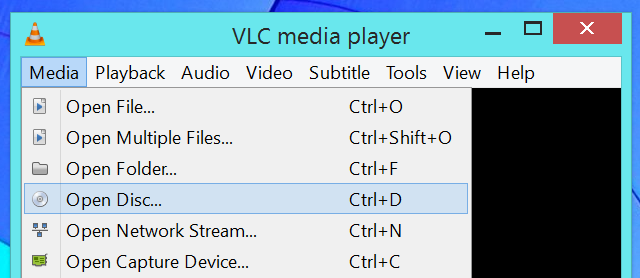
- Установите VLC — он почти всегда решает задачу воспроизведения DVD. Откройте меню Media → Open Disc и выберите ваш привод.
- Для Blu‑ray попробуйте специализированные плееры (платные или бесплатные) или монтируйте образ и открывайте его в плеере.
- Если хотите архивировать диск — сделайте рип в ISO/материал в файлы с помощью HandBrake или других инструментов, затем смонтируйте.
Мини‑методология риппинга
- Подготовьте диск и привод, обновите прошивку привода при необходимости.
- Выберите формат образа: ISO для точной копии, MKV/MP4 для компрессии и экономии места.
- Запишите метаданные и структуру (название, год, регион), чтобы потом удобно искать.
Фактбокс
- Обычный DVD (однослойный): ~4,7 ГБ.
- DVD двойного слоя: ~8,5 ГБ.
- Blu‑ray однослойный: ~25 ГБ; двухслойный: ~50 ГБ.
- Рекомендуемый объём HDD при планах на коллекцию: от 1 ТБ.
Когда предложенные решения не сработают
- Защищённые коммерческие Blu‑ray с продвинутыми DRM и аппаратной привязкой не всегда можно воспроизвести бесплатными плеерами.
- 3D Blu‑ray и некоторые интерактивные меню поддерживаются не всеми бесплатными устройствами.
- Если в вашей стране риппинг коммерческого контента запрещён, законный обход невозможен.
Контрпример
Для коллекционеров старых регионально‑кодированных дисков использование старого аппаратного проигрывателя или регионально‑совместимого привода иногда остаётся единственным вариантом.
Альтернативные подходы к просмотру фильмов
- Покупка или аренда контента в цифровых магазинах (Microsoft Store, iTunes, Google Play). Практично, но может быть дороже для больших коллекций.
- Сетевые медиасерверы (Plex, Emby) — храните рипы на NAS и транслируйте на телевизор, медиаплеер или телефон.
- Стриминговые сервисы — удобны, но не заменят редкие или коллекционные издания.
Матрица решений
| Задача | Быстро | Качество | Приватность | Стоимость |
|---|---|---|---|---|
| Разовый просмотр DVD | VLC + внешний привод | Хорошо | Высокая | Низкая |
| Профессиональная архивация | Рип в ISO/без потерь | Отлично | Высокая | Средняя |
| Централизованный доступ (семья) | Plex + NAS | Отлично | Средняя | Высокая |
Чек‑листы по ролям
Для обычного пользователя
- Купить внешний USB‑привод (если нужно).
- Установить VLC и проверить воспроизведение DVD.
- Подумать о покупке цифровой копии фильма для удобства.
Для продвинутого пользователя
- Настроить процесс риппинга в HandBrake или другой утилите.
- Выбрать контейнер (MKV/MPEG‑4) и кодеки для компрессии.
- Хранить копии на внешнем HDD или NAS, делать резервные копии.
Для администратора ИТ
- Проверить лицензионные и юридические ограничения в организации.
- Настроить централизованный медиасервер и права доступа.
- Оценить нагрузку сети при трансляции и настроить SLI/SLO по необходимости.
Критерии приёмки
- Видео запускается и воспроизводится без артефактов.
- Аудио синхронизировано с видео и доступно в требуемых дорожках.
- Меню диска (если оно важно) функционирует, либо навигация по контенту доступна через плейлист.
- Если применимо — файл или образ монтируется автоматически и доступен с нужных устройств в сети.
Совместимость и подводные камни
- Проверьте региональные коды дисков и привода. Старые DVD могли иметь региональную защиту.
- Бесплатные плееры могут не поддерживать аппаратное ускорение или специфические кодеки — это влияет на воспроизведение на слабых системах.
- При риппинге больших коллекций убедитесь в наличии резервного копирования и корректной каталогизации, чтобы не потерять данные.
Безопасность и конфиденциальность
- Скачивайте плееры и риппер только с официальных сайтов или проверенных репозиториев.
- При использовании онлайн‑сервисов хранения учитывайте, что облачные копии могут подлежать правовым ограничениям.
Альтернативы Windows Media Center
Если вы скучаете по интерфейсу Media Center, существуют приложения‑заменители, которые индексируют и отображают коллекцию так же удобно. Популярные варианты: Kodi, Plex (с режимом медиаплеера), Emby. Они позволяют сохранить организации видео, субтитры и метаданные, похожие на прежний опыт Media Center.
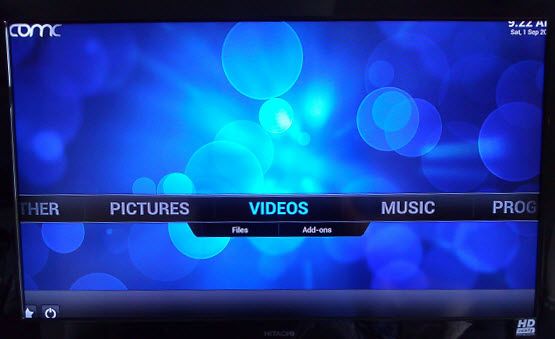
Изображение: интерфейс медиасервера на телевизоре, демонстрирующий альтернативу Windows Media Center
Примеры инструментов и короткая шпаргалка
- VLC: используется для большинства простых случаев. Открыть Media → Open Disc.
- HandBrake: кодирование и компрессия в MKV/MP4.
- MakeMKV: быстрый риппинг DVD и Blu‑ray в контейнеры MKV без потерь структуры (грубо говоря «для архива»).
- WinCDEmu / CloneDrive: монтирование ISO и других образов.
Совет эксперта
Всегда держите VLC на машине как базовый инструмент. Он решит 80% повседневных задач без лишних настроек.
Часто задаваемые вопросы
Можно ли воспроизводить любой DVD в Windows 10 бесплатно?
Да, в большинстве случаев достаточно установить VLC и подключить привод. Возможны исключения с защищёнными дисками.
Нужно ли покупать PowerDVD для Blu‑ray?
Платные решения, такие как PowerDVD, чаще всего обеспечивают более широкую поддержку коммерческих Blu‑ray и дополнительных функций, но для многих задач можно обойтись бесплатными инструментами.
Законно ли риппить диски?
Это зависит от страны и конкретного использования. Личные копии для резервного хранения в некоторых юрисдикциях разрешены, в других — запрещены. Узнайте местные законы.
Краткое резюме
- Microsoft убрала встроенную поддержку DVD/Blu‑ray в Windows 10 по экономическим и аппаратным причинам.
- Простые решения: установить VLC, подключить внешний привод или использовать комплектные плееры от производителя.
- Для долгосрочной работы удобнее риппить диски и хранить образы или файлы на HDD/NAS, используя Plex/Kodi для организации.
Если у вас есть конкретный диск, модель привода или требование к качеству воспроизведения — укажите их в комментариях, и я помогу подобрать оптимальный рабочий процесс.

Похожие материалы

Несколько аккаунтов Skype: Multi Skype Launcher

Журнал для работы: повысить продуктивность

Персональные звуки уведомлений на Android

Скачивание шоу Hulu для офлайн‑просмотра

Microsoft Start: персонализированная новостная лента
