
Как воспроизводить DVD и Blu-ray на Linux

Быстрые ссылки
- Как воспроизводить DVD на Linux с помощью VLC
- Как воспроизводить (некоторые) Blu‑ray на Linux с VLC
- Как воспроизводить Blu‑ray на Linux с MakeMKV и VLC
Коммерческие DVD и Blu‑ray диски защищены шифрованием и DRM. Эта защита предназначена для предотвращения копирования, изменения и воспроизведения на неподдерживаемых проигрывателях. В Linux можно обойти некоторые ограничения, но это потребует дополнительных действий и не всегда гарантированно сработает.
Важно понимать аппаратные требования: для воспроизведения DVD нужен DVD‑привод в компьютере; для чтения Blu‑ray нужен привод, способный читать Blu‑ray (обычно обозначается как Blu‑ray или BD‑ROM). Наличие подходящего привода — обязательное условие.
Как воспроизводить DVD на Linux с VLC
VLC — бесплатный кроссплатформенный плеер, который умеет воспроизводить DVD на Linux, но для этого ему нужна библиотека libdvdcss. Эта библиотека позволяет обходить CSS‑шифрование на DVD и даёт возможность проигрывать диск. Статус libdvdcss в некоторых юрисдикциях юридически неясен, поэтому дистрибутивы Linux обычно не включают её в официальные репозитории.
Тем не менее, это тот же подход, который нередко используют и Windows‑пользователи: Windows‑версии VLC поставляются с libdvdcss в сборке, поэтому там всё проще — скачать и воспроизводить. В Linux придётся установить библиотеку вручную.
Важно: в Ubuntu и других дистрибутивах есть коммерческие решения (например, Fluendo DVD Player в магазине Ubuntu Software), но они платные и редко нужны большинству пользователей.
Установка libdvdcss на Ubuntu
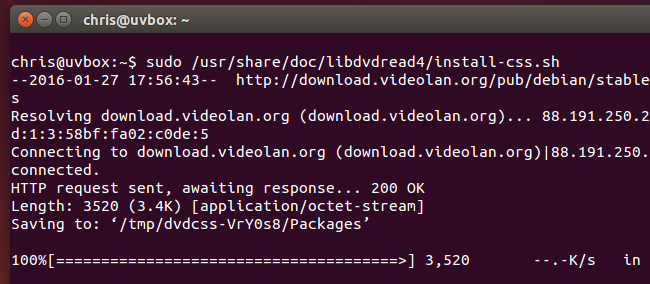
Для Ubuntu 12.04–15.04 использовались команды (выполните в терминале):
sudo apt-get install libdvdread4sudo /usr/share/doc/libdvdread4/install-css.shВ Ubuntu 15.10 и новее используйте пакет libdvd‑pkg, который автоматизирует загрузку и установку libdvdcss. Выполните одну команду и следуйте подсказкам:
sudo apt-get install libdvd-pkgДля других дистрибутивов выполните поиск в интернете по запросу «install libdvdcss» и названию вашего дистрибутива — вы найдёте инструкции и сторонние репозитории.
После установки библиотеки установите VLC, если он ещё не установлен. В Ubuntu это можно сделать через Центр приложений или командой:
sudo apt-get install vlcВставьте DVD в привод и запустите VLC. Через меню «Медиа» выберите «Открыть диск» и опцию «DVD». VLC должен автоматически найти диск и начать воспроизведение. Если это не сработало, попробуйте указать путь к устройству вручную (обычно /dev/sr0 или /dev/cdrom).
Если ничего не воспроизводится, перезагрузите компьютер — это часто решает проблемы с тем, что VLC не видит libdvdcss сразу.
Как воспроизводить (некоторые) Blu‑ray на Linux с VLC
Blu‑ray сложнее из‑за более современных схем защиты: старые диски обычно защищены AACS, которую можно обойти при наличии файла KEYDB.cfg и библиотеки libaacs; новые диски применяют BD+ и более строгие механизмы, а также могут блокировать известные ключи. Поэтому только часть дисков воспроизводима этим методом — чем новее релиз, тем выше вероятность несовместимости.
Обновление: сайт, на который ранее давались инструкции (vlc‑bluray.whoknowsmy.name), сейчас недоступен — загрузка KEYDB.cfg может требовать альтернативных источников.
Установка поддержки Blu‑ray для VLC на Ubuntu
Установите VLC и библиотеки, которые обеспечивают базовую поддержку AACS/BD‑JO (в терминале):
sudo apt-get install vlc libaacs0 libbluray-bdj libbluray1Создайте каталог конфигурации AACS и скачайте файл ключей (если источник доступен):
mkdir -p ~/.config/aacs/cd ~/.config/aacs/ && wget http://vlc-bluray.whoknowsmy.name/files/KEYDB.cfgДля других дистрибутивов установите соответствующие пакеты libaacs/libbluray через ваш пакетный менеджер и поместите KEYDB.cfg в ~/.config/aacs/.
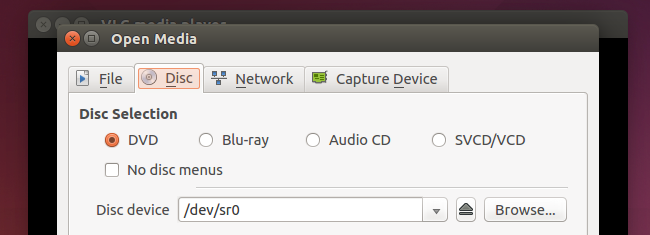
Затем в VLC через меню «Медиа» → «Открыть диск» выберите «Blu‑ray» и оставьте опцию «Без меню диска» включённой. Если VLC сообщает, что диск не расшифрован и нужен ключ, или что сертификат хоста AACS отозван, ваш диск слишком новый и этот метод не поддерживается.
Как воспроизводить Blu‑ray на Linux с MakeMKV и VLC
Для более широкого набора дисков часто эффективнее использовать MakeMKV в паре с VLC: MakeMKV расшифровывает Blu‑ray и может транслировать видео по локальной сети на VLC в режиме потоковой передачи. Это даёт больше шансов, чем прямой метод через libaacs, но требует установки дополнительного ПО.
MakeMKV — проприетарный инструмент с 30‑дневной бесплатной пробной версией. На момент написания многие пользователи продолжают бесплатно использовать MakeMKV в бета‑режиме, обновляя бета‑ключи по мере необходимости. Проверьте форум MakeMKV для актуальной информации о статусе бета‑версии и ключах.
Установка MakeMKV на Ubuntu (через PPA)
Добавьте PPA с актуальной бета‑сборкой MakeMKV, обновите список пакетов и установите:
sudo add-apt-repository ppa:heyarje/makemkv-betasudo apt-get updatesudo apt-get install makemkv-bin makemkv-ossУбедитесь, что VLC установлен. Затем запустите MakeMKV, выберите привод с Blu‑ray диском и нажмите кнопку «Stream» (или «Поток» в локализованных сборках). Программа выдаст локальный адрес потока.
В VLC через меню «Медиа» → «Открыть сетевой поток» вставьте адрес, например:
http://localhost:51000/stream/title0.tsЧаще всего основной фильм — title0 или title1; в MakeMKV ориентируйтесь на размер заголовка.
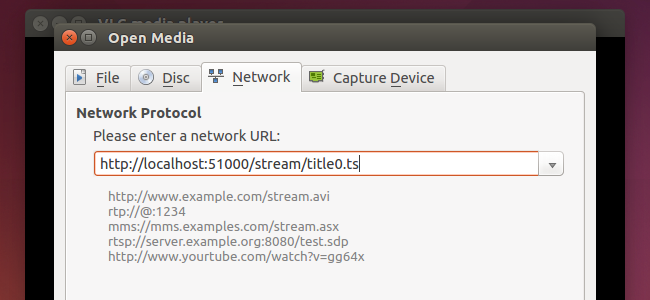
MakeMKV расшифровывает и передаёт поток локально, а VLC отрисовывает видео. Интернет‑соединение для этого не требуется — всё происходит на вашем ПК.
Альтернативные подходы и когда они работают лучше
- Рип диска на другом компьютере: если у вас есть доступ к машине (Windows или macOS), где Blu‑ray воспроизводится проще, сделайте рип диска на файл и перенесите его на Linux. Это часто проще и надёжнее.
- Аппаратные медиаплееры: современные медиаприставки и Blu‑ray плееры подключаются к телевизору и избавляют от проблем совместимости на ПК.
- Использование виртуальных машин: запустите Windows в VM, подключите привод через passthrough и воспроизводите там (может потребовать проприетарных драйверов и не всегда надёжно для Blu‑ray).
Таблица совместимости (аппаратное и программное)
| Аппарат / ПО | DVD | Blu‑ray (старые AACS) | Blu‑ray (новые BD+/AACS revocations) |
|---|---|---|---|
| Обычный DVD‑привод | Да | Нет | Нет |
| Blu‑ray‑привод (BD‑ROM) | Да | Да (частично) | Часто нет |
| VLC + libdvdcss | Да | Ограниченно (требуется KEYDB) | Нет |
| VLC + libaacs + KEYDB.cfg | Нет | Да для старых | Часто нет |
| MakeMKV (локальный рип/стрим) + VLC | Нет | Лучше покрывает | Может сработать, но не гарантированно |
Мини‑методология: как выбрать подход
- Определите тип диска и год релиза — чем новее, тем меньше шансов на прямое воспроизведение.
- Для DVD сначала пробуйте libdvdcss + VLC — это самый простой путь.
- Для Blu‑ray сначала попробуйте libaacs + KEYDB.cfg в VLC (если диск старый).
- Если не получилось — используйте MakeMKV для потоковой декодировки или выполните рип на другой машине.
flowchart TD
  A[Есть диск?] --> B{DVD или Blu‑ray}
  B --> |DVD| C[Установить libdvdcss и VLC]
  B --> |Blu‑ray| D{Диск старый?}
  D --> |Да| E[Попробовать libaacs + KEYDB в VLC]
  D --> |Нет| F[Использовать MakeMKV или рип на другом ПК]
  E --> G{Воспроизведено?}
  G --> |Да| H[Готово]
  G --> |Нет| F
  F --> I[Альтернативы: аппаратный плеер / VM / рип]
  I --> H
Чек‑лист для пользователя (быстрые действия)
- Убедитесь, что у вас физически Blu‑ray‑привод, если нужен Blu‑ray.
- Для DVD: установите libdvdcss, затем VLC.
- Для Blu‑ray: попробуйте libaacs + KEYDB.cfg для старых дисков.
- Если не работает: установите MakeMKV и стримьте в VLC.
- Если ничего не помогает: рассмотрите рип на другой машине или использование аппаратного плеера.
Чек‑лист для системного администратора
- Проверить наличие /dev/sr0 или /dev/cdrom и права доступа.
- Установить libdvd‑pkg или libdvdread и обеспечить установку libdvdcss.
- Добавить пользователю в группу cdrom (sudo usermod -aG cdrom username) при необходимости.
- Проверить журнал dmesg/journalctl на ошибки при монтировании привода.
- Для организаций: уточнить юридические риски и внутренние политики касательно обхода DRM.
Проблемы и решения (устранение неполадок)
- VLC не видит диск: проверьте, распознаёт ли его система (lsblk, dmesg). Попробуйте другой USB‑порт (для внешних приводов) или другой кабель.
- Ошибка устройства: убедитесь, что привод корректно подключён и что он способен читать тип носителя.
- «Нет ключа» / «сертификат отозван»: значит, диск слишком новый для текущих публичных ключей — попробуйте MakeMKV или рип на другой системе.
- Медленное воспроизведение при стриминге MakeMKV → VLC: проверьте загрузку процессора и использование диска; попробуйте выбрать поток с меньшим битрейтом или другой заголовок (title1/ title0).
- Ошибки прав доступа: убедитесь, что ваш пользователь имеет доступ к устройству привода (группа cdrom) и что udev не блокирует устройство.
Edge‑case галерея (редкие ситуации)
- Комбинированные диски DVD + Blu‑ray (двойные форматы) — привод может выбирать только один формат.
- Защитные слои на свежих релизах — производители могут обновлять метод защиты, делая ключи недоступными в публичных базах.
- Региональные ограничения — некоторые диски и приводы могут иметь код региона, мешающий воспроизведению на некоторых устройствах.
Безопасность, конфиденциальность и юридические заметки
- Технически описанные методы могут пересекаться с законами о защите авторских прав в разных странах. Прежде чем обходить DRM, ознакомьтесь с местным законодательством.
- Установка сторонних ключей и репозиториев несёт риск загрузки модифицированного ПО — доверяйте проверенным источникам и по возможности проверяйте подписи пакетов.
Практические рекомендации по оборудованию и совместимости
- Для Blu‑ray покупайте привод с поддержкой BD‑ROM от известных производителей (Pioneer, LG, ASUS) — они реже вызывают аппаратных проблем.
- Внешние USB‑приводы могут иметь проблемы с питанием и скоростью: используйте активный USB‑хаб или привод с отдельным питанием при необходимости.
- SSD/HDD не влияют на воспроизведение диска, но при стриминге MakeMKV высокие нагрузки на диск и CPU могут ухудшить воспроизведение.
Критерии приёмки
- DVD: при установке libdvdcss и VLC диск воспроизводится и звук/видео синхронизированы.
- Blu‑ray (старый): VLC с libaacs и KEYDB распознаёт и воспроизводит главный титул без ошибок расшифровки.
- Blu‑ray (MakeMKV): MakeMKV выдаёт локальный поток, VLC принимает и корректно воспроизводит видео.
Факты и краткий справочник
- libdvdcss: библиотека для обхода CSS на DVD — широко используема, но юридически неоднозначна в некоторых странах.
- libaacs / KEYDB.cfg: используются для старых AACS‑защищённых Blu‑ray; обновление KEYDB требуется по мере выхода новых ключей.
- MakeMKV: проприетарная, но популярная утилита для декодирования и стриминга Blu‑ray; часто доступна в бета‑режиме.
1‑строчный глоссарий:
- CSS: Content Scramble System — шифрование на DVD.
- AACS: Advanced Access Content System — шифрование на Blu‑ray.
- BD+: дополнительный слой защиты для Blu‑ray.
Шаблон действий (SOP) для воспроизведения диска
- Вставить диск и проверить, определился ли привод: lsblk или dmesg | tail.
- Определить тип носителя (DVD или Blu‑ray).
- Для DVD: установить libdvdcss, затем VLC и попытаться воспроизвести через «Медиа» → «Открыть диск».
- Для Blu‑ray: попробовать установить libaacs + libbluray и поместить KEYDB.cfg в ~/.config/aacs/.
- Если прямой метод не сработал, установить MakeMKV и стримить в VLC.
- Если и это не помогло — сделать рип на другой машине или использовать аппаратный плеер.
Заключение
Воспроизведение DVD на Linux обычно реализуется просто: libdvdcss + VLC — надёжное и распространённое решение. Воспроизведение Blu‑ray гораздо более фрагментировано: старые диски чаще воспроизводятся через libaacs + KEYDB, а для современных релизов чаще помогает MakeMKV как промежуточный инструмент. Если у вас критическая потребность в воспроизведении коммерческих Blu‑ray дисков, наиболее устойчивыми вариантами будут рип на отдельной машине или использование Аппаратного Blu‑ray плеера.
Важно: всегда учитывайте юридические аспекты в вашей стране и используйте проверенные источники ПО.
Image Credit: Andrew Booth on Flickr
| | Linux Commands | | Файлы | tar · pv · cat · tac · chmod · grep · diff · sed · ar · man · pushd · popd · fsck · testdisk · seq · fd · pandoc · cd · $PATH · awk · join · jq · fold · uniq · journalctl · tail · stat · ls · fstab · echo · less · chgrp · chown · rev · look · strings · type · rename · zip · unzip · mount · umount · install · fdisk · mkfs · rm · rmdir · rsync · df · gpg · vi · nano · mkdir · du · ln · patch · convert · rclone · shred · srm · scp · gzip · chattr · cut · find · umask · wc · tr | | | Процессы | alias · screen · top · nice · renice · progress · strace · systemd · tmux · chsh · history · at · batch · free · which · dmesg · chfn · usermod · ps · chroot · xargs · tty · pinky · lsof · vmstat · timeout · wall · yes · kill · sleep · sudo · su · time · groupadd · usermod · groups · lshw · shutdown · reboot · halt · poweroff · passwd · lscpu · crontab · date · bg · fg · pidof · nohup · pmap | | | Сеть | netstat · ping · traceroute · ip · ss · whois · fail2ban · bmon · dig · finger · nmap · ftp · curl · wget · who · whoami · w · iptables · ssh-keygen · ufw · arping · firewalld | |
СВЯЗАННО: Лучшие ноутбуки на Linux для разработчиков и энтузиастов

Похожие материалы

Несколько аккаунтов Skype: Multi Skype Launcher

Журнал для работы: повысить продуктивность

Персональные звуки уведомлений на Android

Скачивание шоу Hulu для офлайн‑просмотра

Microsoft Start: персонализированная новостная лента
