
Как воспроизводить DVD на Windows 11
Что нужно знать вначале
Коротко: DVD — это контейнер с видео и аудио-потоками, для их воспроизведения нужны соответствующие кодеки. Коммерческие диски часто защищены (CSS) и могут требовать декриптора в плеере. Многие современные ноутбуки лишены встроенного привода — в таком случае используйте внешний USB-DVD.
Короткие определения:
- Кодеки — программы для декодирования видео и аудио.
- CSS — система защиты копирования на большинстве коммерческих DVD.
- libdvdcss — библиотека для обхода CSS; её использование зависит от вашей юрисдикции.
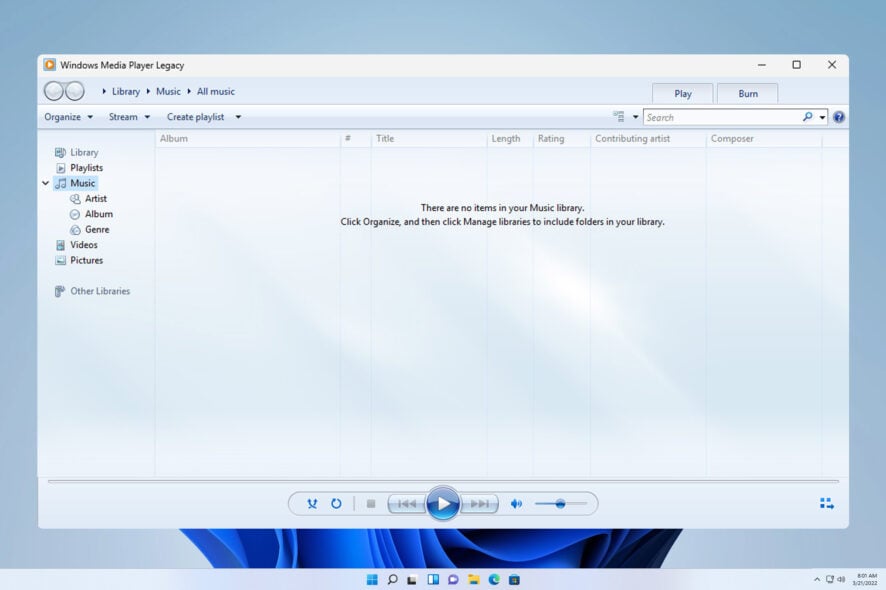
1. Воспроизведение с Windows Media Player Legacy
1.1 Установка Windows Media Player Legacy на Windows 11
- Нажмите Windows + I, чтобы открыть Параметры.
- Выберите Приложения, затем Необязательные компоненты.

- Рядом с Добавить необязательную функцию нажмите Просмотреть компоненты.

- В поле поиска введите Windows Media Player Legacy, отметьте опцию и нажмите Далее.

- Нажмите Установить.

1.2 Запуск и воспроизведение DVD
- Вставьте DVD в лоток привода.
- Откройте поиск (Windows + S), введите media player и запустите Windows Media Player Legacy.

- В левой панели выберите DVD и нужный дисковод.

- Нажмите Воспроизвести.
Важно: если установка недоступна, скорее всего у вас уже есть этот компонент. Перейдите к варианту со сторонним плеером.
2. Воспроизведение с помощью стороннего приложения (VLC)
- Скачайте VLC с официального сайта.
- Запустите установщик (двойной клик).
- В UAC нажмите Да.
- В мастере установки нажимайте Далее.

- Следуйте инструкциям и нажмите Завершить.

- Откройте VLC, выберите Медиа → Открыть диск.

- Во вкладке Диск укажите устройство привода из выпадающего списка и нажмите Воспроизвести.

VLC умеет воспроизводить большинство форматов и поддерживает многие защищённые диски при наличии соответствующих библиотек.
Почему DVD может не отображаться в Windows 11
Частые причины:
- Неправильные настройки реестра (фильтры дисков)
- Проблемы с драйвером привода
- Неисправный или плохо подключённый привод
- Повреждённый диск или сильные царапины
- Региональный код диска не совпадает с настройками привода
- Коммерческая защита (CSS)
Проверочный план: что сделать, если диск не виден
- Попробуйте несколько дисков — исключите проблему конкретного носителя.
- Перезагрузите ПК и повторно подключите привод.
- Проверьте Диспетчер устройств: раздел DVD/CD-ROM. Нажмите правой кнопкой → Обновить драйвер или Удалить устройство, затем Сканировать на наличие изменений.
- Проверьте BIOS/UEFI: виден ли привод на аппаратном уровне.
- Подключите привод к другому порту USB (для внешних приводов) или к другому компьютеру.
- Очистите лазерную линзу специальным диском-чистителем.
- Сделайте резервную копию реестра, затем проверьте ключи UpperFilters и LowerFilters (HKLM\SYSTEM\CurrentControlSet\Control\Class{4D36E965-E325-11CE-BFC1-08002BE10318}) — удаляйте только если уверены.
- Обновите Windows — иногда обновления исправляют проблемные драйверы.
Важно: перед правкой реестра создайте точку восстановления системы.
Альтернативные подходы
- Использовать внешний USB-DVD-привод, если в ноутбуке нет встроенного.
- Рипнуть диск в цифровой файл (HandBrake, MakeMKV) и воспроизводить файл. Учтите: HandBrake не обходит защиту CSS; для этого может потребоваться дополнительное ПО, использование которого регулируется законом.
- Приобрести цифровую копию фильма в магазине или сервисе потокового видео.
Короткая методология диагностики (шаги для быстрой проверки)
- Вставить диск — наблюдать поведение привода (щелчки, вращение).
- Попытка чтения в другом приложении (VLC) — если срабатывает, проблема в кодеках/плеере.
- Проверка в Диспетчере устройств — обновление/переустановка драйверов.
- Тест на другом ПК — аппаратная неисправность.
Роль‑ориентированные чеклисты
Для рядового пользователя:
- Убедиться, что диск чист и без глубоких царапин.
- Попробовать VLC.
- Если привода нет — купить внешний USB-DVD.
Для IT‑администратора:
- Проверить логи Windows (Event Viewer) на ошибки драйвера.
- Проверить ключи UpperFilters/LowerFilters в реестре и удалить некорректные значения после резервной копии.
- Тестирование на другом ПК, проверка прошивки привода.
Когда эти методы не помогут (контрпримеры)
- Диск физически повреждён (царапины, трещины) — восстановление невозможно.
- Сильная региональная блокировка или нестандартная защита — не все плееры смогут открыть диск.
- Привод вышел из строя аппаратно — требуется замена.
Безопасность и юридические замечания
Коммерческие DVDs часто защищены от копирования. Установка и использование программ, обходящих защиту (например, libdvdcss), может быть ограничена законом в вашей стране. Перед применением таких средств проверьте местное законодательство.
Краткая сводка (последние рекомендации)
- Начните с VLC: это самый простой способ воспроизвести диск.
- Если нужен встроенный опыт — установите Windows Media Player Legacy через Параметры → Необязательные компоненты.
- При проблемах проверьте драйверы, подключение и состояние диска. Для аппаратных проблем используйте внешний привод или замену.
Фактические шаги из этой статьи обычно решают 90% проблем с воспроизведением на пользовательских ПК. Попробуйте предложенные решения и оставьте в комментариях, что помогло вам.
Ключевые термины (одно‑строчные определения)
- Кодек — компонент для кодирования/декодирования мультимедиа.
- CSS — система защиты DVD от копирования.
- libdvdcss — библиотека для декодирования CSS (правовая ситуация зависит от страны).
- Региональный код — настройка привода/диска, ограничивающая воспроизведение по регионам.
Если понадобится, могу добавить пошаговые инструкции с примерами команд для администратора, шаблон чеклиста для IT‑службы или краткую инфографику в формате Mermaid для диагностики.

Похожие материалы

Несколько аккаунтов Skype: Multi Skype Launcher

Журнал для работы: повысить продуктивность

Персональные звуки уведомлений на Android

Скачивание шоу Hulu для офлайн‑просмотра

Microsoft Start: персонализированная новостная лента
