
Как запускать игры Sega Dreamcast на Raspberry Pi
Введение
Эмуляция классических игровых платформ остаётся популярной: сегодня можно играть практически в любую ретро‑игру на смартфоне, ПК, консоли или мини‑ПК. Raspberry Pi — удобная и недорогая платформа для создания «ретро‑консоли». В этой статье подробно описано, как настроить RetroPie и Reicast, чтобы запустить игры Dreamcast на Raspberry Pi.
Кратко: вы будете загружать образ RetroPie, устанавливать плагин Reicast, копировать ROM‑ы и BIOS, настраивать виртуальные карты памяти (VMU) и, при необходимости, подбирать подходящую версию игры (PAL/NTSC) и параметры рендеринга.
Important: легальность. Игры Dreamcast и их BIOS обычно защищены авторским правом. Используйте ROM‑ы и BIOS только если у вас есть оригинальные копии дисков или права на использование.
Что вам понадобится
- Raspberry Pi 2 или 3 (для лучшей производительности — Raspberry Pi 3 B+).
- MicroSD‑карта объёмом 8 ГБ или больше.
- HDMI‑кабель для подключения к телевизору или монитору.
- Ethernet‑кабель для стабильного скачивания и доступа по сети (Wi‑Fi тоже возможно, но Ethernet проще).
- USB‑игровой контроллер (например, проводной Xbox 360 / DualShock 3/4; оригинальные контроллеры Dreamcast без USB не подойдут).
- Клавиатура для первоначальной настройки.
Определения в одну строку:
- ROM — образ игры (файл, имитирующий диск/картридж).
- BIOS Dreamcast — обязательные системные файлы dc_boot.bin и dc_flash.bin.
- VMU — виртуальная карта памяти Dreamcast в эмуляторе.
Почему именно RetroPie и Reicast
Raspberry Pi поддерживает две популярных сборки для ретро‑игр: Recalbox и RetroPie. Однако Recalbox на момент написания не поддерживает эмулятор Reicast для Dreamcast. Reicast доступен в RetroPie (как пакет, работающий через RetroArch), поэтому RetroPie — единственный удобный путь для запуска большинства Dreamcast‑игр на Pi.
Замечание: даже с Raspberry Pi 3 B+ не все игры будут работать — ограничение по CPU/GPU и особенности реализации отдельных игр могут приводить к несовместимости.
Подготовка образа RetroPie и запись на карту
- Скачайте официальный образ RetroPie для Raspberry Pi 2/3. Если у вас Pi 3 B+, проверьте наличие специальных бета‑образов для этой модели при необходимости.
- Запишите образ на MicroSD‑карту стандартными инструментами: Raspberry Pi Imager, balenaEtcher или dd на Linux/macOS.
- Безопасно извлеките карту и вставьте её в выключенный Raspberry Pi.
- Подключите HDMI, сетевой кабель, подключите USB‑клавиатуру и контроллер, затем подайте питание.
При первом запуске RetroPie проведёт базовую настройку. Если подключён контроллер, откроется экран автоматической конфигурации контроллера — задайте кнопки согласно подсказкам.
Если у вас Bluetooth‑контроллер, настройте его через меню Bluetooth на главном экране RetroPie.
Установка Reicast через RetroPie
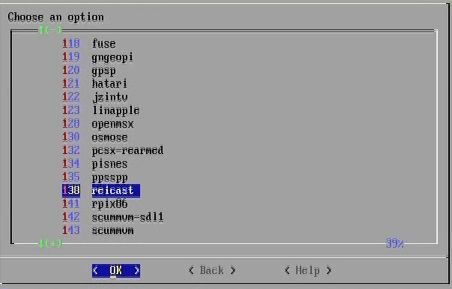
- В главном меню RetroPie выберите RetroPie Setup.
- Перейдите в Manage packages > Manage optional packages.
- Найдите пакет «138 reicast» и выберите Install from Source (Важно: выбрать установку из исходников, а не Install from Binary).
- Дождитесь установки (процесс скачивания и компиляции займёт время). По завершении вернитесь назад и выйдите в главное меню.
Примечание: установка из исходников даёт лучшие результаты и совместимость, но требует подключения к сети и немного времени.
Копирование ROM и BIOS на RetroPie
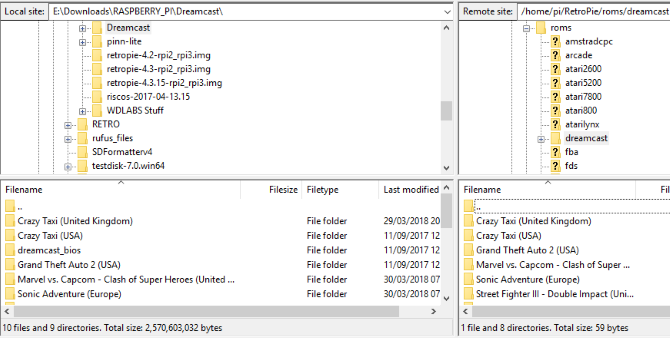
Форматы ROM: Dreamcast‑образы обычно имеют расширения .cdi или .gdi. GDI ориентирован на эмуляцию и, как правило, бывает более совместимым, но занимает больше места.
Способы переноса игр и BIOS:
- USB‑накопитель: создайте на USB папку retropie/roms/dreamcast, подключите к работающему RetroPie, дождитесь копирования и перезагрузите систему — RetroPie автоматически скопирует файлы.
- SFTP/SSH: включите SSH через raspi‑config (Interfacing Options > SSH > Enable). Узнайте IP‑адрес (Show IP) и подключитесь с компьютера (например, FileZilla) по SFTP под логином pi и паролем raspberry. Копируйте в /home/pi/RetroPie/roms/dreamcast.
- Samba (Windows): в проводнике введите \retropie и откройте папку roms > dreamcast, затем скопируйте файлы.
Не забудьте распаковать архивы перед копированием.
BIOS — важно!
Для корректной работы Reicast требуются файлы BIOS: dc_boot.bin и dc_flash.bin. Поместите их в каталог /home/pi/RetroPie/BIOS или в папку, указанную документацией Reicast (в RetroPie документация может указывать конкретный путь). После копирования перезагрузите систему.
Правовая заметка: BIOS — это проприетарное ПО. И вновь: используйте файлы BIOS только при наличии оригинальных прав на устройство/ПО.
Подготовка VMU (виртуальных карт памяти)
VMU — виртуальные карты памяти Dreamcast, которые используются для сохранений. Перед первой игрой полезно сбросить и создать пустые VMU:
- Запустите Dreamcast в меню EmulationStation, выберите Start Reicast.
- При появлении меню эмулятора нажмите Select > File. Вы увидите VMU A1 и A2.
- Для каждой VMU выберите All > Delete All и подтвердите Yes — это очистит содержимое.
- Выберите оформление (decoration) для VMU и подтвердите.
После этого VMU будут пустыми и готовы к использованию.
Запуск игры и базовые опции Reicast
- В меню Dreamcast появятся ваши ROM‑файлы. Выберите игру и нажмите кнопку запуска.
- Вместо непосредленного запуска можно нажать влево/вправо на контроллере на выбранной игре, чтобы открыть дополнительные параметры — здесь можно задать разрешение, фильтры, аппаратный рендер и другие опции.
- Если игра не стартует, попробуйте изменить параметры рендеринга или использовать другую региональную версию ROM (PAL/NTSC).
Команда для перезагрузки при необходимости
sudo rebootТонкая настройка и оптимизация производительности
Даже если игра запускается, может наблюдаться низкая частота кадров, пропуски звука или другие артефакты. Вот какие шаги можно предпринять:
- Используйте Raspberry Pi 3 B+ — он даёт наилучшие результаты среди линейки Pi 2/3.
- В настройках Reicast включайте аппаратный рендерер, если он доступен, но тестируйте: для некоторых игр программный рендер может быть стабильнее.
- Отключите лишние фоновые службы на Raspberry Pi, если они потребляют ресурсы (например, GUI‑элементы, ненужные демоны).
- Если вы понимаете риски, можно аккуратно увеличить частоты CPU/GPU в raspi‑config (overclock). Внимание: разгон может ухудшить стабильность и сократить срок службы устройства.
- Используйте более простые фильтры изображения — сложные шейдеры и масштабирование требуют ресурсов.
- Попробуйте версии ROM, предназначенные для вашей целевой видеосистемы (PAL для Европы, NTSC для США/Японии) — неправильная региональная версия иногда вообще не запускается.
Important: не все игры можно сделать полностью играбельными из‑за аппаратных ограничений и особенностей самой игры.
Совместимость игр и где искать информацию
Некоторые игры Dreamcast эмулируются на Raspberry Pi без проблем, другие — частично (например, есть проблемы с музыкой, видео или физикой), третьи — не запускаются вовсе. Чтобы понять совместимость конкретной игры:
- Ищите «Reicast compatibility» или «Dreamcast on Raspberry Pi compatibility list» в сообществах (форумы, GitHub, Reddit).
- Проверяйте форумы RetroPie и ветки проекта Reicast на GitHub.
Не приводим конкретных таблиц совместимости здесь, потому что такие списки постоянно обновляются сообществом; лучше ориентироваться на актуальные гайды и отчёты пользователей.
Распространённые проблемы и их решения
- Игра не запускается: проверьте формат ROM (CDI/GDI), распаковку архива, наличие BIOS и корректность пути BIOS.
- Чёрный экран или зависание при загрузке: попробуйте другую региональную версию ROM (PAL/NTSC) и измените опции рендеринга.
- Пропуски звука / низкий FPS: снизьте разрешение и отключите графические фильтры; проверьте температуру CPU и, при необходимости, улучшите охлаждение.
- Контроллер не работает: перепройдите конфигурацию контроллера в RetroPie; убедитесь, что контроллер поддерживается Linux.
Мини‑методика для тестирования каждой игры
- Подготовьте чистую VMU и убедитесь, что BIOS присутствует.
- Скопируйте одну игру в формат GDI (если есть выбор) и попробуйте запустить.
- Если не запускается, протестируйте CDI‑версию и альтернативную региональную версию.
- Изменяйте рендерер и параметры в Reicast, отмечая результаты.
- Зафиксируйте окончательные параметры, которые дали лучший результат, и сохраните их как шаблон.
Роль‑ориентированные чек‑листы
Для быстрого старта предоставляю краткие чек‑листы по ролям.
Для новичка:
- Скачать и записать образ RetroPie на MicroSD.
- Подключить клавиатуру и контроллер, первый запуск и настройка контроллера.
- Установить Reicast через RetroPie Setup.
- Скопировать ROM и BIOS, перезагрузить.
- Сбросить VMU и запустить игру.
Для опытного пользователя:
- Установить Reicast из исходников и отслеживать вывод компиляции на ошибки.
- Перенастроить опции рендеринга и тестировать версии ROM (GDI/CDI, PAL/NTSC).
- Произвести аккуратный разгон и оптимизацию фоновых служб.
Для сборщика/сервиса:
- Подготовить образ MicroSD с уже установленным Reicast и базовыми BIOS.
- Включить инструкции для клиента по легальности ROM/BIOS.
- Тестировать список популярных игр и документировать настройки для каждой.
Критерии приёмки
Чтобы считать задачу выполненной (успешный запуск Dreamcast на Raspberry Pi), выполните эти пункты:
- RetroPie успешно загружается и доступно меню EmulationStation.
- Reicast установлен и виден в списке систем Dreamcast.
- BIOS файлы dc_boot.bin и dc_flash.bin находятся в правильной папке и доступны эмулятору.
- Виртуальные карты памяти (VMU) инициализированы и работают.
- Игра загружается, отображается графика и воспроизводится звук; управление откликается.
Если хотя бы один пункт не выполнен — продолжайте отладку по соответствующему разделу.
Когда решение не сработает и альтернативы
Когда Reicast на Raspberry Pi не даёт играбельного результата, рассмотрите следующие альтернативы:
- Эмуляция Dreamcast на настольном ПК с более мощным CPU/GPU (Reicast или Flycast под Windows/Linux). Это даёт лучшую совместимость и производительность.
- Использование эмуляторов в составе RetroArch на x86‑системах.
- При невозможности эмуляции конкретной игры — поиск ремастеров или портов (некоторые игры были переизданы на современных платформах).
Краткая таблица совместимости и конфигураций (ориентиры)
- Raspberry Pi 2: минимальные шансы на большинство современных Dreamcast‑игр.
- Raspberry Pi 3 / 3 B+: лучшие шансы, но не гарантированы для всех игр.
- Desktop x86: наилучшая производительность и совместимость.
Fact box — ключевые моменты:
- Требуемые BIOS: dc_boot.bin, dc_flash.bin.
- Поддерживаемые форматы ROM: .cdi, .gdi.
- Оптимальная модель Pi для этой задачи: Raspberry Pi 3 B+ (если доступна).
Частые вопросы (FAQ)
Нужен ли оригинальный диск Dreamcast, чтобы запускать ROM?
Да: законно вы можете использовать ROM только если владеете оригинальной копией диска. BIOS‑файлы также являются проприетарным ПО.
Можно ли использовать Recalbox вместо RetroPie?
На момент написания Recalbox не поддерживает Reicast, поэтому для Dreamcast‑эмуляции предпочтительнее RetroPie.
Почему игра запускается на одном образе ROM, но не на другом?
Причины могут быть в региональной версии (PAL/NTSC), формате образа (CDI vs GDI) или в особенностях разметки образа. Попробуйте альтернативные версии ROM и поменяйте опции эмулятора.
Решение проблем: пошаговый чек‑лист отладки
- Проверьте наличие и правильность BIOS-файлов.
- Убедитесь, что ROM распакован и в корректном формате (.cdi/.gdi).
- Пересоздайте VMU и попробуйте снова.
- Попробуйте запустить другую игру — если она работает, проблема в конкретном образе.
- Проверьте логи RetroPie/Reicast (при запуске из консоли) для получения ошибок.
- Поиск решения на форумах RetroPie и GitHub проекта Reicast.
Итог и рекомендации
Теперь у вас есть полный план действий для запуска Dreamcast‑игр на Raspberry Pi: подготовьте RetroPie, установите Reicast, добавьте BIOS и ROM, настройте VMU и пробуйте разные версии образов и настройки рендеринга. Для стабильной и массовой совместимости лучше использовать настольные компьютеры; Raspberry Pi хорош как компактное ретро‑решение, но имеет ограничения.
Summary:
- RetroPie + Reicast — рабочая связка для Dreamcast на Raspberry Pi.
- Нужны BIOS‑файлы и верные форматы ROM.
- Не все игры будут запускаться; PAL/NTSC имеет значение.
- Для максимальной совместимости используйте более мощное железо.
Если хотите, могу подготовить краткий шаблон с оптимальными настройками Reicast для нескольких популярных игр, или помочь с диагностикой конкретной игры — пришлите название и эффект при попытке запуска.

Похожие материалы

Несколько аккаунтов Skype: Multi Skype Launcher

Журнал для работы: повысить продуктивность

Персональные звуки уведомлений на Android

Скачивание шоу Hulu для офлайн‑просмотра

Microsoft Start: персонализированная новостная лента
