
Играть в Doom прямо в терминале Linux
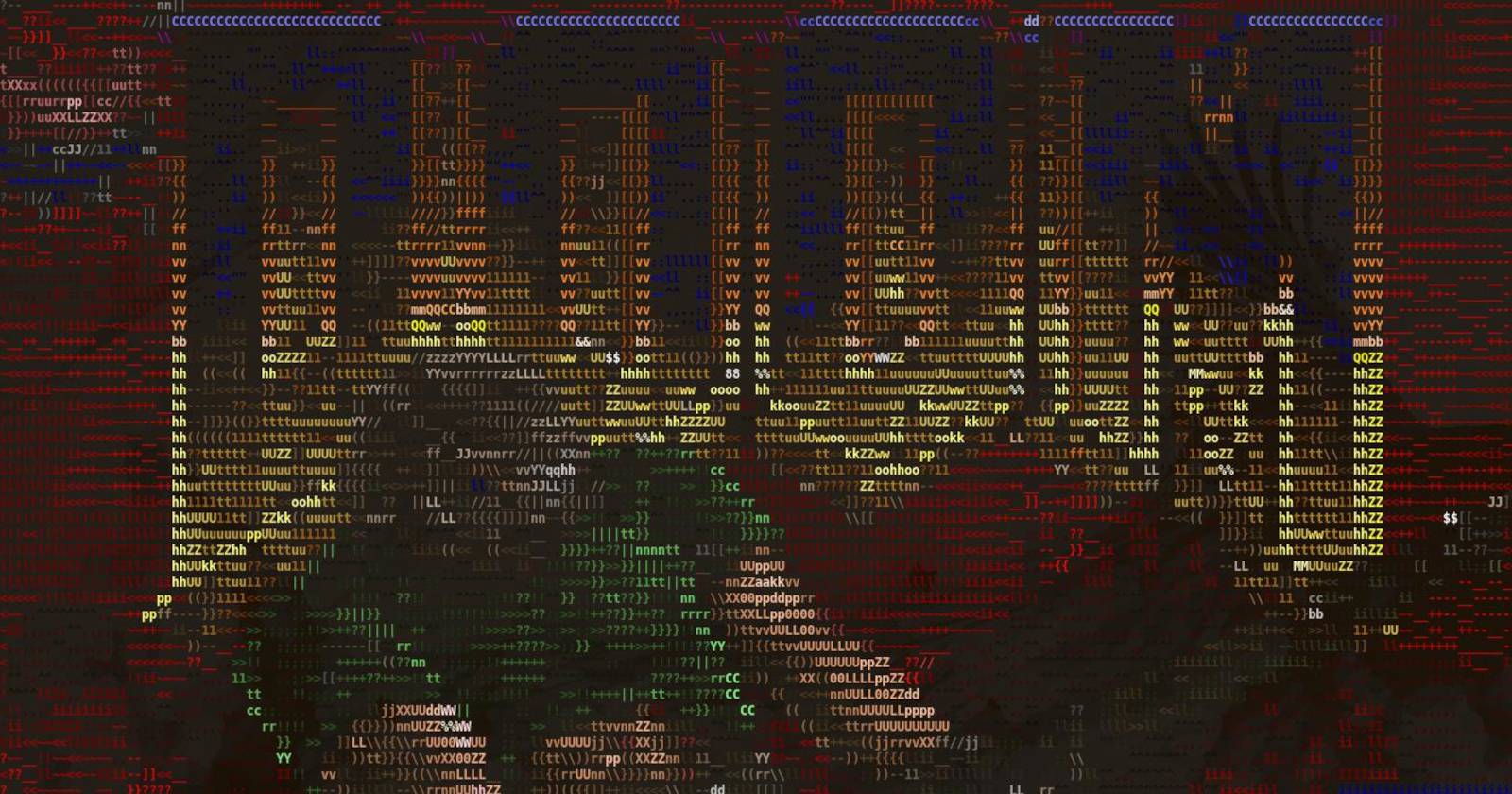

Doom — классический шутер от первого лица 1990-х годов, который портировали на сотни платформ: от консолей до умных тостеров. Если вы проводите много времени в консоли, почему бы не поиграть прямо в терминале? Этот материал объяснит всё: от установки doom-ascii до тонкой настройки отображения и устранения неполадок.
Почему Doom остаётся популярным спустя десятилетия
Doom впервые вышел в 1993 году и быстро стал культовой игрой благодаря динамичному геймплею и доступности — первые уровни были бесплатны. Сообщество энтузиастов портировало игру на Linux ещё в 1994 году, а с ростом вычислительных мощностей появились порты для самых необычных устройств. Порт doom-ascii превращает графику в 95 ASCII-символов и позволяет запустить игру в любом терминале.
Кратко: Doom прост для запуска, не требует мощного железа и отлично подходит для коротких игровых сессий прямо из консоли.
Кого это подойдёт
- Любителям ретро-игр и шутеров.
- Администратору или разработчику, желающему отдохнуть в перерывах.
- Тем, кто изучает компиляцию и порты ПО под Linux.
Как установить doom-ascii в Linux — пошаговая инструкция
- Откройте терминал (обычно Ctrl + Alt + T).
- Клонируйте репозиторий doom-ascii:
git clone https://github.com/wojciech-graj/doom-ascii.git- Перейдите в каталог исходников и скомпилируйте:
cd ~/doom-ascii/src && makeВ результате появится каталог doom-ascii с исполняемым файлом.
Doom требует оригинальный WAD-файл. Можно скачать демо Doom 1.9 и распаковать его в нужное место:
wget https://archive.org/download/2020_03_22_DOOM/DOOM%20WADs/Doom%20%28v1.9%29%20%28Demo%29.zip && unzip Doom\ \(v1.9\)\ \(Demo\).zip -d ~/doom-ascii/doom-ascii/- Создайте символическую ссылку, чтобы запускать doom-ascii из любой директории:
sudo ln -s ~/doom-ascii/doom-ascii/doom-ascii /usr/bin/doom-ascii- Запустите игру:
doom-asciiЕсли система сообщает, что команда не найдена — проверьте путь符 и права исполнения в ~/doom-ascii/doom-ascii/doom-ascii.
Как играть: меню, управление и масштаб
После запуска появится заставка. Нажмите Enter → New Game и выберите сложность.
Клавиши по умолчанию соответствуют оригиналу Doom и указаны в файле .default.cfg. Откройте его для изменения:
nano ~/doom-ascii/doom-ascii/.default.cfgТаблица клавиш (очищенная и читаемая):
| Действие | Клавиша |
|---|---|
| Двигаться вперёд | Up arrow |
| Двигаться назад | Down arrow |
| Поворот влево | Left arrow |
| Поворот вправо | Right arrow |
| Стрейф влево | , |
| Стрейф вправо | . |
| Атака | Space |
| Использовать | E |
| Выбор оружия | 1–7 |
Параметр масштаба экрана управляется опцией -scaling. Меньшие значения дают более плотное изображение (для больших окон), большие — подходят для маленьких экранов:
doom-ascii -scaling 1Значение 1 — максимум «мелкой» детализации, значение 8 — для низкого разрешения.
Советы по совместимости терминалов и шрифтов
Терминалы рендерят символы по-разному. Вот краткая матрица совместимости (heuristic):
- xterm, GNOME Terminal, Konsole — обычно работают без проблем.
- Alacritty — быстрый, но требует моноширинного шрифта с полным набором ASCII; проверьте шрифты.
- Windows Subsystem for Linux (WSL) — работает в большинстве случаев, если WSL поддерживает необходимые escape-последовательности.
- Тонкие клиенты и старые эмуляторы могут искажать символы или цвета.
Рекомендации:
- Установите моноширинный шрифт (например, DejaVu Sans Mono, Fira Code без лигатур).
- Включите поддержку 256 цветов, если терминал это позволяет.
- Попробуйте разные значения -scaling.
Быстрая проверка работоспособности — Критерии приёмки
- Команда doom-ascii запускается без ошибок.
- Игра показывает заставку и меню.
- Управление отвечает на нажатия клавиш.
- Уровень отображается читабельно при выбранном -scaling.
Если любой пункт не выполнен — смотрите раздел устранения неполадок.
Решение самых частых проблем
- «Command not found» после ln -s:
- Проверьте, существует ли файл ~/doom-ascii/doom-ascii/doom-ascii и имеет ли право на исполнение (chmod +x).
- Искажение символов или пустые блоки:
- Смените шрифт терминала на моноширинный.
- Попробуйте другой терминал (Konsole, GNOME Terminal).
- Игра компилируется с ошибками:
- Убедитесь, что установлены build-essential, gcc и необходимые dev-библиотеки.
- Звук отсутствует (если порт не поддерживает звук):
- doom-ascii — ASCII-порт без звука; для звука используйте другие порты (см. раздел «Альтернативы»).
Альтернативные способы запустить Doom в Linux
Если doom-ascii не подходит, есть другие варианты:
- prboom-plus — современный движок с поддержкой современных систем управления и сетевого режима.
- Chocolate Doom — максимально приближен к оригиналу по поведению.
- gzdoom — мощный порт с расширенными возможностями и модами.
- freedoom — бесплатный WAD, совместимый с багами классического Doom.
Короткая рекомендация: если хочется именно ASCII-опыта — оставайтесь на doom-ascii. Если нужно классическое воспроизведение уровней и звук — используйте Chocolate Doom или prboom-plus.
Роль‑ориентированные чеклисты перед запуском
Для Casual-пользователя:
- Клонировать репозиторий, скачать WAD, запустить doom-ascii.
- Настроить -scaling для комфортного просмотра.
Для Разработчика/администратора:
- Проверить зависимости (gcc, make).
- Добавить системную ссылку /usr/bin/doom-ascii.
- Написать unit‑скрипт запуска для автозапуска (если нужно).
Для Энтузиаста ретро:
- Попробовать Chocolate Doom и freedoom для сравнения.
- Сохранить конфигурации клавиш и создать бэкап .default.cfg.
Короткая методология тестирования (mini‑methodology)
- Установить doom-ascii в чистой виртуальной машине.
- Запустить с базовыми настройками (-scaling 4) и пройти несколько минут игры.
- Изменить -scaling и проверить читаемость на разных размерах окна.
- Проверить файл .default.cfg на корректность привязок клавиш.
- Задокументировать найденные проблемы и решения.
Часто задаваемые вопросы
Нужен ли мне лицензионный WAD?
Да — для оригинального Doom нужен оригинальный WAD. Демоверсия v1.9 подходит для пробного запуска.
Есть ли звук в doom-ascii?
Нет, ASCII-порт фокусируется на графике в символах; звук обычно отсутствует.
Можно ли играть по сети?
Нет — doom-ascii не реализует сетевой режим; для мультиплеера используйте prboom-plus или другие сетевые порты.
Краткое резюме
Doom в терминале — простой и забавный способ скоротать время между задачами. Установка doom-ascii занимает несколько шагов: клонирование репозитория, компиляция, добавление WAD и создание символической ссылки. Проверьте совместимость терминала и настройте -scaling для оптимального отображения.
Важно: если вам нужен звук, сетевой режим или современная поддержка модов — рассмотрите альтернативные порты.
Дополнительные ресурсы:
- GitHub doom-ascii (репозиторий проекта)
- Документация Chocolate Doom / prboom-plus для продвинутых портов

Похожие материалы

Несколько аккаунтов Skype: Multi Skype Launcher

Журнал для работы: повысить продуктивность

Персональные звуки уведомлений на Android

Скачивание шоу Hulu для офлайн‑просмотра

Microsoft Start: персонализированная новостная лента
