
Doom в терминале Linux — как установить и играть
TL;DR
Doom в текстовом виде запускается прямо в терминале Linux с помощью проекта doom-ascii. Склонируйте репозиторий, соберите исполняемый файл, положите совместимый WAD (минимум версия 1.9) рядом и запустите doom-ascii. Ниже — пошаговая инструкция, советы по настройке и варианты обхода проблем.
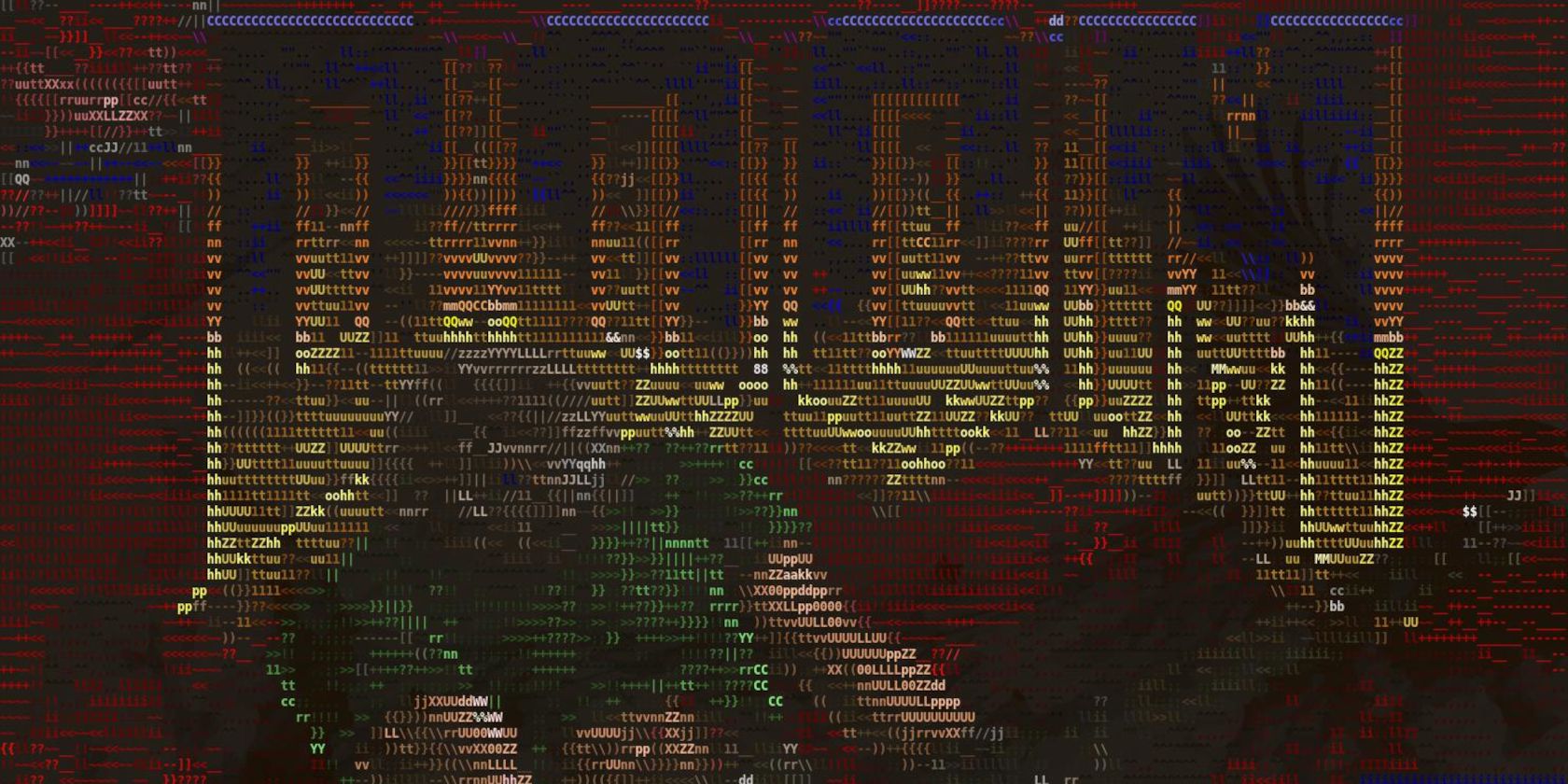
Doom — классический шутер от первого лица 1990-х, который портировали практически на всё: от консолей до бытовой техники. Если вы проводите много времени в терминале и хотите быстро снять стресс, можно пройти пару уровней, управляя персонажем, представленным всего 95 ASCII-символами.
Почему Doom до сих пор популярен
Doom впервые вышел в 1993 году и быстро стал культовой игрой: бесплатные начальные уровни, динамичный геймплей и активное сообщество моддеров. Игра породила продолжения и множество портов — энтузиасты сделали версии для Linux уже в 1994 году, а позже Doom появлялся на неожиданных платформах.
Факт-бокс
- Год релиза: 1993
- Минимально совместимая версия WAD для doom-ascii: 1.9 (demo)
- Интерфейс: текстовая визуализация с использованием ASCII-символов
Установка doom-ascii на Linux
Шаги установки:
- Откройте терминал (например, Ctrl + Alt + T).
- Склонируйте репозиторий с GitHub:
git clone https://github.com/wojciech-graj/doom-ascii.git- Перейдите в каталог src и соберите программу:
cd ~/doom-ascii/src && makeПосле сборки появится каталог doom-ascii с исполняемым файлом.
- Вам нужен оригинальный WAD-файл Doom. Самая ранняя совместимая версия — 1.9 (demo). Скачайте и распакуйте её в каталог doom-ascii:
wget https://archive.org/download/2020_03_22_DOOM/DOOM%20WADs/Doom%20%28v1.9%29%20%28Demo%29.zip && unzip Doom\ \(v1.9\)\ \(Demo\).zip -d ~/doom-ascii/doom-ascii/- Сделайте символическую ссылку, чтобы запускать doom-ascii из любого места:
sudo ln -s ~/doom-ascii/doom-ascii/doom-ascii /usr/bin/doom-ascii- Запустите игру командой:
doom-asciiImportant: если у вас нет прав на /usr/bin, используйте другой каталог в PATH, например /usr/local/bin.
Как играть: управление и подсказки
При запуске появится приветственный экран. Нажмите Enter → New Game → выберите сложность.
Таблица клавиш по умолчанию
| Действие | Клавиша |
|---|---|
| Двигаться вперёд | Стрелка вверх |
| Двигаться назад | Стрелка вниз |
| Поворачивать влево | Стрелка влево |
| Поворачивать вправо | Стрелка вправо |
| Стрейф влево | , |
| Стрейф вправо | . |
| Атака | Пробел |
| Использовать | E |
| Выбор оружия | 1–7 |
Эти настройки хранятся в файле .default.cfg. Отредактировать можно любой удобной редактором, например nano:
nano ~/doom-ascii/doom-ascii/.default.cfgПараметр масштабирования вывода терминала — -scaling. Меньшее значение даёт более «мелкую» графику (лучше для больших окон), большее — увеличивает символы (подходит для маленьких экранов):
doom-ascii -scaling 1или
doom-ascii -scaling 8Настройки, улучшения и пресеты
Чек-лист быстрой настройки (шпаргалка)
- Убедитесь, что терминал использует моноширинный шрифт.
- Включите поддержку 256 цветов, если терминал поддерживает (TERM=xterm-256color).
- Настройте -scaling под размер экрана.
- Создайте alias для удобного запуска: alias doom=’doom-ascii -scaling 2’
Пример alias в ~/.bashrc или ~/.zshrc:
# Быстрый запуск doom-ascii с масштабом 2
alias doom='doom-ascii -scaling 2'
Совет: если символы искажены, попробуйте другой шрифт (например, DejaVu Sans Mono) или смените кодировку терминала на UTF-8.
Альтернативные подходы и совместимость
Если doom-ascii не подходит, рассмотрите альтернативы:
- Chocolate Doom / PrBoom+ — классические движки с более точной эмуляцией оригинала и поддержкой современных систем ввода/вывода.
- Retro-порты для микроконтроллеров и портативных консолей — для экспериментального хардвера.
- Веб-эмуляции — если нужно запускать прямо в браузере.
Совместимость терминалов
- Хорошо работает в GNOME Terminal, Konsole, Alacritty, Kitty и подобных.
- На Windows Subsystem for Linux (WSL) возможны проблемы с цветами/кодировкой — установите полноценный терминал (Windows Terminal) и настройте UTF-8.
Когда это не работает — распространённые проблемы и их решения
- Игра не запускается: проверьте, что исполняемый файл имеет право на запуск (chmod +x doom-ascii).
- «Не найден WAD»: убедитесь, что файл WAD распакован в тот же каталог, где ожидает его doom-ascii, или используйте опцию указать путь.
- Клавиши не работают как положено: проверьте .default.cfg и локаль терминала.
- Кривой рендер ASCII: смените шрифт на моноширинный и поправьте -scaling.
Edge case: на очень маленьких экранах или в минималистичных терминалах игра может быть нечитаема — используйте внешнюю консоль с большим окном.
Чек-листы для ролей
Для случайного игрока
- Установил doom-ascii и WAD
- Настроил масштаб (-scaling)
- Сохранил alias для быстрого запуска
Для разработчика/моддера
- Склонировал репозиторий и изучил исходники в src/
- Проверил совместимость WAD-формата
- Настроил окружение сборки (make, компилятор)
Для системного администратора
- Установил symlink в /usr/local/bin
- Ограничил права на WAD и исполняемый файл при необходимости
- Проверил запуск в разных шеллах и профилях пользователей
Мини-методология: как безопасно пробовать порты игр
- Подготовьте изолированную среду (пользователь, контейнер или виртуальная машина).
- Скачайте только из доверенных репозиториев.
- Проверьте права и владельцев файлов.
- Логируйте ошибки при сборке и запуске.
FAQ
Нужно ли иметь оригинальную копию Doom для игры в doom-ascii?
Да. Для игры требуется оригинальный WAD-файл Doom; минимально совместимая версия для doom-ascii — 1.9 (demo). Без WAD двигатель не будет иметь данных уровней и ресурсов.
Можно ли переназначить клавиши?
Да. Стандартные привязки хранятся в .default.cfg и их можно изменить любым текстовым редактором.
Работает ли doom-ascii в WSL/Windows?
Да, но возможны проблемы с кодировкой и цветами. Лучше использовать Windows Terminal + WSL2 и настроить TERM на xterm-256color.
Краткое резюме
Doom в терминале — простой и забавный способ сыграть в классику прямо из командной строки. Установка через doom-ascii занимает несколько шагов: клонирование репозитория, сборка, размещение WAD и создание удобного алиаса. Если терминал или шрифт вызывают проблемы, попробуйте изменить -scaling или использовать другой терминал.
Ключевые выводы:
- doom-ascii даёт ностальгический опыт Doom в ASCII-графике.
- Для запуска нужен оригинальный WAD (версия ≥ 1.9 для демо).
- Настройка -scaling и моноширинный шрифт решают большинство визуальных проблем.
- При проблемах полезно проверить права, кодировку терминала и совместимость шрифта.
Короткое объявление (для соцсетей)
Запусти Doom прямо в терминале Linux: склонируй doom-ascii, собери, положи WAD и играй в ASCII-графике. Быстро, просто и ностальгично.

Похожие материалы

Несколько аккаунтов Skype: Multi Skype Launcher

Журнал для работы: повысить продуктивность

Персональные звуки уведомлений на Android

Скачивание шоу Hulu для офлайн‑просмотра

Microsoft Start: персонализированная новостная лента
