
Как играть в цифровые игры на PS4 офлайн

Почему цифровые игры PS4 блокируются при отсутствии интернета
Когда вы покупаете игру в PlayStation Store, вы фактически приобретаете лицензию на использование продукта, а не физический носитель. Sony хранит эту лицензию на своих серверах и периодически проверяет право на запуск игры. Такая модель защиты называется «always-on DRM» — постоянная проверка прав. Из‑за этого при потере соединения с PlayStation Network (PSN) система может запретить запуск цифрового контента, даже если вы уже заплатили.
Проблемы, которые вызывает такая модель:
- Выезд в зону со слабым интернетом или временное отсутствие сети делает игры недоступными.
- Сбои на стороне серверов Sony могут временно блокировать доступ к купленным титулам.
- У пользователей возникает ощущение, что владение продуктом ограничено внешними факторами.
Связанная инструкция: Как почистить пыль в шумящей PS4 — пошаговое руководство
Как запустить цифровые игры на PS4 без интернета
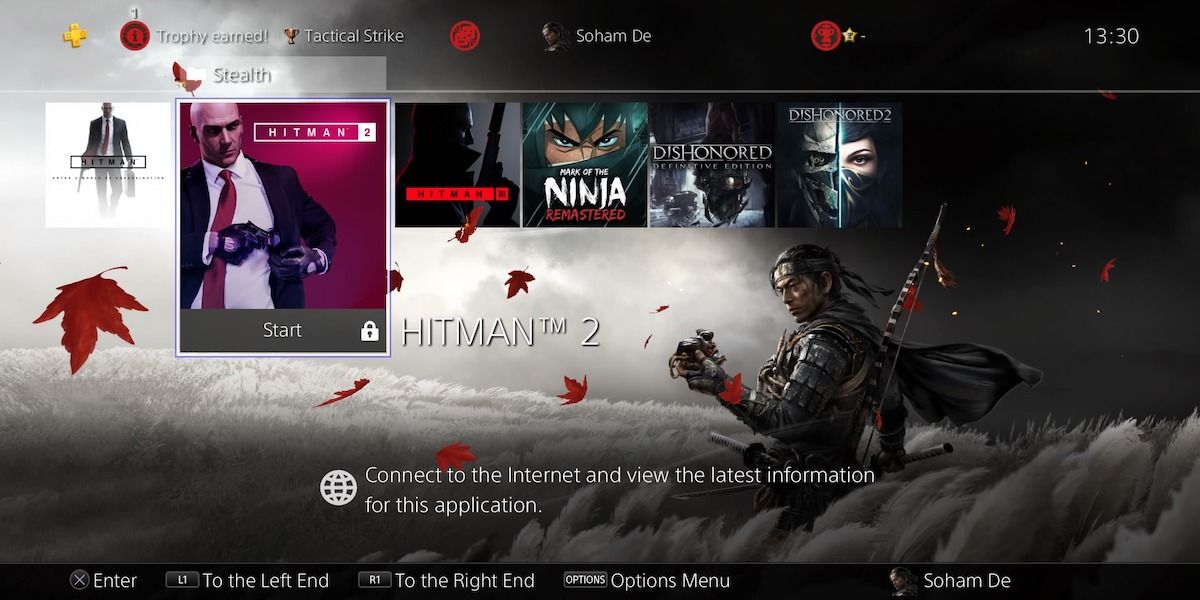
Коротко: нужно сделать вашу консоль основной (Primary PS4). После этого лицензии кешируются локально и не требуют постоянной проверки у серверов Sony для одиночных режимов.
Шаг 1. Откройте раздел управления учётной записью на PS4
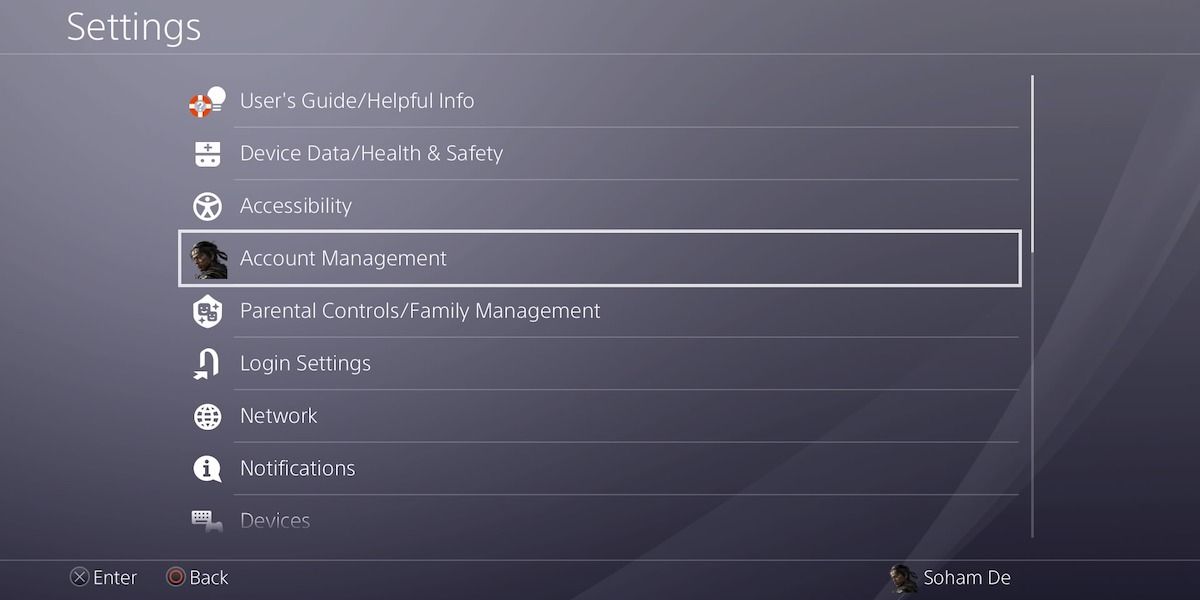
На главном экране PS4 перейдите в верхнюю панель функций, выберите «Settings», затем «Account Management». Для доступа требуется активное подключение к PSN и вход в ваш аккаунт — это однократный шаг для настройки.
Шаг 2. Активируйте PS4 как вашу основную консоль
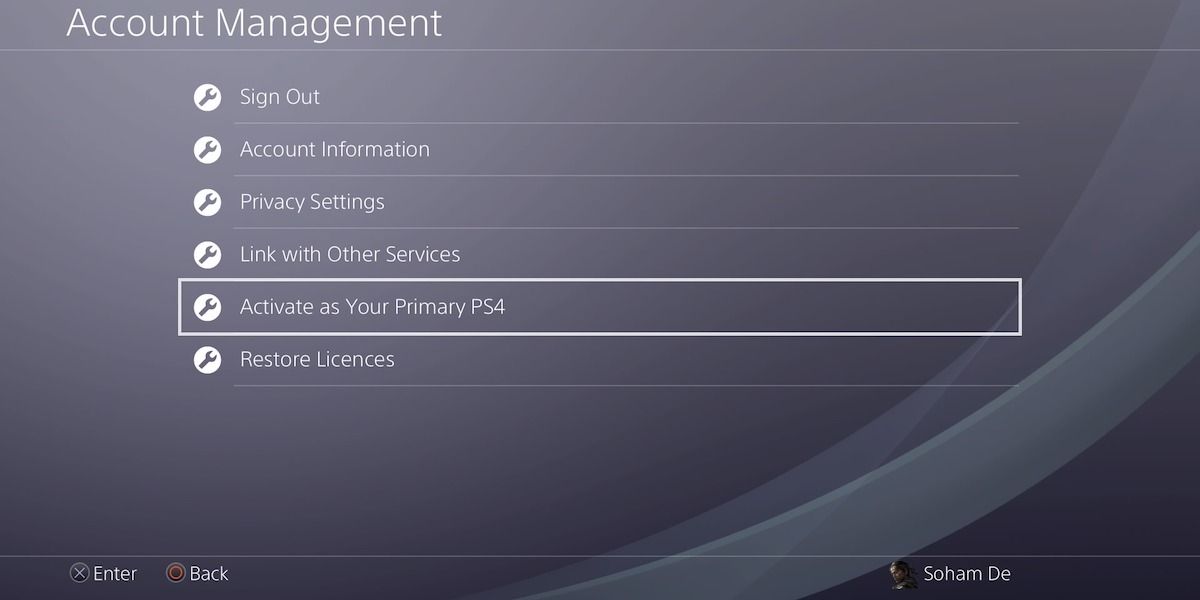
Выберите «Activate as Your Primary PS4», затем подтвердите «Activate». После активации лицензии на игры будут кешироваться в консоли. Это позволит запускать цифровые игры офлайн, в том числе одиночные кампании и приложения, которые не требуют постоянного соединения.
Связанная инструкция: Как удалить учётные записи пользователей на PS4
Что делать, если консоль уже основная, но игры всё равно блокируются
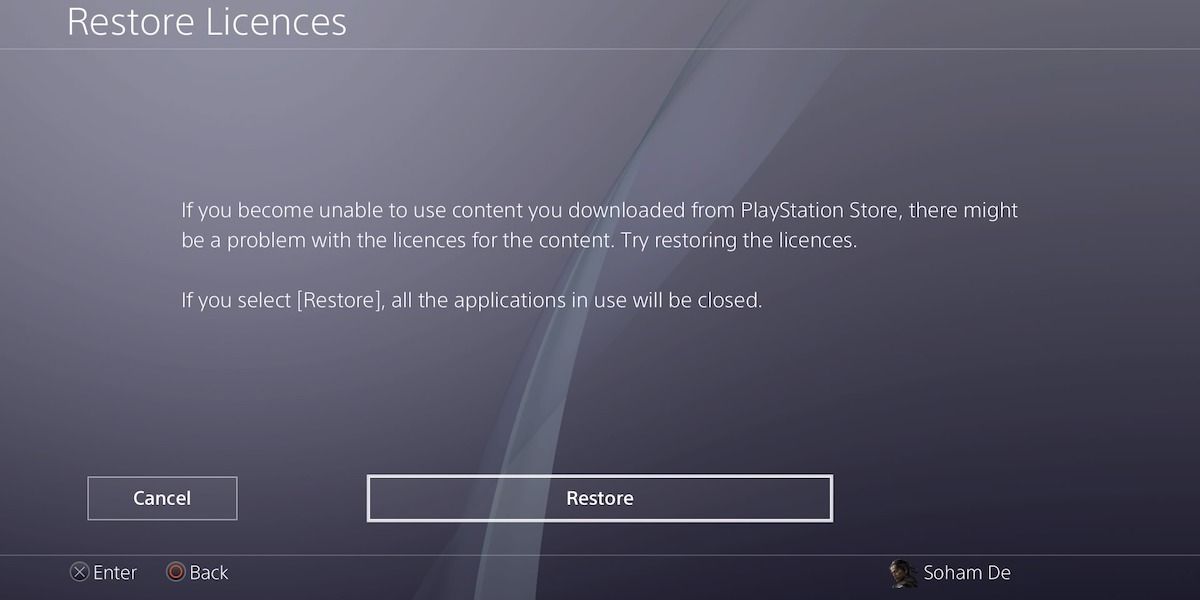
Если вы уже сделали консоль основной, но столкнулись с блокировкой игр в офлайне, выполните последовательные шаги ниже:
- Выйдите из PSN, затем полностью выключите или перезагрузите PS4. После загрузки выполните повторный вход в аккаунт.
- Если проблема не ушла, зайдите в Settings > Account Management и выберите Restore Licenses (в интерфейсе может отображаться Restore Licences при британской локализации). Нажмите Restore.
Эти действия обновят локально сохранённые права и часто решают проблемы с доступом к купленным играм. Если и после этого ограничения сохраняются, обратитесь в службу поддержки PlayStation.
Когда это не сработает и почему бывают исключения
- Если вы покупали игру в аккаунте, который не является тем, что активирован как Primary на данной консоли, лицензии не будут доступны.
- Некоторые онлайн‑ориентированные игры проверяют права постоянно на сервере разработчика, а не только через PSN. В таких случаях офлайн‑режим может быть недоступен даже при активной Primary-консоли.
- Если аккаунт был деактивирован удалённо (например, из‑за смены пароля или проблемы с безопасностью), локальный кеш может потерять силу до повторной авторизации.
Альтернативные подходы
- Используйте физические диски: дисковая версия не зависит от лицензий в PSN для базовой установки и запуска (хотя для патчей и обновлений интернет всё равно может потребоваться).
- Семейный доступ и «Share Play»: делитесь играми с другом, у которого активирована Primary PS4 на другой консоли, но это требует сетевого соединения для проверки и часто ограничено.
- Подготовка офлайн‑режима: заранее загружайте все нужные обновления и DLC, чтобы минимизировать необходимость подключения в поездках.
Мини‑методология: как подготовиться к длительному офлайн‑периоду
- Подключитесь к интернету и войдите в PSN.
- Активируйте консоль как Primary PS4.
- Проверьте и скачайте все обновления игр и системные патчи.
- В настройках скачиваний отключите автоматические обновления, если хотите контролировать трафик при возвращении в сеть.
- Выполните команду Restore Licenses перед длительным офлайн‑периодом.
Контрольный список для владельца консоли
- Войти в PSN и подтвердить учётную запись.
- Установить консоль как Primary PS4.
- Синхронизировать и скачать последние патчи и DLC.
- Перезагрузить систему и проверить запуск нескольких цифровых игр в офлайне.
Быстрая инструкция для тех, кто помогает другим
- Проверьте, под каким аккаунтом куплена игра.
- Убедитесь, что этот аккаунт активирован на консоли как Primary.
- Запустите Restore Licenses при необходимости.
- Попросите пользователя перезагрузить консоль и повторить вход в PSN.
Критерии приёмки
- Консоль активирована как Primary PS4 под аккаунтом покупателя.
- Одна из купленных цифровых игр запускается без подключения к интернету и прогружается до главного меню.
- DLC и сохранения доступны локально, если были заранее загружены.
Безопасность и конфиденциальность
Не передавайте свои логин и пароль третьим лицам для активации консоли. Совместное использование аккаунтов может нарушать пользовательское соглашение и повысить риск компрометации учётной записи. При подозрительной активности сразу меняйте пароль и включайте двухфакторную аутентификацию.
Фактбокс
- Что кешируется локально: лицензии на запуск игр и доступ к ранее загруженному контенту.
- Что не кешируется: постоянная проверка прав для некоторых онлайн‑игр и серверная логика игровых разработчиков.
- Однократная активация Primary PS4 обычно достаточно для офлайн‑работы одиночных игр.
Краткое руководство по восстановлению лицензий
- Settings > Account Management > Restore Licenses.
- Подтвердите действие и дождитесь завершения процесса.
- Перезапустите консоль и протестируйте запуск цифровых игр.
1‑строчный глоссарий
- Primary PS4 — основная консоль, на которой система разрешает использовать купленные в PSN цифровые игры без постоянной проверки лицензий.
Частые вопросы
Q: Нужно ли всегда оставаться в сети после активации Primary?
A: Нет, для одиночных игр обычно достаточно однократной активации и кеширования лицензий. Для мультиплеера и некоторых онлайн‑игр соединение всё равно потребуется.
Q: Могу ли я активировать несколько консолей как Primary?
A: Официально один аккаунт может иметь только одну одновременно активную Primary PS4. Для переноса на другую консоль используйте деактивацию через старую консоль или веб‑интерфейс Sony.
Итог и рекомендации
Теперь, когда вы знаете, как работает система лицензий PS4 и как активировать Primary PS4, вы можете подготовить консоль к длительным периодам без интернета. Это полезно для поездок, работы в зонах с нестабильным связью и для снижения риска временной блокировки доступа к одиночным играм.
Важно: если простые шаги не помогают — выход из учётной записи, перезагрузка и Restore Licenses — обратитесь в службу поддержки PlayStation, чтобы проверить статус вашей учётной записи и лицензий.
Краткое резюме:
- Активируйте консоль как Primary PS4.
- При проблемах выполните выход, перезагрузку и Restore Licenses.
- Для окончательного решения спорных случаев обращайтесь в поддержку.

Похожие материалы

Несколько аккаунтов Skype: Multi Skype Launcher

Журнал для работы: повысить продуктивность

Персональные звуки уведомлений на Android

Скачивание шоу Hulu для офлайн‑просмотра

Microsoft Start: персонализированная новостная лента
