
Как опробовать игры для Meta Quest 2 бесплатно — демо-версии и советы
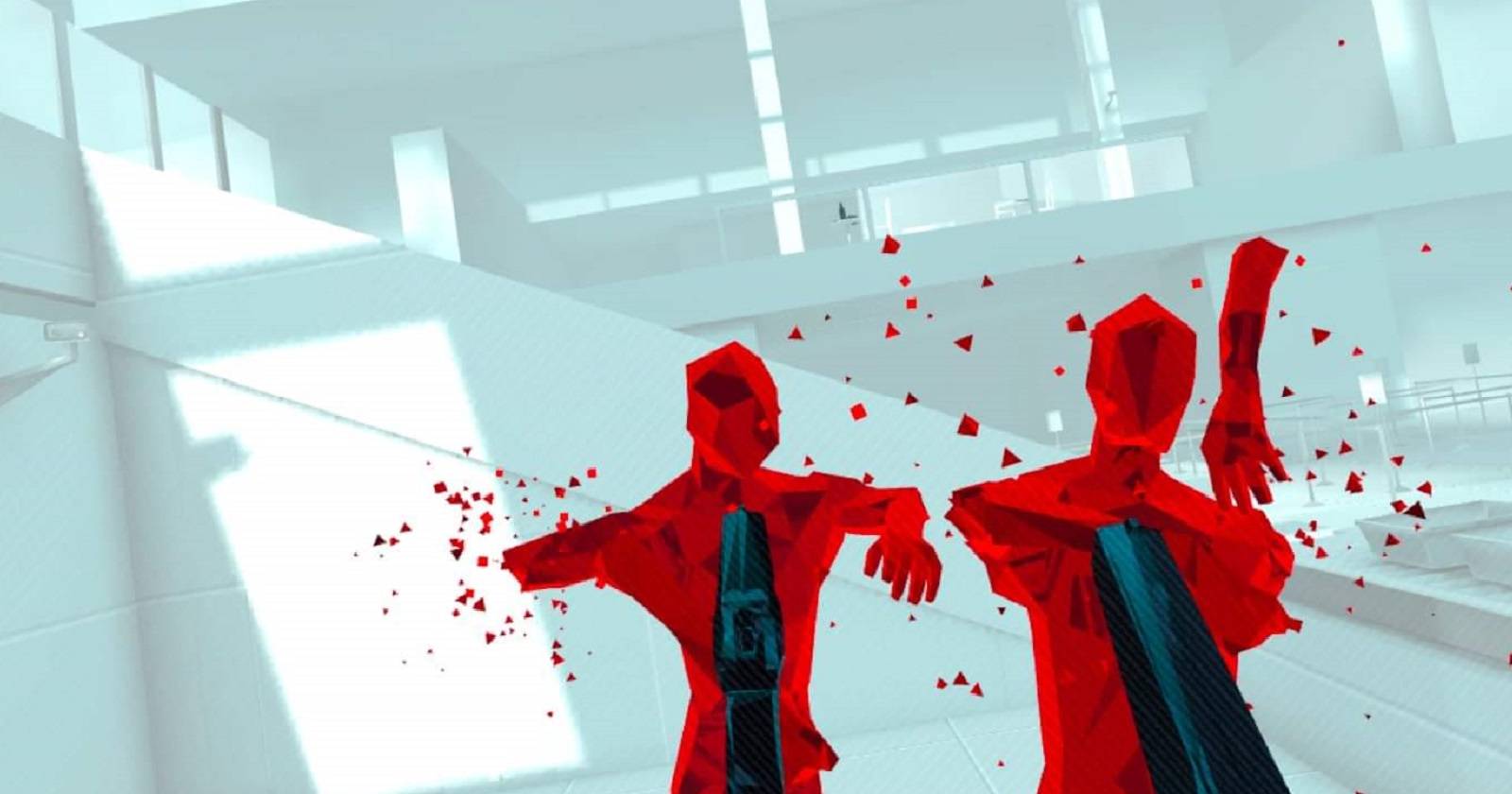
VR-игры становятся всё более доступными, но некоторые хиты по-прежнему стоят дорого. Иногда цена в 30–40 долларов (или эквивалент в вашей валюте) может быть неприятной покупкой, особенно если вы не уверены, понравится ли игра лично вам или вызовет ли она VR-укачивание. К счастью, магазин Quest предлагает демо-версии многих популярных игр — бесплатно.
Как найти демо-версии для Quest 2
- Откройте магазин Quest на гарнитуре или в мобильном приложении.
- В правой колонке выберите пункт Фильтровать по. Затем выберите Цена и Бесплатно.
Важно: в разделе «Бесплатно» вы увидите и полноценные бесплатные игры, и демо-версии платных проектов. Демо обычно помечены как отдельный элемент с названием игры и суффиксом «— Demo» или «Demo». Они часто используют похожий, но слегка отличающийся эскиз, чтобы не путать демо с полной версией.
Как работают демо-версии Quest
Демо загружается быстрее и обычно короче полной игры. Формат зависит от разработчика:
- Часто это первый уровень или обучающая глава полной игры. Это позволяет оценить базовую механику, графику и ощущение от управления.
- Иногда демо содержит специально подготовленную сцену, которая демонстрирует ключевые фичи.
- В конце демо обычно предлагают купить полную версию или перезапустить демо.
Преимущество демо — вы сразу поймёте, вызывает ли игра у вас неприятные симптомы (тошнота, головокружение) и подходит ли вам стиль управления.
Какие VR-игры обычно имеют демо
Никакая автоматическая система не создаёт демо из готовой игры. Разработчики сами выкладывают демки, поэтому список меняется. На момент написания примеры популярных игр с демо:
- SUPERHOT VR
- Beat Saber
- Journey of the Gods
- Creed: Rise to Glory
- Sports Scramble
- Dance Central
Если нужной игры нет в списке, периодически проверяйте магазин — Meta и издатели добавляют новые демо.
Мини-методика: как тестировать демо правильно
- Перед запуском подберите удобное место и хорошую фиксацию гарнитуры.
- Убедитесь, что батарея заряжена и вас не будет отвлекать звук или свет.
- Запустите демо и играйте 5–15 минут для первого впечатления.
- Оцените три вещи: удобство управления, визуальную чёткость/слайд-шоу, и симптомы укачивания.
- Если сомневаетесь, сделайте паузу 10–15 минут и повторите короткую сессию.
Критерии приёмки: демо считаете полезным, если вы смогли понять механики и не испытывали значительного дискомфорта за 10–15 минут.
Когда демо не поможет или вводит в заблуждение
- Демо может быть только обучением и не отражать сложность поздних уровней.
- Некоторые игры меняют ощущение после открытия дополнительных механик или режимов, которые отсутствуют в демо.
- Оптимизация может отличаться: демо часто работает на специально отладочном наборе сцен — полная игра иногда тормозит на тех же устройствах.
Если демо прошло отлично, но в полном релизе вы чувствуете дискомфорт, проверьте настройки графики и опции перемещения — иногда они отличаются между демо и полной версией.
Альтернативные способы попробовать игру перед покупкой
- Видео обзоры и прямые трансляции с реальной записью игрового процесса. Это полезно для оценки длительных сессий.
- Версии с возвратом денег или политика возврата в магазине (если доступна в вашей стране).
- Поиск отзывов по ключевым словам «motion sickness», «comfort», «smooth locomotion» в сообществе.
- Игровые подборки и распродажи, когда цена снижается.
Чек-лист перед покупкой полной версии
Для игрока:
- Пробовали ли вы демо минимум 10–15 минут?
- Понравилось ли управление и чувствовали ли вы дискомфорт?
- Есть ли в игре режимы перемещения, которые вам подходят (телепорт/плавное перемещение)?
Для ответственного покупателя:
- Просмотрели ли вы отзывы об производительности на Quest 2?
- Поняли ли вы объём загрузки и требования к хранилищу?
- Имеются ли локальные или мультяшные режимы, если это важно для семьи?
Как снизить риск VR-укачивания при тестировании
- Начинайте с коротких сессий (5–10 минут).
- Выбирайте режимы телепортации, если они доступны.
- Уменьшите яркость и частоту размытия в настройках.
- Держите взгляд на фиксированных точках в сцене при движении.
Примечание: укачивание — индивидуальная реакция. Демо помогает выявить её заранее.
Быстрые советы и принятие решения
- Если демо наталкивает на мысль «это почти то, что я хотел», добавьте игру в Watchlist и ждите распродажи.
- Если демо скучно или вызывает дискомфорт, сэкономьте деньги и пропустите покупку.
- Если демо понравилось, но в полной версии появляются проблемы с производительностью, проверьте патчи и отзывы — часто разработчики улучшают оптимизацию после релиза.
Краткий словарь
- Демоверсия — урезанная бесплатная версия игры, чтобы попробовать базовую механику.
- Watchlist — список желаемых игр в магазине, чтобы отслеживать скидки.
- VR-укачивание — неприятные симптомы (тошнота, головокружение) при использовании VR.
Итог: демо в магазине Quest — дешёвый и эффективный способ понять, стоит ли платить за VR-игру. Тестируйте аккуратно, используйте короткие сессии и проверяйте настройки комфорта, прежде чем принимать решение о покупке.

Похожие материалы

Несколько аккаунтов Skype: Multi Skype Launcher

Журнал для работы: повысить продуктивность

Персональные звуки уведомлений на Android

Скачивание шоу Hulu для офлайн‑просмотра

Microsoft Start: персонализированная новостная лента
