
Как играть в Cyberpunk 2077 в VR бесплатно
Кратко
Кратко: можно запустить Cyberpunk 2077 Phantom Liberty в VR двумя основными способами — бесплатным через VorpX и более «нативным», но платным, через R.E.A.L VR. В статье — пошаговые инструкции, откат версии для совместимости, советы по настройке, чек‑листы и план действий при проблемах.
Быстрые ссылки
Play Cyberpunk 2077 Phantom Liberty in VR Using the VorpX mod
Play Cyberpunk 2077 in VR Using the R.E.A.L VR Mod
Краткое резюме
- Бесплатный способ: установить VorpX VR mod и настроить подключение в зависимости от гарнитуры и расположения игры.
- Платный/почти нативный способ: мод R.E.A.L VR от Luke Ross (доступ через Patreon). На момент написания поддерживает конкретную версию игры и может требовать отката.
- Иногда нужно откатить игру к версии 1.63 для совместимости с модами — инструкция по Steam и GOG приведена ниже.
Играть через VorpX — бесплатный вариант
VorpX предоставляет «послойный» VR‑опыт: игра остаётся в режиме монитора, а VorpX преобразует вывод в стереоскопическое изображение и добавляет управление для VR. Пошагово:
- Перейдите на сайт VorpX и скачайте версию для Cyberpunk 2077.
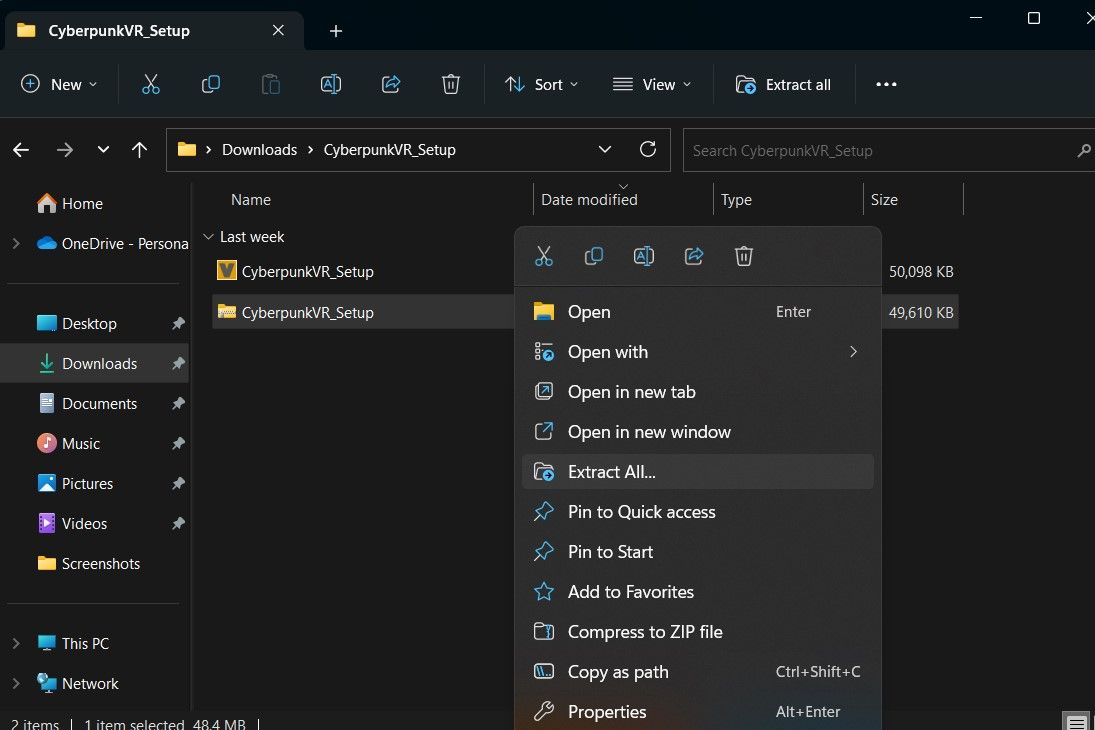
- Распакуйте архив и запустите CyberpunkVR_Setup.exe.
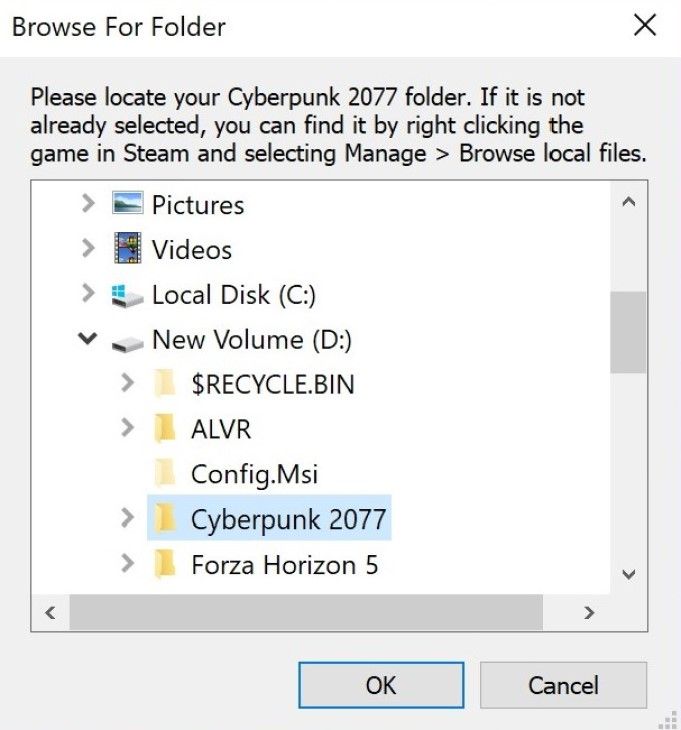
- Установщик попросит указать папку с игрой. Найти её можно так:
- Steam: Библиотека → Правый клик по Cyberpunk 2077 → Управление → Просмотр локальных файлов
- GOG: Библиотека → Правый клик по Cyberpunk 2077 → Управление установкой → Показать папку
- Epic Games: Библиотека → Cyberpunk 2077 → Меню «троеточие» → Управлять → Нажать иконку файла рядом с установкой
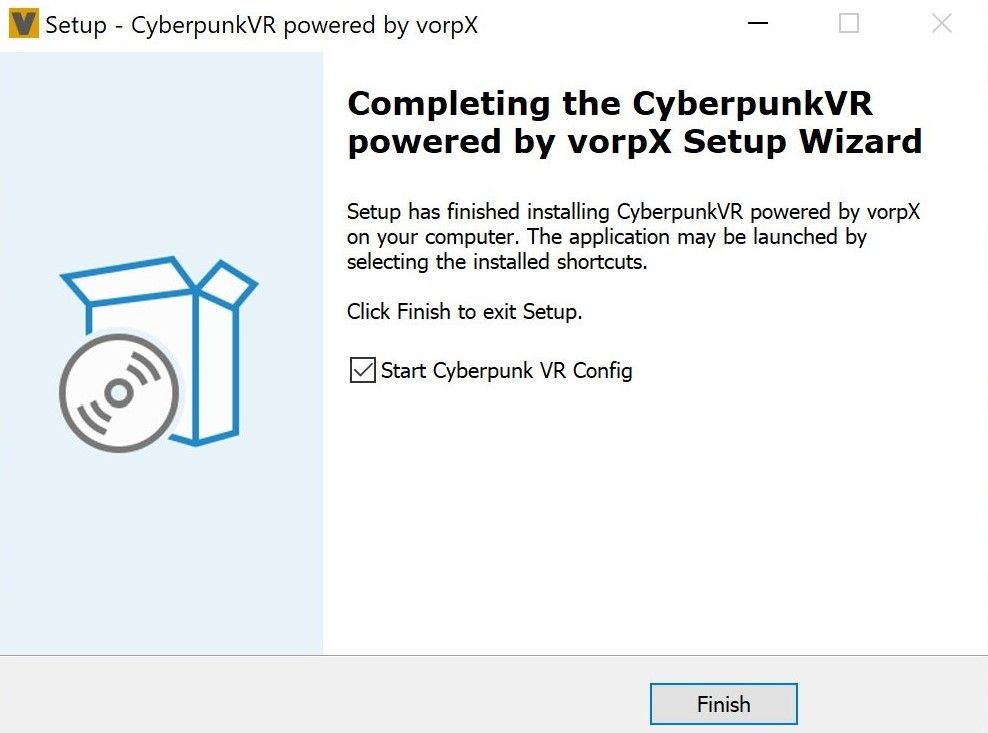
- Продолжайте через диалоги установщика. В конце поставьте галочку “Start Cyberpunk VR Config” и нажмите “Finish”.
- В конфиге выберите программное обеспечение для подключения гарнитуры к ПК (обычно SteamVR). Убедитесь, что ваша гарнитура правильно подключена и распознана системой.
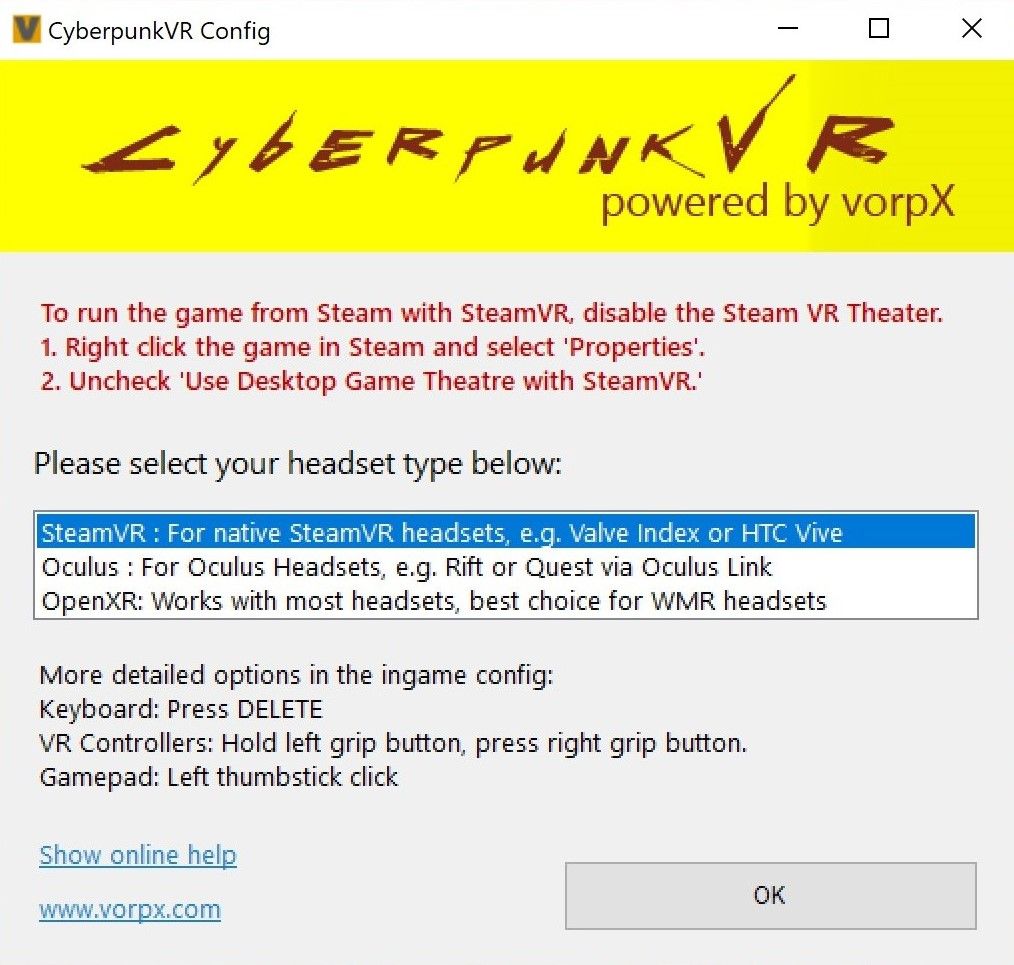
- Запустите игру через ярлык/Steam. Если вы используете SteamVR, перед запуском проверьте, что Steam Overlay и Desktop Game Theater отключены в Steam → Настройки → Общие.
Советы по VorpX:
- VorpX хорош для тестирования VR без покупки мода R.E.A.L, но визуальные и игровые особенности будут отличаться от «нативного» VR.
- Для управления яркостью, FOV и привязки камер используйте конфигурацию VorpX.
Играть через R.E.A.L VR — почти нативный вариант
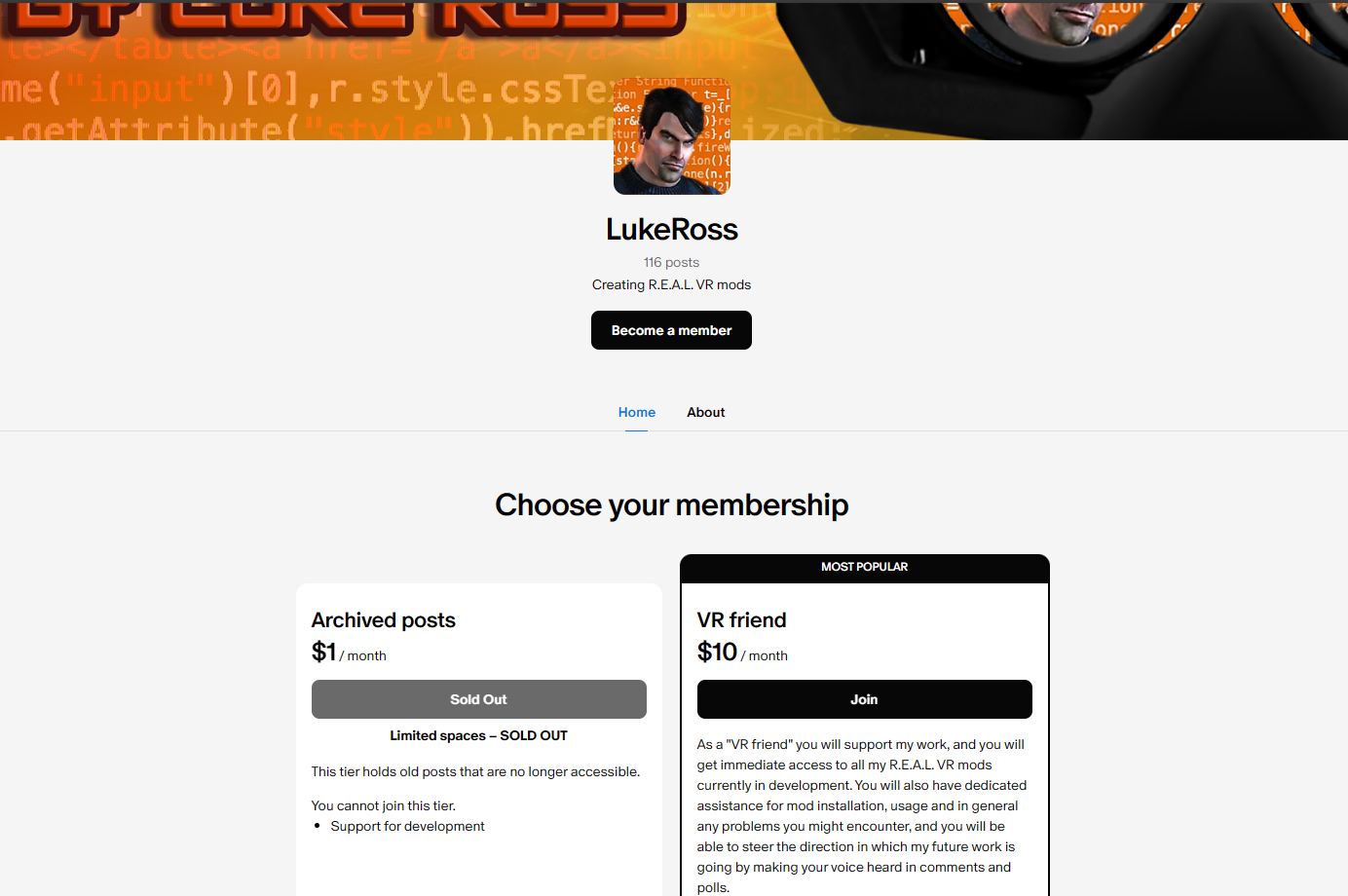
R.E.A.L VR мод от Luke Ross даёт более интегрированный VR‑опыт: поддержка головы, рук, правильные проекции и взаимодействие с UI. Доступ к последним сборкам идёт через Patreon Luke Ross (подписка платная). Минусы: мод в определённый момент может поддерживать только конкретные версии игры.
Эксперт: «VorpX — быстрый путь в VR, R.E.A.L — когда вы готовы платить за лучшее погружение и активное развитие мода».
Совместимость версии
На момент написания мод R.E.A.L работал с версией 1.63. Если у вас более новая версия, зачастую нужно откатить игру к 1.63, пока автор мода не выпустит обновление.
Как откатить Cyberpunk 2077 до версии 1.63
Steam:
- Откройте библиотеку Steam.
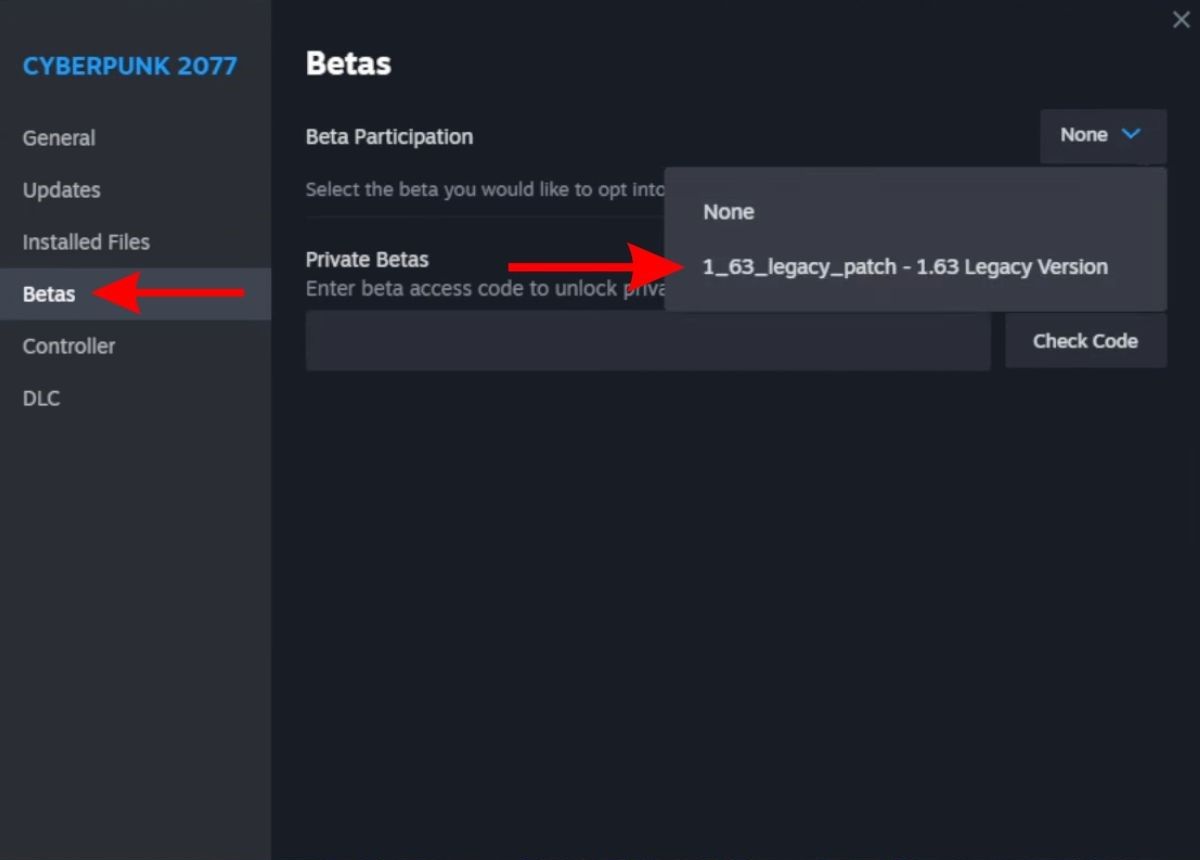
- Правый клик по Cyberpunk 2077 → Свойства → BETAS.
- В списке выберите “1_63_legacy_patch”. Steam автоматически скачает нужную версию.
- Чтобы вернуться к последней версии — вернитесь в BETAS и выберите “None”.
GOG:
- В разделе “Установленные” выберите Cyberpunk 2077.
- Управление установкой → Настроить → Beta Channels → выберите “1_63_legacy_patch” и отключите автозагрузки.
Epic Games Store: откатить версию обычно нельзя — Epic не предоставляет публичных каналов бета/старых версий.
Как установить R.E.A.L VR
- Подпишитесь на Patreon Luke Ross и скачайте актуальную сборку R.E.A.L VR.
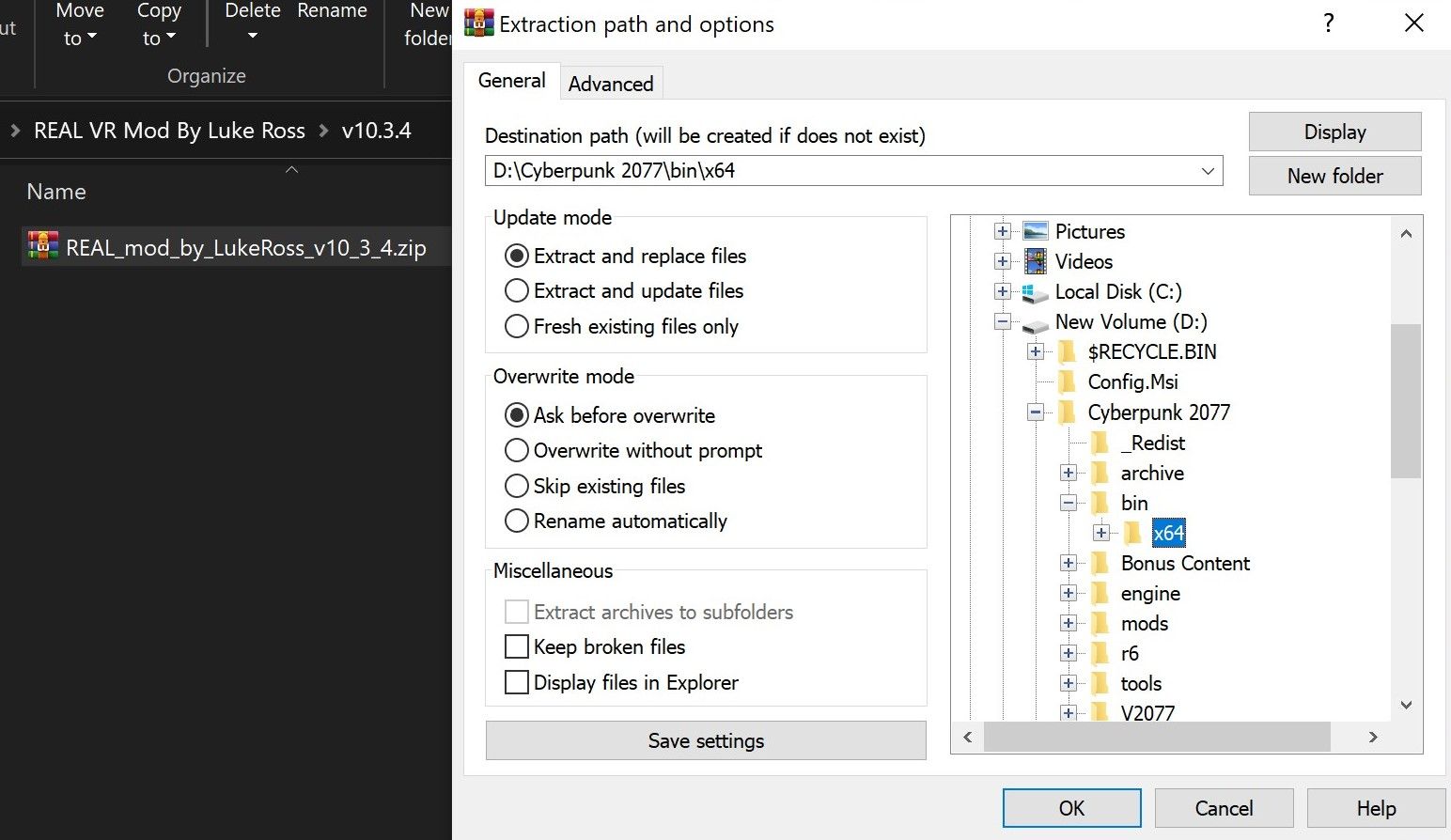
- Распакуйте zip и скопируйте содержимое в папку с Cyberpunk2077.exe. По умолчанию путь может выглядеть так:
C:Program Files(x86)\Steam\SteamLibrary\steamapps\common\Cyberpunk 2077\bin\x64- Запустите RealConfig.bat из папки Cyberpunk 2077\bin\x64 и выполните инструкции.
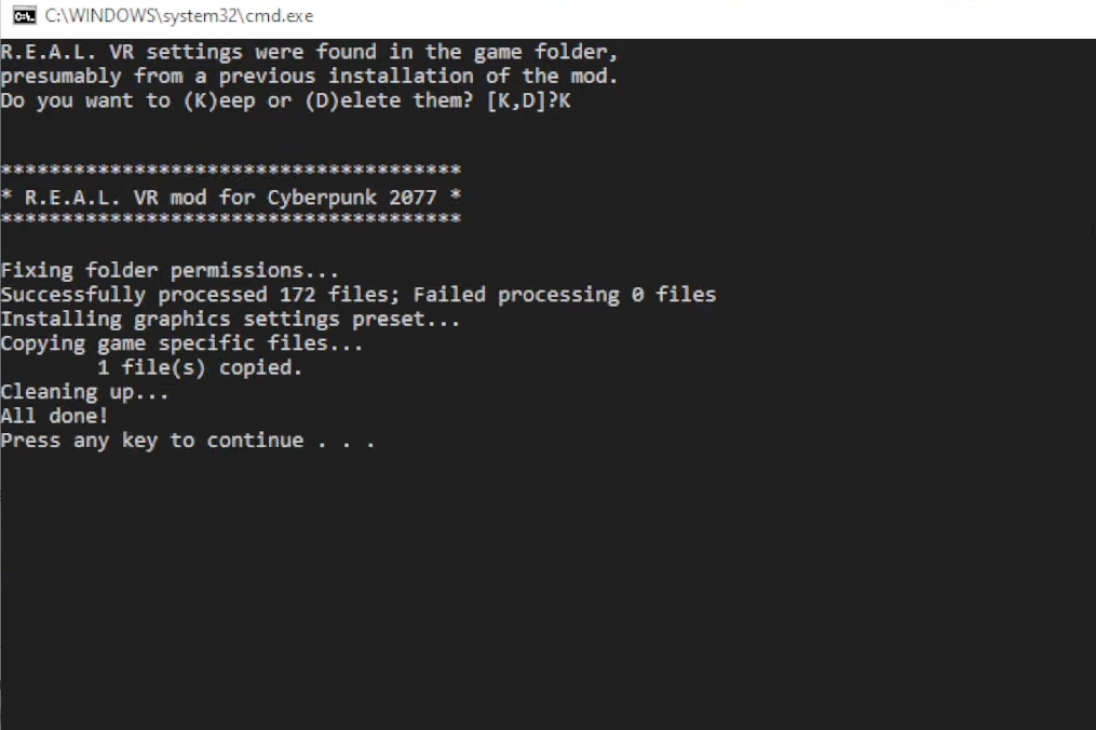
- Подключите гарнитуру и запустите игру — при успешной установке она должна стартовать в VR‑режиме.
Важно: после установки R.E.A.L храните резервную копию оригинальных файлов игры на случай отката или конфликтов с другими модами.
Настройка производительности и комфортной игры в VR
Оптимизация критична для приятного опыта. Что учесть:
- Частота кадров: стремитесь к частоте обновления вашей гарнитуры (обычно 72–120 Гц). Плавность важнее качества текстур.
- Сглаживание и масштабирование: снизьте разрешение рендера в игре и включите апскейлинг через драйверы или SteamVR, если нужно.
- Режимы репроекции/ASW: включите аппаратные механизмы сглаживания в SteamVR/OCULUS для снижения дерганий.
- Минимизируйте фоновые процессы: закройте браузеры, ненужные сервисы и сон синхронизации облаков на время игры.
- Контроллеры и привязки: проверьте, корректно ли работают входы и карта кнопок; в VorpX и R.E.A.L есть свои мэппинги.
- Движение: включите комфортные опции — телепортация, уменьшенная скорость поворота, ограничение наклона камеры.
Совместимость гарнитур и тонкие моменты
- SteamVR (Valve Index, HTC Vive, Windows MR) — как правило, работает с обоими подходами.
- Meta (Oculus/Quest через Link или Air Link) — работает через SteamVR; убедитесь, что Meta Tray и драйверы актуальны.
- PSVR — неподдерживаемая платформа для PC‑модов.
- Epic Games Store — проблемы с откатом и защитой: R.E.A.L может не поддерживаться на версиях, скачанных через Epic.
Таблица совместимости (общее руководство):
| Гарнитура | VorpX | R.E.A.L | Примечание |
|---|---|---|---|
| Valve Index | Да | Да | Через SteamVR |
| Meta Quest (Link) | Да | Да | Через SteamVR/Link |
| HTC Vive | Да | Да | Стандартно |
| Windows MR | Да | Частично | Иногда требует патчей |
| PSVR | Нет | Нет | Не поддерживается |
Когда это не сработает — причины и решения
- Версия игры не совместима: проверьте, нужна ли версия 1.63 и при необходимости откатите.
- Конфликт с другими модами: временно удалите нестандартные моды и протестируйте чистую установку.
- Ошибки при установке RealConfig.bat: запустите файл от имени администратора.
- Гарнитура не обнаруживается: проверьте USB/DisplayPort/кабель питания и последнюю версию SteamVR/Meta‑софта.
План действий — чеклист перед запуском
Игрок — чеклист:
- Сделать резервную копию папки игры
- Выключить автоматические обновления (если используете откат)
- Установить VorpX или R.E.A.L и применить конфигурацию
- Подключить и проверить гарнитуру в SteamVR
- Отключить Steam Overlay и Desktop Game Theater (для VorpX)
- Запустить игру и оценить комфорт движения
Администратор ПК — чеклист:
- Обновить драйверы GPU
- Отключить фоновые GPU‑тяжёлые приложения
- Проверить доступное место на диске и права доступа файлов
Критерии приёмки
- Игра запускается в VR и отображается в обеих линзах гарнитуры.
- Управление (поворот головы, кнопки) откликается без значительных задержек.
- Комфорт: прокатка по локации производится без сильной укачивания в течение 15–20 минут.
Откат и аварийный план
Если после установки модов игра некорректно работает:
- Восстановите резервную копию файлов игры.
- Удалите файлы мода из папки bin\x64.
- В Steam выберите “Проверить целостность файлов игры”.
- Убедитесь, что игра обновлена до желаемой версии.
Decision flowchart
flowchart TD
  A[Начало] --> B{Хотите бесплатно?}
  B -- Да --> C[VorpX: скачать и установить]
  B -- Нет --> D{Готовы платить за Patreon?}
  D -- Да --> E[R.E.A.L: подписаться и установить]
  D -- Нет --> F[Оставить стандартный режим монитора]
  C --> G[Настроить SteamVR и запустить]
  E --> H[Проверить версию игры '1.63?' и откатить при необходимости]
  G --> I[Играть]
  H --> I
  F --> I
Частые вопросы
Q: Требуется ли покупать игру заново для VR?
A: Нет — моды используют вашу установленную копию игры.
Q: Можно ли играть в VR на ноутбуке?
A: Технически можно, но важна мощность GPU и стабильность связи с гарнитурой.
Q: Потеряю ли доступ к онлайн‑функциям, откатив версию?
A: Откат в Steam/GOG влияет только на локальную версию; онлайн‑функции, требующие последних обновлений, могут работать некорректно.
Итоги
VorpX — быстрый и бесплатный способ опробовать Cyberpunk 2077 в VR. R.E.A.L VR даёт более глубокое погружение, но требует подписки и/или отката игры на совместимую версию. Перед установкой сделайте резервную копию файлов, убедитесь в совместимости гарнитуры и следуйте чек‑листам и советам по оптимизации.
Полезные заметки
- Ведите резервные копии оригинальных файлов игры.
- Если вам важна «нативность» VR — R.E.A.L стоит попробовать, но будьте готовы к поддержке и откатам по версии.
- Для минимизации укачивания снижайте скорость движения и используйте комфортные опции перемещения.

Похожие материалы

Несколько аккаунтов Skype: Multi Skype Launcher

Журнал для работы: повысить продуктивность

Персональные звуки уведомлений на Android

Скачивание шоу Hulu для офлайн‑просмотра

Microsoft Start: персонализированная новостная лента
