
Как запустить Counter‑Strike 2 на Mac через CrossOver
Почему это нужно и что важно знать
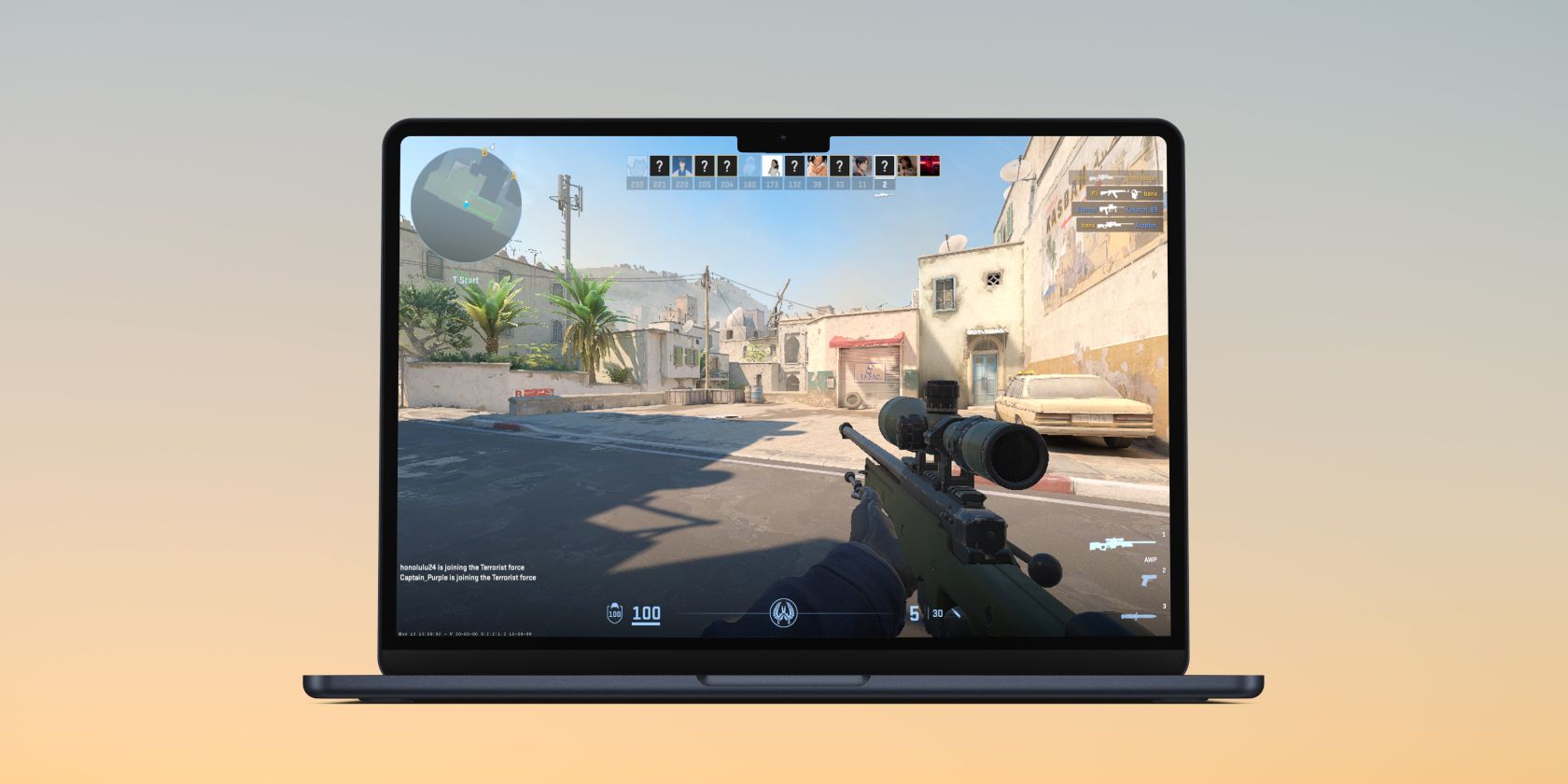
Counter‑Strike 2 заменил CS:GO, но официальная macOS‑поддержка прекращена. Это не значит, что на Mac играть невозможно — просто придётся запускать Windows‑версию через совместимость. CrossOver (на базе Wine с коммерческой поддержкой) переводит вызовы DirectX в Metal и даёт практичный путь для запуска игр Windows на macOS.
Определения в одну строку:
- CrossOver — коммерческая сборка Wine от CodeWeavers с графическим интерфейсом и поддержкой «бутылок» (bottles) — изолированных сред для приложений Windows.
- «Бутылка» — виртуальная среда в CrossOver, где устанавливаются отдельные приложения Steam/игры.
Важно: производительность и совместимость зависят от модели Mac (Intel vs Apple Silicon), версии macOS и видеодрайверов. На новых Apple Silicon (M1/M2 и далее) CrossOver использует трансляцию x86-вызовов и преобразование графики в Metal; это даёт функциональность, но может уступать нативным решениям по FPS и задержке.
Что потребуется
- Mac с macOS (рекомендуется последняя стабильная версия).
- Доступ в интернет для загрузки CrossOver и Steam, а также для скачивания самой игры.
- Учетная запись Steam с правами на установку игры.
- Достаточно места на диске (размер игры может превышать 30–50 ГБ; проверьте свободное место).
- CrossOver: 14‑дневная пробная версия или покупка (в исходной статье указана цена в $74).
Пошаговая инструкция: установка CrossOver и Steam
- Перейдите на сайт CodeWeavers и скачайте CrossOver. Можно сначала использовать 14‑дневную пробную версию, прежде чем покупать лицензию.
- Убедитесь, что выбрана macOS в форме загрузки. Введите имя и e‑mail, нажмите “Download Trial Now”.
- Дождитесь загрузки архива crossover.zip, затем двойным щелчком распакуйте его.
- Переместите приложение CrossOver в папку Applications и запустите приложение.
- При первом запуске выберите “Try Now” (Попробовать), если не хотите вводить лицензию сразу.
- В CrossOver откройте вкладку Install (Установить). В поиске введите “Steam” или выберите Steam из списка популярных приложений.
- Нажмите Install рядом с опцией Steam. CrossOver создаст новую «бутылку» и начнёт загрузку установщика Steam.
- Следуйте мастеру установки Steam внутри CrossOver. Примите лицензионное соглашение и дождитесь окончания установки.
- После установки Steam запустится автоматически — авторизуйтесь в своей учётной записи или создайте новую.
- В Steam откройте магазин (Store), найдите Counter‑Strike 2 и на странице игры нажмите “Play Game” или кнопку установки. Укажите папку установки (можно выбрать внешний диск при нехватке места).
- Дождитесь завершения загрузки. Первое время игра может запускаться медленнее — CrossOver и Steam кэшируют шейдеры и настраивают окружение.
Настройка CrossOver для лучшей производительности
Перед первым запуском игры зайдите в настройки CrossOver и примените следующие рекомендации:
- Закройте окно Steam и откройте CrossOver.
- Выберите созданную для Steam «бутылку».
- В параметрах бутылки включите D3DMetal — это опция, которая включает преобразование Direct3D в Metal и аппаратное ускорение на macOS.
- Снова откройте Steam. В библиотеке нажмите правой кнопкой на Counter‑Strike 2, выберите Properties (Свойства) → General (Общие).
- В поле Launch Options (параметры запуска) вставьте следующие параметры для уменьшения лишних эффектов и ускорения загрузки шейдеров:
-nojoy -+cl_forcepreload 1 -novidПримечание: опция -nojoy отключает поддержку джойстика, -novid пропускает видеоролики при старте, а cl_forcepreload помогает предварительно загрузить ресурсы.- В настройках графики самой игры начните с умеренных пресетов. Если доступно разрешение экрана, которое совпадает с нативным разрешением дисплея — используйте его. При низком FPS уменьшите качество шейдеров, теней и расстояние отрисовки.
Важно: при первом запуске ожидайте подтормаживания — происходит компиляция и кэширование шейдеров. Лучше начать с локальных матчей против ботов, чтобы кэш успел создаться, прежде чем играть онлайн.
Таблица совместимости и рекомендации по аппаратуре
- Apple Silicon (M1/M2 и новее): CrossOver поддерживает запуск за счёт трансляции x86‑инструкций; производительность зависит от конкретной модели и версии CrossOver. Обычно хорошие результаты на M1/M2, но возможны ограничения с высокими графическими настройками.
- Intel Mac: более предсказуемая совместимость для x86‑приложений, но общая производительность зависит от GPU и процессора.
- macOS: используйте последнюю стабильную версию, совместимость с Metal важна.
- Место на диске: запаситесь 40–80 ГБ свободного пространства для самой игры и кэша шейдеров.
Факты:
- CrossOver предлагает 14‑дневную пробную версию.
- Авторский указанный прайс в исходном материале: $74 за лицензию.
Частые проблемы и способы их решения
- Игра не запускается или сразу вылетает: обновите CrossOver до последней версии и попробуйте создать новую бутылку с чистой установкой Steam.
- Низкий FPS: включите D3DMetal, снизьте графические настройки в игре и закройте фоновые приложения, особенно те, что используют GPU (видео-редакторы, браузеры с множеством вкладок).
- Артефакты или графические ошибки: попробуйте отключить экспериментальные опции CrossOver или переключить режим рендеринга в настройках бутылки; иногда помогает переустановка драйверов Steam внутри бутылки (переустановка Steam).
- Проблемы с контроллерами/мышью: добавьте параметр -nojoy, если имеются конфликты с джойстиком; проверьте привязки устройств в Steam Input.
Если проблема не решается — сохраните лог CrossOver и обратитесь в поддержку CodeWeavers или на тематические форумы (например, Reddit, специализированные сообщества macOS‑геймеров). Логи помогают быстрее диагностировать несовместимости.
Альтернативные варианты для запуска CS2 на Mac
- Parallels Desktop / VMware Fusion: полнофункциональные виртуальные машины, которые позволяют запускать Windows; на Apple Silicon возможна эмуляция/виртуализация, но параллели требуют отдельной лицензии и иногда дают лучшую совместимость для некоторых приложений.
- Boot Camp (только на Intel Mac): полная загрузка в Windows обеспечивает наилучшую производительность, но недоступна на Apple Silicon.
- Облачный гейминг: сервисы вроде NVIDIA GeForce Now, Xbox Cloud Gaming и другие могут позволить играть без локальной установки, если CS2 поддерживается сервисом. Перед оформлением подписки проверьте наличие CS2 в каталоге сервиса.
Когда этот метод не подходит:
- Если вам критичны максимальные FPS и минимальная задержка для соревновательной игры, нативная Windows‑установка (Boot Camp на Intel) или высокопроизводительный ПК останутся предпочтительным вариантом.
Краткая методика для быстрого запуска (чеклист)
- Скачать и установить CrossOver.
- В CrossOver установить Steam (создать новую бутылку).
- Установить Counter‑Strike 2 через Steam.
- Включить D3DMetal в параметрах бутылки.
- Добавить параметры запуска: -nojoy -+cl_forcepreload 1 -novid.
- Запустить матч против ботов для прогрева кэша шейдеров.
Роли и что делать для каждой
- Игрок‑домашний: приоритет — простота установки и стабильность; используйте пробную версию CrossOver и начните с низких настроек графики.
- Администратор IT: попробуйте создать шаблонную бутылку с преднастроенным Steam и параметрами запуска, документируйте версии CrossOver и macOS, которые показали лучшие результаты.
- Турнирный организатор: избегайте использования CrossOver для ранних стадий турниров; предпочтительнее подготовленные машины с нативной Windows‑установкой из‑за предсказуемости производительности.
Резюме
CrossOver даёт практичный способ запустить Counter‑Strike 2 на macOS, даже после прекращения официальной поддержки со стороны Valve. Следуя шагам: установка CrossOver → установка Windows‑Steam → загрузка CS2 → включение D3DMetal и оптимизация параметров запуска, вы сможете играть на своём Mac. Учтите ограничения по производительности и возможные графические артефакты; при критичных требованиях к FPS лучше использовать нативную Windows‑среду или облачный гейминг.
Важно: сохраняйте резервные копии и лог‑файлы при возникновении проблем и обновляйте CrossOver до актуальной версии для лучшей совместимости.
Ключевые шаги в одном абзаце: скачайте CrossOver, установите в нём Steam, загрузите Counter‑Strike 2, включите D3DMetal в настройках бутылки и добавьте рекомендуемые параметры запуска. Начните с матчей против ботов, чтобы дать системе закешировать шейдеры.

Похожие материалы

Несколько аккаунтов Skype: Multi Skype Launcher

Журнал для работы: повысить продуктивность

Персональные звуки уведомлений на Android

Скачивание шоу Hulu для офлайн‑просмотра

Microsoft Start: персонализированная новостная лента
