
Как играть в локальный мультиплеер (Party Play) в Animal Crossing: New Horizons
Важно: каждый игрок должен создавать своего жителя, поместив палатку на острове, прежде чем режим Party Play станет доступен.
Быстрые ссылки
- Понимание трёх типов мультиплеера в New Horizons
- Требования для локального мультиплеера (Party Play)
- Создание учётных записей Switch для каждого игрока
- Создание профилей жителей в Animal Crossing для каждого игрока
- Запуск Party Play
- Как работает Party Play
- Завершение сессии Party Play
- Чек-листы и устранение неполадок
Понимание трёх типов мультиплеера в New Horizons
New Horizons поддерживает три основных способа совместной игры. Они все кооперативные (играем вместе), но отличаются устройством и требованиями:
- Couch Co-Op (Party Play): до 4 игроков на одном Switch с 2–4 контроллерами. Этот материал посвящён именно этому режиму.
- Local Wireless: до 8 игроков в одной комнате, у каждого своя консоль Switch и своя копия игры.
- Online (через интернет): до 8 игроков соединяются по сети через подписку Nintendo Online; у каждого своя консоль и копия игры.
Если вам нужны инструкции по Local Wireless или Online, обратитесь к отдельным руководствам по Dodo Airlines и удалённым посетителям.
Требования для локального мультиплеера (Party Play)
Перед началом убедитесь, что у вас есть:
- Один Nintendo Switch.
- Одна копия игры Animal Crossing: New Horizons.
- 2–4 контроллера (один Joy-Con на игрока допустим, пары Joy-Con также работают).
- Одна локальная учётная запись Switch для каждого игрока (не обязательно связанная с Nintendo Account).
- Для каждого игрока — созданный профиль жителя в Animal Crossing (каждый игрок должен запускать игру и поставить палатку на острове).
Примечание: хозяин острова (первый житель) — главный и получает больше прав управления островом. Соигроки имеют ограниченные возможности в режиме Party Play.
Создание учётных записей Nintendo Switch для каждого игрока
- Откройте System Settings (Системные настройки) > Users (Пользователи) > Add User (Добавить пользователя).
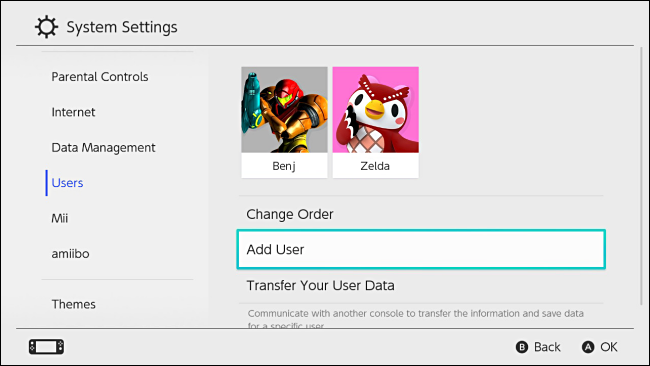
- Выберите «Create New User» (Создать нового пользователя), задайте иконку и никнейм.
- При запросе привязки к Nintendo Account выберите «Later» (Позже), если вы не хотите привязывать аккаунт.
Совет: имена пользователей должны быть понятными, чтобы не перепутать, кто чей персонаж создаёт профиль в игре.
Создание профилей жителей в Animal Crossing для каждого игрока
Каждый игрок, желающий участвовать в Party Play, должен создать собственного жителя. Это делается при запуске игры под соответствующим пользователем Switch.
- Запустите Animal Crossing: New Horizons.
- Консоль попросит “Select a User” (Выберите пользователя).
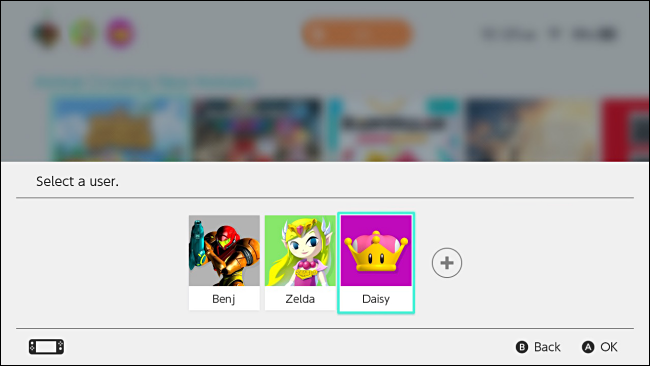
- Выберите нужного пользователя — он станет тем, кто создаёт жителя.
- Первый игрок, стартующий новую островную сессию, станет главным жителем — у него будут дополнительные права.
- После короткого вступления Ном Нук (Tom Nook) выдаст палатку. Откройте инвентарь, выберите палатку и поставьте её на свободное место.
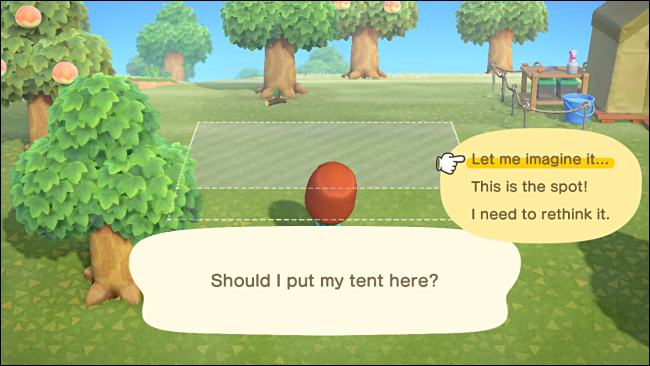
- После размещения палатки нажмите Minus (-) и выберите «Save and End» (Сохранить и выйти), чтобы вернуться в меню Switch.
- Чтобы повторить процесс для следующего игрока: нажмите Home, выделите иконку New Horizons и нажмите Y (Change User), затем повторите создание жителя под другим пользователем.
Важно: режим Party Play доступен только после того, как на острове есть как минимум два разных жителя (две размещённые палатки).
Запуск Party Play
- Запустите New Horizons под любым пользователем, у которого уже есть созданный житель.
- Откройте NookPhone нажатием ZL и выберите приложение «Call Resident» (Позвать жителя). Обратите внимание: этот пункт появится только если на острове минимум два жителя.
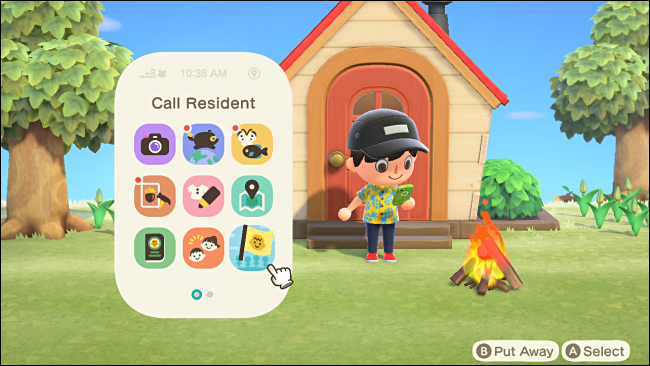
- Игра покажет список жителей. Отметьте тех, с кем хотите играть локально, и подтвердите выбор.
- Появится подсказка о том, сколько контроллеров необходимо.
- В течение ~30 секунд активируйте контроллеры для выбранных жителей — по одному на игрока. Можно использовать одиночные Joy-Con, пары Joy-Con, Pro Controller или совместимые контроллеры третьих сторон.
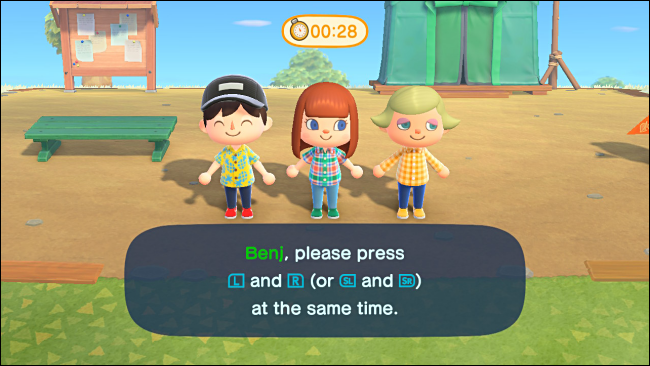
- После назначения контроллеров Party Play начнётся: главный житель — лидер, остальные — последователи.
Как работает Party Play
В Party Play есть лидер и последователи:
- Лидер управляет игровым процессом: может взаимодействовать со службами острова, говорить с NPC, пользоваться NookPhone и инвентарём.
- Последователи ограничены: они не могут открывать чат, пользоваться NookPhone или просматривать собственный инвентарь через меню. Но они могут ходить, использовать инструменты и переставлять мебель.
- Предметы и пойманные существа соигроки отправляют в Сервисный пункт (Recycle Box / коробку Том Нука), где лидер может их забрать.
Смена лидера:
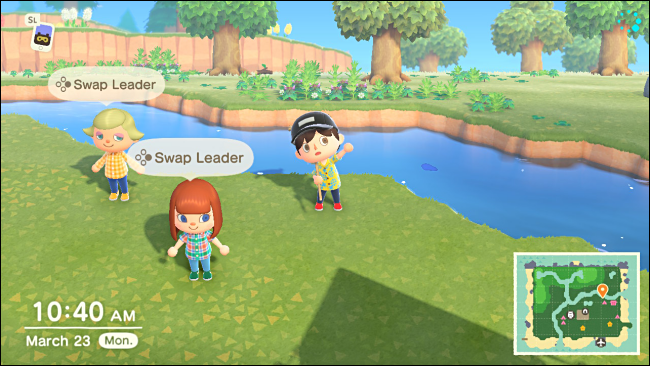
- Лидер может встряхнуть контроллер, чтобы объявить смену. Остальные игроки нажмут кнопку, чтобы получить лидерство.
- Также лидер меняется из меню при нажатии Plus (+) или Minus (-) либо через приложение Call Resident на телефоне NookPhone.
Ограничения поведения:
- Последователи не могут открывать почту/магазин/нужные меню, пока не станут лидером.
- Некоторые действия (строительство инфраструктуры, перенос моста и т. п.) доступны только лидеру в зависимости от статуса жителя.
Завершение сессии Party Play
Чтобы выйти из локальной сессии:
- Лидер нажимает Plus (+) или Minus (-) (в зависимости от того, какой контроллер настроен).
- В появившемся меню выбирает «End Session» (Завершить сессию).
- Все игроки вернутся в одиночный режим до следующего вызова “Позвать жителя”.
Совет: сохраняйтесь перед завершением сессии, если делали важные действия.
Чек-лист перед игрой
- Установлена последняя версия игры (проверьте обновления в меню Switch).
- Созданы локальные пользователи Switch для всех участников.
- Для каждого участника создан житель и поставлена палатку.
- Доступно нужное количество контроллеров (минимум по одному на игрока).
- Все контроллеры заряжены и синхронизированы с консолью.
- Хозяин острова знает, кто у него лидерские права.
Ролевые чек-листы (кто за что отвечает)
Хозяин острова / лидер:
- Создал остров и первый профиль жителя.
- Имеет права управления общественными объектами.
- Запускает Party Play и управляет вызовами.
Последователь / гость:
- Создаёт своего персонажа и ставит палатку.
- Подключает контроллер и пользуется инструментами.
- Передаёт найденные предметы лидеру через Recycle Box.
Частые проблемы и их решения
Проблема: «Опция Call Resident не отображается»
- Убедитесь, что на острове минимум два жителя, каждый с палаткой. Если нет — запустите игру под вторым пользователем и создайте жителя.
Проблема: «Контроллер не подключается»
- Проверьте заряд батареи контроллера.
- Переподключите контроллер через меню Controllers and Sensors → Change Grip/Order.
- Если используется Bluetooth-клавиатура или неподдерживаемый контроллер — он может не работать.
Проблема: «Последователь ничего не может делать»
- Это ожидаемое поведение: последователь не может использовать NookPhone и иметь доступ к инвентарю через главное меню. Чтобы получить доступ, стать лидером.
Проблема: «Игра вылетает или зависает при подключении»
- Закройте и перезапустите игру. Если проблема повторяется — перезапустите консоль.
- Убедитесь, что у вас установлены последние системные/игровые обновления.
Когда Party Play не подойдёт (ограничения и примеры)
- Если у каждого игрока должна быть своя консоль и отдельная база/инвентарь — выбирайте Local Wireless или Online.
- Для конкурентных режимов (гонки, торговля без участия лидера) Party Play слишком ограничен: многие функции доступны лишь лидеру.
- Если требуется обмен предметами между игроками напрямую в инвентаре — это не поддерживается для последователей.
Мини-методология: как организовать вечер Party Play (шаблон)
- Подготовьте консоль и зарядите контроллеры.
- Создайте/проверьте профили Switch и жителей.
- Назначьте лидера и объясните ограничения последователей.
- Запустите Party Play через NookPhone → Call Resident.
- Играйте 30–90 минут, затем лидер сохраняет прогресс и завершает сессию.
Критерии приёмки
- Все игроки видят своих персонажей в игре.
- Каждый подключённый контроллер управляет соответствующим персонажем.
- Предметы, подобранные последователями, попадают в общую коробку сервисного пункта.
- Лидер может сменить лидера через встряхивание или меню.
Краткое руководство по безопасности и комфортной игре
- Следите за временем игры — периодические перерывы полезны для глаз и рук.
- Храните контроллеры в безопасном месте, чтобы избежать падений при встряхивании.
- Не давайте детям доступ к сохранению острова без объяснения последствий.
Глоссарий (1 строка)
- Лидер — игрок, управляющий большинством функций острова во время Party Play.
- Последователь — игрок с ограниченными правами, который может использовать инструменты и перемещать вещи.
- NookPhone — внутриигровой телефон с меню и приложениями, включая “Call Resident”.
Краткое резюме
Party Play — удобный способ играть вдвоём-вчетвером на одном Switch без необходимости в отдельной консоли. Главное — заранее создать учётные записи и профили жителей, иметь достаточное количество контроллеров и понимать ограничения ролей.
Подготовьтесь по чек-листу, держите контроллеры заряженными и договоритесь о правилах смены лидера, чтобы совместная игра прошла гладко. Удачной игры в New Horizons!

Похожие материалы

Несколько аккаунтов Skype: Multi Skype Launcher

Журнал для работы: повысить продуктивность

Персональные звуки уведомлений на Android

Скачивание шоу Hulu для офлайн‑просмотра

Microsoft Start: персонализированная новостная лента
