
Как запустить игры оригинального Xbox на ПК с Xemu
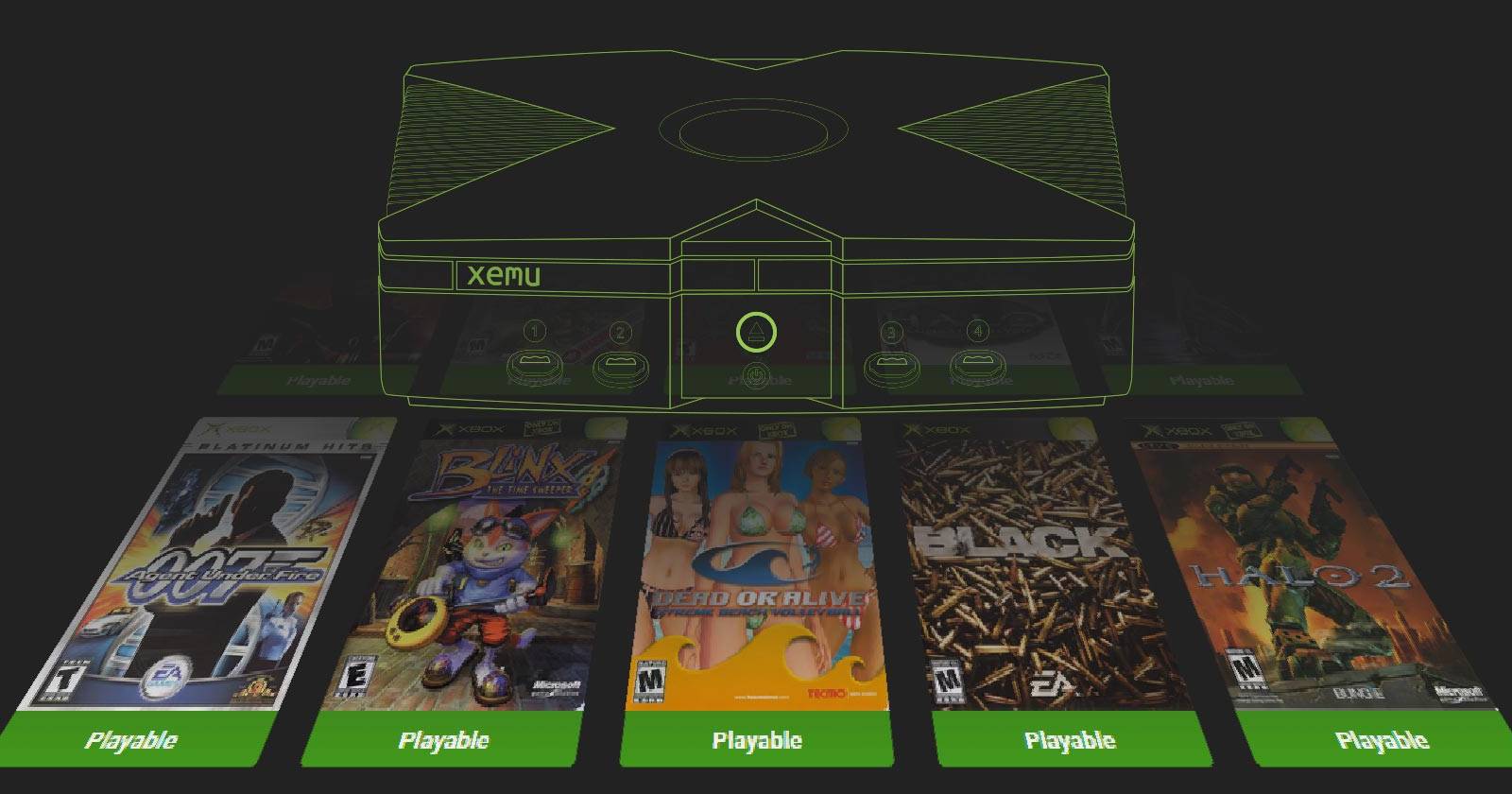
Благодаря прогрессу в совместимости и производительности Xemu, вы можете запускать классические игры, созданные для оригинального Xbox, прямо на своём ПК. Проекты вроде Project Gotham Racing и Halo: Combat Evolved нередко работают без серьёзных глюков и на играбельных частотах кадров. Апскейл графики и ускоренные загрузки — приятный бонус. В этом материале собраны пошаговые инструкции, советы по оптимизации и методы устранения неполадок.
Как работает Xemu
Xemu — это низкоуровневый эмулятор (LLE). Коротко: LLE пытаются воссоздать оригинальное аппаратное обеспечение как можно точнее. Это отличается от высокоуровневых эмуляторов (HLE), которые упрощают отдельные компоненты с целью быстрого достижения играбельности.
Преимущества LLE:
- Более высокая точность и совместимость с оригинальным ПО.
- Меньше артефактов и логических ошибок в играх, чувствительных к «железу».
Ограничения LLE:
- Длительная разработка и постепенное добавление совместимости.
- Более высокая нагрузка на аппаратные ресурсы по сравнению с HLE в некоторых случаях.
Тем не менее, Xemu прошёл долгий путь. На современных средних системах он способен запускать большую часть библиотек оригинального Xbox с приемлемой производительностью.
Перед тем как начать: что нужно знать одним предложением
Dump (созданный вами) образ Xbox и системные файлы обязаны быть точными копиями с вашей консоли; использование чужих файлов может привести к ошибкам и правовым проблемам.
Установка Xemu: пошагово
- Перейдите на официальный сайт Xemu и скачайте архив. В исходной инструкции ссылка называлась Download for Windows — на сайте интерфейс может быть на английском. Сохраните архив на ПК и распакуйте его в отдельную папку.
- Получите три необходимых системных файла:
- MCPX Boot ROM Image — образ загрузочного ROM.
- Flash ROM Image (BIOS) — системный BIOS Xbox.
- Hard Disk Image — образ жёсткого диска Xbox.
Важно: содержимое этих файлов защищено авторским правом. Самый надёжный и законный способ — создать дампы с вашей собственной консоли. При использовании чужих или скачанных из сомнительных источников файлов вы рискуете получить некорректные данные.
- В папке, куда вы распаковали Xemu, создайте три подпапки: BIOS, Boot ROM image, Pre-built Xbox HDD image. Поместите соответствующие файлы в каждую из них.
- Запустите исполняемый файл Xemu. Поздравляем — базовая установка завершена.
Первичная настройка Xemu
Откройте папку с Xemu и запустите exe. В меню выберите Machine > Settings > General (Машина > Настройки > Общие).
На вкладке Общие (General):
- Включите Hard FPU emulation (эмуляция FPU) — это улучшает совместимость вычислений с играми.
- Включите Cache shaders to disk (кешировать шейдеры на диск) — ускоряет повторные загрузки и уменьшает просадки FPS при первом запуске сцен.
- При желании включите Skip startup animation (пропускать стартовую анимацию) — это сокращает ждать при старте.
На вкладке Input (Ввод):
- Если у вас подключён контроллер Xbox, Xemu обычно автоматически его обнаружит.
- Если не обнаружил — включите Auto-bind controllers (автопривязку контроллеров) и переподключите устройство.
На вкладке Display (Экран):
- Internal resolution scale (масштаб внутреннего разрешения): 1x — оригинальное разрешение.
- Для 1080p установите ~3x, для 1440p/4K — 5x и выше. Учтите, что увеличение влияет на производительность и загрузку GPU.
- Можно включить Fullscreen (полноэкранный режим), настроить Window size (размер окна) и VSync (вертикальная синхронизация) для предотвращения разрывов кадра.
На вкладке System (Система) — Files (Файлы): проверьте, обнаружил ли Xemu ваши системные файлы. Если нет — нажмите значок страницы (page icon) и укажите путь к файлам вручную.
Важно: при изменении внутренних разрешений и задержек контроля частоты кадров сначала протестируйте одну игру. Разные тайтлы по-разному реагируют на апскейл и VSync.
Запуск игр в Xemu
Xemu работает с образами Xbox, но формат образа отличается от обычных ISO. Рекомендуется использовать дампы, снятые с ваших дисков. Запуск осуществляется так:
- Запустите Xemu.
- Выберите Machine > Load Disc (Машина > Загрузить диск).
- Укажите файл ISO/образ диска и нажмите ОК — игра должна запуститься.
Если игра зависает или не запускается, переходите к разделу «Устранение неполадок».
Устранение неполадок: чек-лист и советы
Если игра не запускается, используйте последовательность ниже:
- Совместимость: проверьте список совместимости на официальном сайте Xemu. Если игры в списке, ищите заметки о версиях BIOS и поправках.
- Корректность дампа: пиратские копии часто отличаются от точных дампов с консоли. Попробуйте другой образ того же тайтла.
- Системные файлы: используйте правильную версию BIOS/Boot ROM, указанную в заметках по совместимости. Иногда помогает переключение на другую версию BIOS.
- Диск и кеш: убедитесь, что на диске достаточно места для кэша шейдеров и временных файлов. Нехватка места вызывает падения и падения эмулятора.
- Логи: смотрите журналы Xemu — там часто видна причина (неправильный файл, отсутствующий образ).
- Обновления: проверьте, нет ли обновлённых сборок Xemu и патчей для конкретной игры.
Краткие решения для частых проблем:
Проблема: чёрный экран на старте.
Решение: проверьте версию BIOS и корректность дампа диска.Проблема: артефакты графики при апскейле.
Решение: уменьшите Internal resolution scale или отключите специфические шейдерные оптимизации.Проблема: контроллер не распознаётся.
Решение: включите Auto-bind controllers или переустановите драйверы контроллера.
Когда Xemu может не подойти (контрпримеры)
- Эксклюзивные игры с нестандартными аппаратными расширениями.
- Игры, требующие редких версий BIOS, которые не доступны или плохо задокументированы.
- Сборки с несоответствующими дампами (например, модифицированные релизы).
В таких случаях можно рассмотреть альтернативы (см. ниже) или попытаться найти точный дамп с вашей консоли.
Альтернативные подходы
- High-level эмуляторы (HLE): могут запускать отдельные тайтлы легче, но с риском несовместимости в других играх.
- Аппаратная эмуляция на FPGA: даёт высокий уровень точности, но требует специализированного оборудования и усилий.
- Консоли обратной совместимости и ремастеры: иногда издатели выпускают официальные переиздания для новых платформ.
Практические советы для лучшей производительности
- Используйте быстрый SSD для хранения образов и кеша шейдеров.
- Выделите приоритет процессора/графики — закройте фоновое ПО, сильно нагружающее систему.
- Включите Cache shaders to disk, чтобы минимизировать просадки FPS при первой прорисовке сцен.
- Балансируйте Internal resolution scale: слишком высокий апскейл нагружает GPU и может повредить стабильности.
Mini-методология: как получить корректные дампы легально
- Используйте собственную Xbox-консоль и инструменты для снятия образов (существуют руководства в сообществе по безопасному дампу).
- Проверьте контрольные суммы образа, если есть официальные утилиты для валидации.
- Храните дампы в приватном хранилище и не распространяйте их публично.
Примечание: я не предлагаю конкретные ссылки на пиратские сайты или инструменты для обхода защиты; цель — легальное использование собственноручных дампов.
Чек-листы по ролям
Игрок (цель: максимально быстро запустить и играть):
- Установить Xemu и поместить три системных файла.
- Включить Cache shaders to disk и Hard FPU emulation.
- Настроить Internal resolution scale по мощности GPU.
- Протестировать одну игру и сохранить профиль настроек.
Архивариус/сохранитель (цель: точность и долговременное хранение):
- Делать качественные дампы с аппаратной валидацией.
- Сохранять версии BIOS и метаданные о каждом дампе.
- Тестировать совместимость на нескольких версиях эмулятора.
Факт-бокс: что важно помнить
- Необходимые системные файлы: Boot ROM, BIOS, HDD image.
- Формат: образы Xbox могут отличаться от обычных ISO.
- Апскейл улучшит графику, но увеличит нагрузку на GPU.
- Легальность: используйте собственные дампы или официальные релизы.
Примерный план действий при неполадках (runbook)
- Проверить логи Xemu.
- Убедиться, что дамп цел и корректен.
- Попробовать другую версию BIOS.
- Уменьшить разрешение и кешировать шейдеры.
- Поискать в списке совместимости Xemu заметки по игре.
flowchart TD
  A[Игра не запускается] --> B{Есть в списке
  совместимости?}
  B -- Да --> C{Запуск вообще
  не начинается?}
  B -- Нет --> D[Проверить заметки,
  альтернативы, ждать патча]
  C -- Да --> E[Проверить дамп и
  BIOS]
  C -- Нет --> F[Проблемы внутри игры:
  уменьшить масштаб, кеш шейдеров]
  E --> G[Попробовать другой дамп
  или другую версию BIOS]
  F --> H[Если не помогает — создать
  отчёт об ошибке и искать патч]
Совместимость, миграция и заметки по локали
- Версии Xemu могут меняться; перед крупными играми проверьте релиз-ноты.
- При миграции настроек между ПК копируйте папку с кешем шейдеров и профилем машины — это ускорит повторные запуски.
Краткое резюме
Xemu — мощный инструмент для тех, кто хочет играть в оригинальные игры Xbox на современном ПК. Он требует немного больше подготовки, чем высокоуровневые эмуляторы, но окупается лучшей совместимостью и точностью. Следуйте инструкциям по установке, используйте корректные дампы и системные файлы, настраивайте отображение под своё железо и применяйте чек-листы для устранения неполадок. При ответственном подходе Xemu часто даёт игровой опыт, превосходящий оригинальную консоль по скорости загрузки и качеству изображения.
Summary:
- Xemu дает высокий уровень точности благодаря низкоуровневому подходу.
- Нужны три системных файла и корректные образы игр.
- Настройка Internal resolution scale и кеширования шейдеров даёт лучшее качество и стабильность.
Спасибо за внимание — приятной игры и уважительного обращения с правами разработчиков.

Похожие материалы

Несколько аккаунтов Skype: Multi Skype Launcher

Журнал для работы: повысить продуктивность

Персональные звуки уведомлений на Android

Скачивание шоу Hulu для офлайн‑просмотра

Microsoft Start: персонализированная новостная лента
