
Как запускать ретро‑игры на iPhone с Delta — официальный путь
Быстрая навигация
- Эмуляторы теперь официально доступны для iPhone
- Как играть в классические игры Nintendo с Delta
- Управление: сенсор или контроллер
- Полный функционал Delta и как его включить
- Альтернативы и возможные ограничения
Введение
Период, когда для запуска эмуляторов на iPhone требовалась джейлбрейк или сложная установка приложений вручную, подходит к концу. С апреля 2024 года Apple официально изменила политику App Store и начала принимать приложения-эмуляторы ретро-консолей. Это открывает простой и легальный путь для владельцев iPhone и iPad, желающих запускать старые игры при соблюдении авторского права.
В этой статье подробно описано, что именно изменилось, как установить и использовать эмулятор Delta, каким образом переносить ROM‑файлы на устройство, какие существуют риски и ограничения, а также приведены практические чек-листы, советы по настройке контроллеров и варианты резервирования прогресса в облаке.
Важно: эмулятор не включает игры. Вы несёте ответственность за источники ROM и соответствие местному законодательству.
Эмуляторы официально приходят на iPhone
В апреле 2024 года Apple уведомила разработчиков об изменении правил App Store и разрешила публиковать «приложения‑эмуляторы ретро‑консолей». До этого момента установка эмуляторов на iPhone чаще всего требовала джейлбрейка либо самостоятельной сборки и сайдлоадинга.
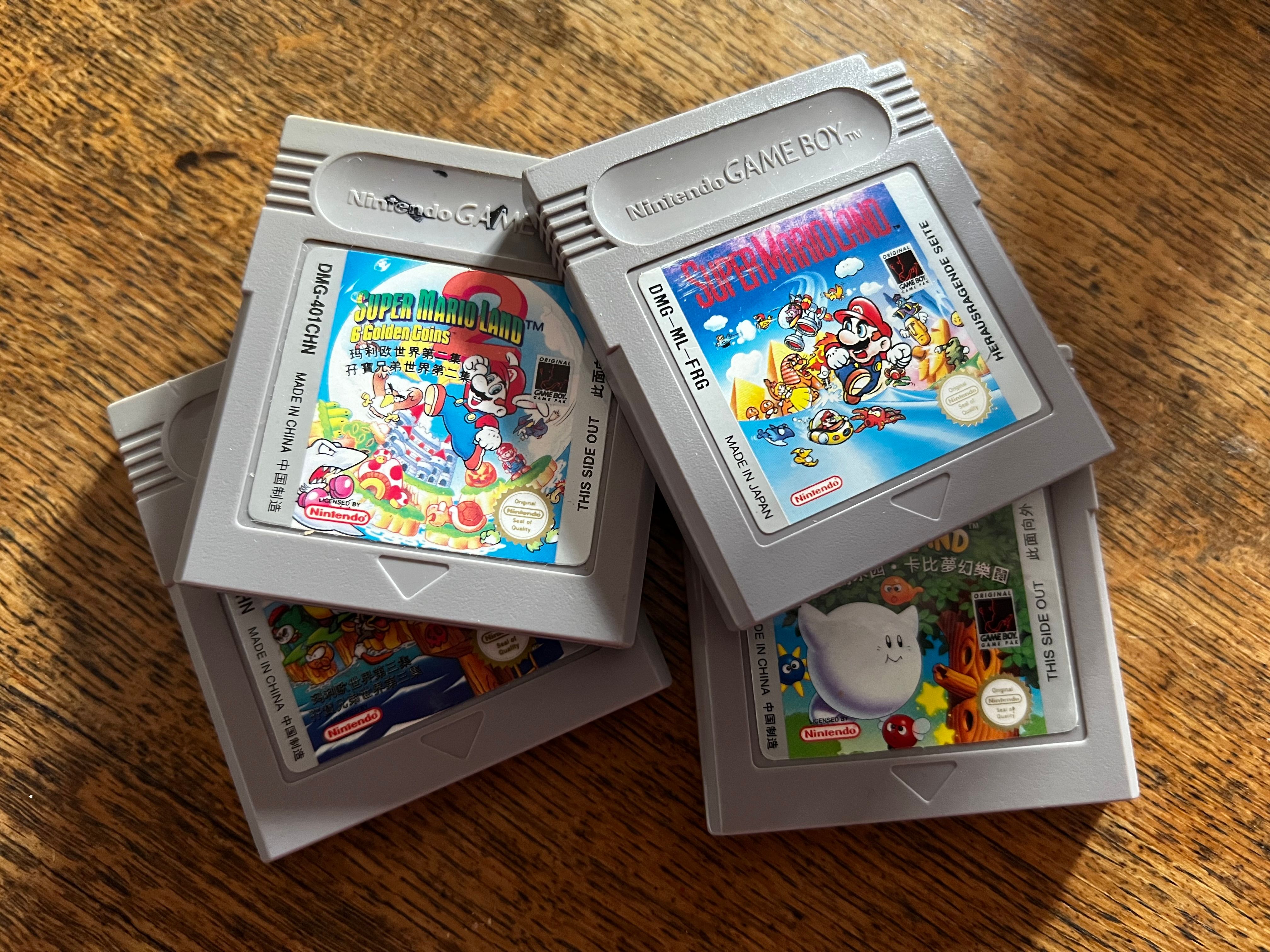
ALT: Набор картриджей оригинального Game Boy, расставленных на столе
Юридический аспект. Сам по себе эмулятор легален — это программное обеспечение, имитирующее работу аппаратной платформы. Однако игры (ROM‑образы) — отдельный вопрос. В большинстве юрисдикций загрузка ROM‑файла игры, которую вы не приобрели легально, является нарушением авторских прав. Даже для игр, которые у вас есть на физическом носителе, законы и практика различаются по странам — в некоторых местах создание резервной копии может быть разрешено, в других — нет. Вы обязаны соблюдать местные законы.
Эмулятор из App Store не будет содержать никаких защищённых материалов: ни ROM, ни образы BIOS, ни других файлов — их нужно добавить самостоятельно и легально.
Причины изменения политики. Вероятно, Apple упростила модерацию, ожидая изменений регулирования, например в Евросоюзе, где вводится поддержка сторонних магазинов приложений. Кроме того, правообладатели (особенно крупные издатели) исторически негативно относятся к свободному распространению ROM, но юридически эмуляция как технология сама по себе не является противозаконной.
Что такое Delta — кратко
Delta — мультиплатформенный эмулятор, доступный в App Store. Он объединяет в одном приложении ядра для множества ретро‑платформ: NES, SNES, Nintendo 64, Game Boy, Game Boy Color, Game Boy Advance и Nintendo DS. В планах — добавление поддержки Sega Genesis.
Delta основан на известных проектах эмуляции: Nestopia, Snes9x, mupen64plus и melonDS. Это духовный наследник GBA4iOS — эмулятора, популярного в ранние годы iOS‑эмуляции.
Приложение поддерживает iPhone, iPad и macOS (через универсальные версии), но сами ROM должны быть загружены пользователем.
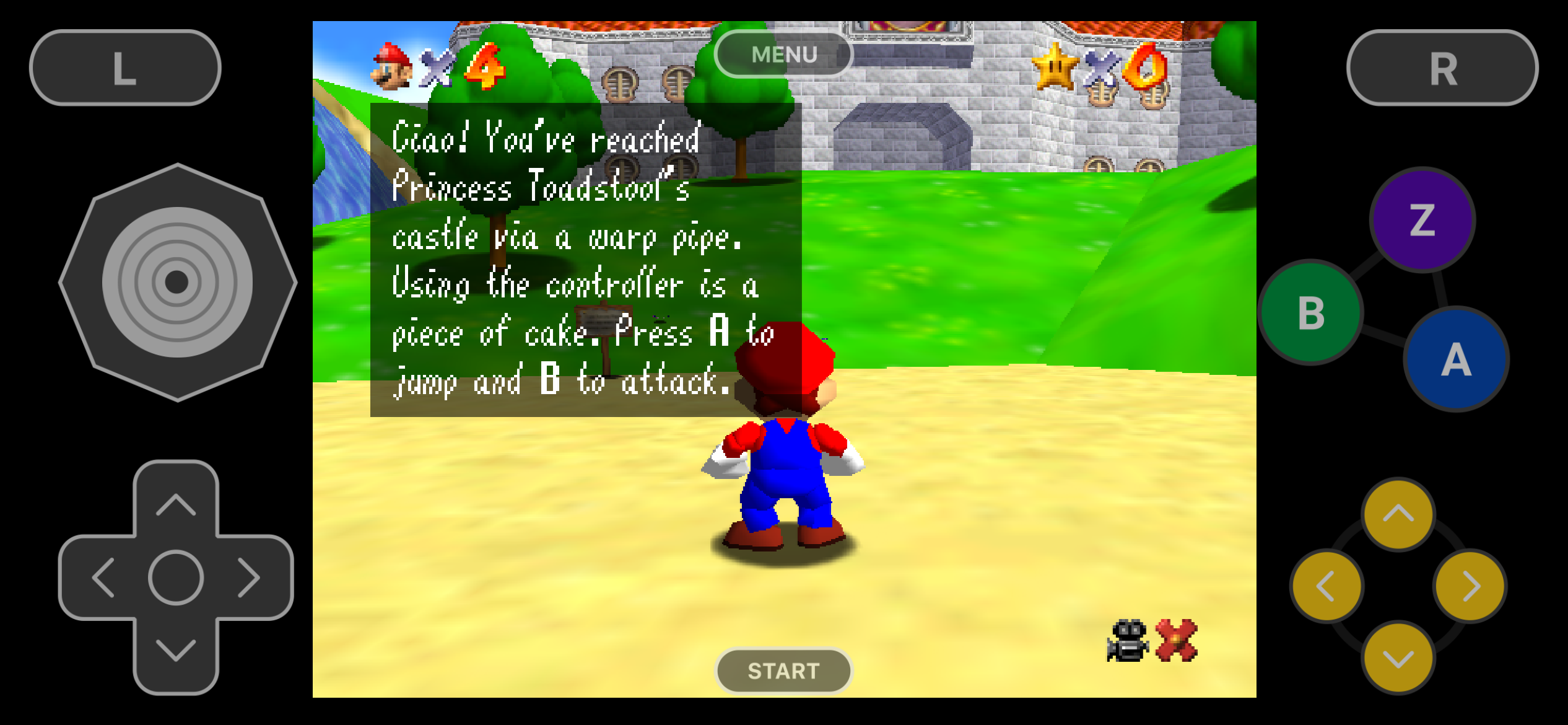
ALT: Сцена Super Mario 64, запущенная в эмуляторе Delta на экране iPhone
Как добавить игры в Delta — пошаговая методика
Ниже — мини‑методика для трёх основных способов переноса ROM. Это практическая инструкция «с нуля» — следуйте только легальным путям получения файлов.
Перенос через облако (Files)
- Загрузите ROM‑файлы в ваш облачный сервис (iCloud Drive, Dropbox, Google Drive и т. п.) в распакованном виде.
- Откройте Delta и нажмите на значок “+” в правом верхнем углу.
- Выберите пункт «Файлы» и перейдите в папку с ROM.
- Нажмите на файл ROM — iOS предложит открыть его в Delta. Если у вас установлено несколько приложений для этого типа файлов, выберите Delta.
- После импорта игра появится в библиотеке Delta.
Проверка: файл должен отображаться с названием игры и (при доступе в сети) автоматически подгруженным артворком.
Перенос через AirDrop
- На Mac или другом iPhone откройте папку с ROM и выберите «Поделиться» → AirDrop.
- Отправьте файл на целевой iPhone/iPad.
- Файл сохранится в папке «Загрузки» на устройстве.
- Через Files найдите загрузку, нажмите на ROM и выберите Delta для открытия и импорта.
Проверка: игра исчезает из папки загрузок только после явного удаления, а в Delta появляется новый элемент.
Перенос через USB (Finder/iTunes)
- Подключите iPhone к Mac или ПК через USB и подтвердите «Доверять этому компьютеру» на устройстве.
- На Mac откройте Finder, на Windows — iTunes.
- Выберите устройство и раздел «Файлы» или «File Sharing».
- Найдите приложение Delta в списке и перетащите ROM в область файлов приложения.
- В Delta нажмите “+” → «iTunes» → «Импорт» и дождитесь, пока ROM добавится в библиотеку.
Проверка: импорт завершён, игра доступна для запуска и сохранений.
Управление: сенсорные кнопки или контроллер
Delta по умолчанию использует сенсорную виртуальную панель управления. Это удобно для быстрых сессий, но не всегда обеспечивает точную навигацию в сложных или динамичных играх.
Рекомендуем подключать Bluetooth‑контроллер для комфортной игры. iOS поддерживает широкий список контроллеров: контроллеры Xbox One/Series, DualShock 4 (PS4), DualSense (PS5), а также сторонние модели от 8BitDo, SteelSeries и другие. Обратите внимание на маркировку «Made for iPhone» для совместимости.
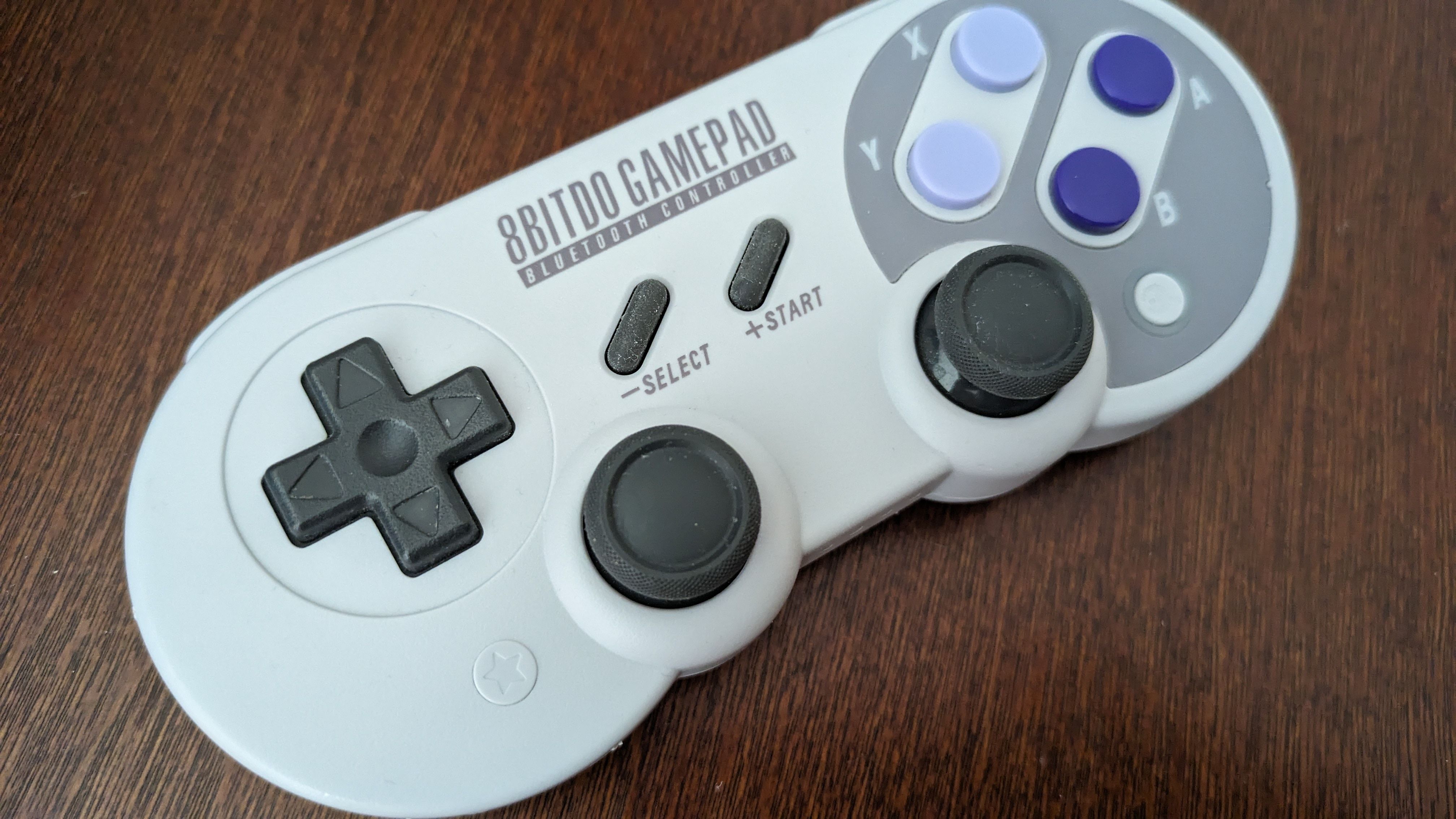
ALT: Ближний план контроллера 8BitDo SN30 с видимыми кнопками и крестовиной
Как подключить контроллер:
- Переведите контроллер в режим сопряжения (обычно удерживайте кнопку питания или специальную кнопку пары).
- На iPhone откройте Настройки → Bluetooth и дождитесь появления устройства в списке.
- Нажмите на имя контроллера для сопряжения. После подключения он будет готов к использованию.
- В Delta откройте меню «Настройки» → «Контроллеры» и присвойте подключённое устройство игроку.
Подсказка: для портативной игры удобны держатели‑клипсы и специальные боксы‑контроллеры (Backbone, Razer Kishi), которые превращают iPhone в аналог портативной консоли.
Полный набор функций Delta и как их использовать
Delta включает набор опций, которые делают эмуляцию гибкой и удобной.
- Автозагрузка обложек. Для добавленных игр артворк обычно скачивается автоматически. Нажмите и удерживайте игру → «Изменить обложку», чтобы загрузить свою.
- Сохранение состояний. Меню «Menu» в ходе игры даёт доступ к сохранениям состояния (save states). Это позволяет сохранить прогресс в любой момент и восстановить его позже.
- Быстрая перемотка. Опция Fast Forward ускоряет игру для пропуска скучных участков.
- Автоматизация кнопок. Hold Buttons позволяет симулировать удерживание кнопок для повторяющихся действий.
- Читы. Раздел Cheat Codes поддерживает форматы Game Genie и GameShark.
- Скины контроллеров. Если вы предпочитаете сенсор, можно загружать кастомные скины для виртуального контроллера через тот же импорт файлов.
- Мультиплеер. Delta поддерживает локальный мультиплеер при наличии нескольких контроллеров.
- Delta Sync. Служба синхронизации сохраняет библиотеку, сейвы, save states, скины и настройки контроллеров в облако (Dropbox, Google Drive).
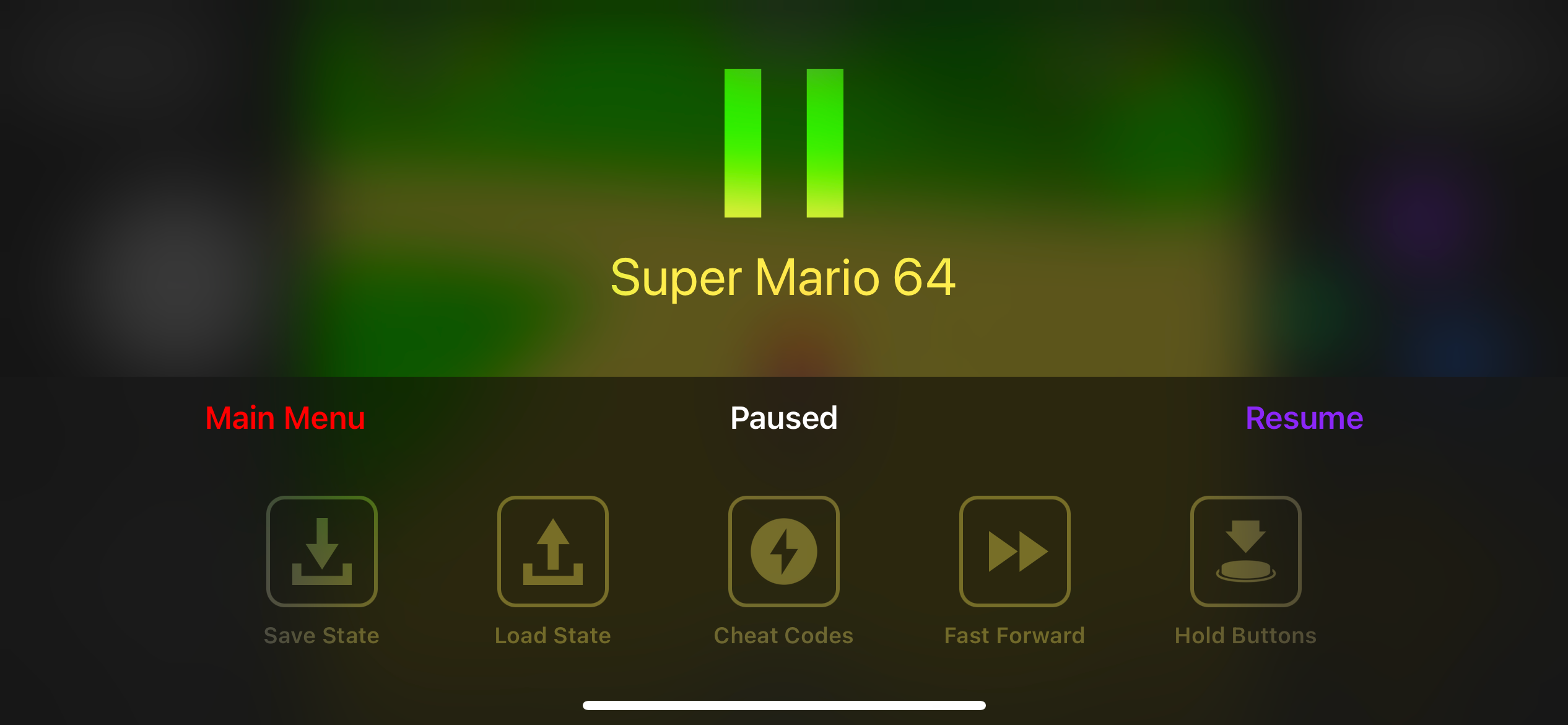
ALT: Меню паузы эмулятора Delta с пунктами сохранения, загрузки и прочими опциями
Практический совет: регулярно используйте и стандартные сохранения игры, и save states. Так вы защитите прогресс и минимизируете риск потери данных при обновлениях приложений.
Когда эмуляция может не сработать — типичные ограничения
- Аппаратные ограничения. Хотя большинство современных iPhone справляются с эмуляцией старых платформ, сложные 3D‑игры для N64 или DS могут показывать падения FPS на слабых моделях.
- Нехватка файлов. Для некоторых систем (реже) нужен BIOS‑образ — его отсутствие делает платформу неработоспособной.
- Проблемы с контроллерами. Не все сторонние контроллеры корректно распознаются; производители иногда выпускают прошивки, которые ломают совместимость.
- Юридические ограничения. Локальные законы могут ограничивать создание и хранение ROM, даже если у вас есть оригинальная игра.
- Совместимость ROM. Некоторые «пиратские» наброски ROM или плохо экспортированные образы могут не работать.
Контрмеры: используйте проверенные образы, обновляйте прошивку контроллеров у производителя, пробуйте альтернативные ядра эмуляторов и сохраняйте резервные копии.
Альтернативные подходы и сравнение
- Встроенные коллекции издателей. Некоторые классические игры доступны легально в виде сборников или подписочных сервисов (Nintendo Switch Online, ремастеры в App Store). Это законный путь, но он не покрывает всю библиотеку.
- Облачные игровые сервисы. Могут воспроизводить ретро‑игры без локальных ROM, но требуют подписки и стабильного интернета.
- Сайдлоадинг и кастомные сборки. Для продвинутых пользователей остаётся путь сборки эмуляторов вручную и установки через AltStore/сайдлоад, но это сложнее и часто ненамного выгоднее, чем App Store‑версия.
Сравнение по критериям:
- Удобство: Delta (App Store) > сайдлоадинг > облако
- Законность: встроенные коллекции > Delta (при собственных ROM) > пиратские ROM
- Наличие функционала (save states, скины): Delta и кастомные сборки примерно равны
Чек‑лист перед началом (короткая проверка)
- Установлено ли приложение Delta из App Store?
- На устройствах ли у вас оригинальные копии игр или вы приобрели легальный доступ к ROM?
- Есть ли у вас доступ к облаку/компьютеру для переноса ROM?
- Подключён ли контроллер и назначены ли кнопки в настройках Delta?
- Включён ли Delta Sync, если вы хотите хранить сейвы в облаке?
Факт‑бокс: ключевые моменты
- Поддерживаемые платформы в Delta: NES, SNES, Nintendo 64, Game Boy, Game Boy Color, Game Boy Advance, Nintendo DS (в планах — Sega Genesis).
- Поддержка контроллеров: Xbox One/Series, DualShock 4, DualSense, 8BitDo и др.
- Способы импорта: Files (облако), AirDrop, USB (Finder/iTunes).
Критерии приёмки: как понять, что настройка завершена успешно
- ROM появляется в библиотеке Delta с отображением имени и обложки (если доступна).
- Игра запускается и отвечает на вводы с сенсора и/или подключённого контроллера.
- Сохраняется стандартный прогресс и создаются/восстанавливаются save states.
- При включённой Delta Sync сейвы и состояния синхронизируются с указанным облачным хранилищем.
Риски, безопасность и правовые заметки
- Правовая ответственность. Вы несёте ответственность за соблюдение авторских прав и местного законодательства при сборе ROM и BIOS.
- Безопасность файлов. Загружайте ROM только из доверенных источников — вредоносные файлы могут повредить ваше устройство или содержать эксплойты в редких случаях.
- Конфиденциальность. При включении синхронизации в облако проверьте, с каким сервисом вы связываете Delta (Dropbox, Google Drive) и какие данные будут отправлены — обычно это библиотека игр, сохранения и настройки.
Совет по безопасности: храните резервные копии важных сейвов локально и в облаке, используйте двухфакторную аутентификацию для облачных сервисов.
Советы эксперта и эмпирические правила
- Правило трёх копий: держите оригинальную копию ROM, копию в Delta и резерв в облаке или на локальном диске.
- Минимизируйте модификации файлов: лучше использовать чистые образы ROM для совместимости с разными ядрами.
- Для сложных 3D‑игр (например, N64) пробуйте несколько версий ROM и разные ядра: иногда одна комбинация работает лучше другой.
- Если игра тормозит, уменьшите масштаб разрешения/фильтров в настройках эмулятора.
Таблица совместимости и миграции (краткая)
- iPhone 11 и новее: большинство 2D и 3D игр работают плавно.
- iPhone XR / XS: большинство 2D игр и многие 3D‑проекты работают, возможны просадки FPS в требовательных сценах.
- Старые модели (iPhone 8 и ниже): хороши для Game Boy, NES, SNES; не гарантируют плавность в N64 или DS.
Миграция между устройствами: включите Delta Sync и привяжите одно и то же облако, чтобы перенести библиотеку и сейвы.
Роль‑ориентированные чек‑листы
Для обычного игрока:
- Установить Delta через App Store
- Добавить ROM через Files/AirDrop/USB
- Подключить контроллер (при желании)
- Настроить горячие клавиши и параметры сохранения
Для энтузиаста/коллекционера:
- Структурировать библиотеку ROM по папкам и метаданным
- Настроить Delta Sync на облаке
- Подготовить резервные копии и документировать источники ROM
Для администратора или преподавателя (если используется в учебных целях):
- Проверить лицензионность используемых образов
- Настроить устройства для демонстрации и проверить контроллеры заранее
Когда ждать других эмуляторов
Delta, вероятно, не единственный эмулятор, который появится в App Store. Открытие платформы к эмуляции стимулирует появление специализированных приложений для других систем и улучшенных ядер. Если вам нужна поддержка специфической платформы (например, Genesis или более редкой консоли), следите за обновлениями App Store и репозиториями проектов эмуляторов.
Резюме
Delta делает запуск ретро‑игр на iPhone простым и официальным: одно приложение, множество ядер и привычный набор функций (save states, кастомные скины, синхронизация). Самое важное — источники ROM: их нужно получать легально. Для наилучшего игрового опыта используйте Bluetooth‑контроллер и включите синхронизацию сейвов в облако.
Важно: оцените совместимость вашей модели iPhone с конкретными платформами и всегда делайте резервные копии.
Важные заметки
- Эмулятор не предоставляет игр — вы должны добавить их сами.
- Следите за локальными законами об авторском праве.
- Обновляйте приложения и прошивку контроллеров для лучшей совместимости.
Спасибо за чтение. Удачи в сборе вашей коллекции и безопасной игре на iPhone.

Похожие материалы

Несколько аккаунтов Skype: Multi Skype Launcher

Журнал для работы: повысить продуктивность

Персональные звуки уведомлений на Android

Скачивание шоу Hulu для офлайн‑просмотра

Microsoft Start: персонализированная новостная лента
