
Как запускать старые ПК‑игры на Raspberry Pi
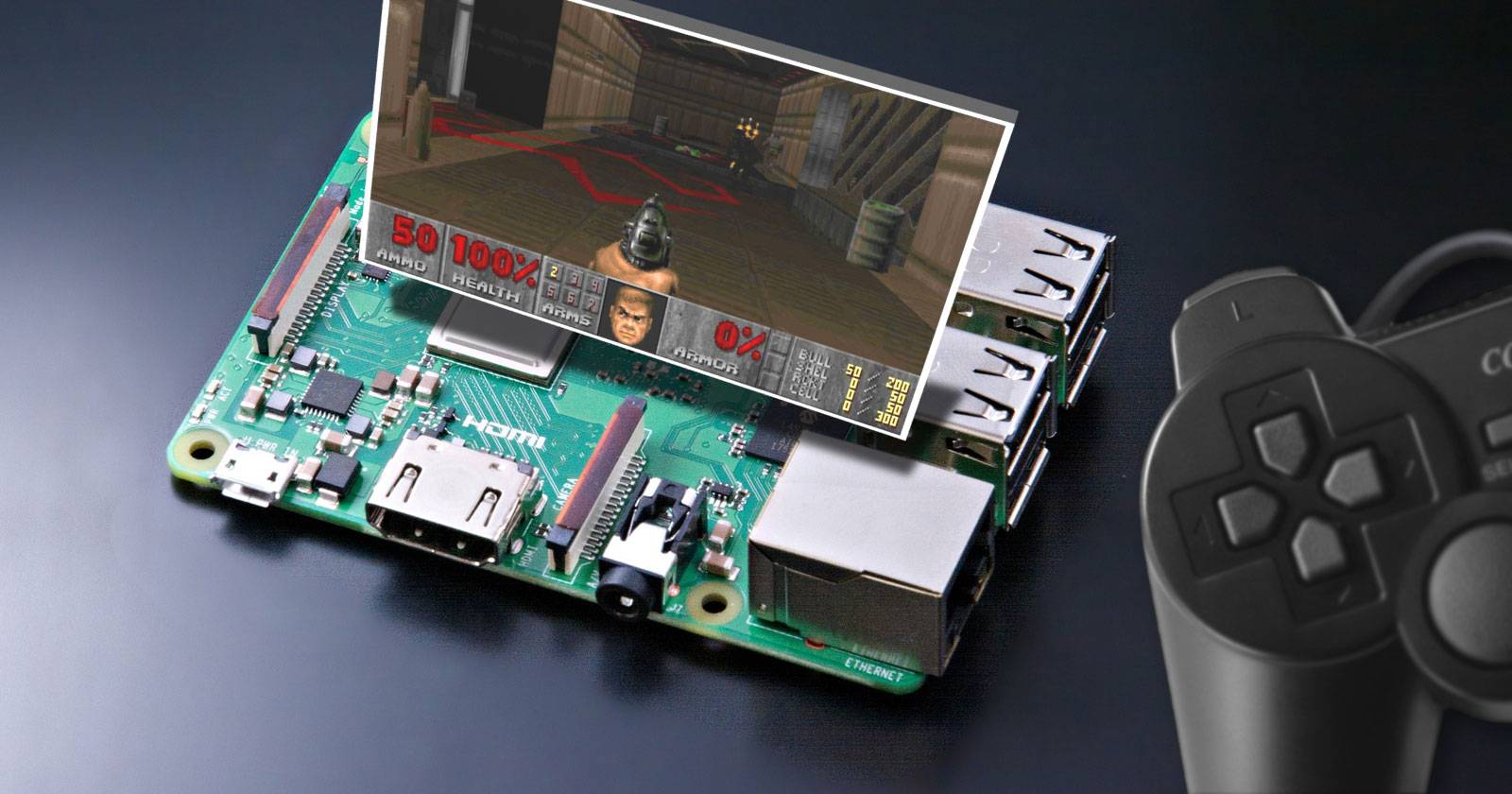
К огромной библиотеке игр и приложений для Raspberry Pi добавляется возможность запускать ретро‑ПК‑программы. Вы, возможно, уже знаете, что Pi отлично подходит для эмуляции игровых платформ, но он настолько гибок, что может запускать и классическое ПО для MS‑DOS.
До эпохи доминирования Windows стояла MS‑DOS — дисковая операционная система Microsoft. На Raspberry Pi её можно эмулировать несколькими способами; выбор зависит от желаемого результата: совместимости, качества звука и графики, удобства сохранений и поддержки специфичных контроллеров.
Почему это работает и что нужно знать в двух строках
MS‑DOS — простая текстовая ОС с прямым доступом к аппаратуре. Эмуляторы воспроизводят её поведение в пользовательском пространстве Linux, перехватывая ввода‑вывода и транслируя его в современное железо. Это значит: большинство игр запускаются, но требовательные штуки с нестандартными драйверами или редкими расширениями иногда не работают.
Что вам понадобится
- Raspberry Pi 2 или новее (рекомендуется Pi 3/4/400 для лучшей производительности)
- SD‑карта 8 ГБ и больше (лучше 16 GB+ и класс 10)
- HDMI‑экран, клавиатура и мышь (беспроводные наборы обычно работают)
- Интернет для установки пакетов и передачи образов
- Источники игр: оригинальные диски/CD, легально приобретённые образы, архивы с открытым исходным кодом
Важно: используйте образы и ROM только для игр, которыми вы владеете, или которые распространяются легально (например, в Internet Archive или с открытым исходным кодом).
Шаг 1. Установка DOSBox на Raspberry Pi
Перед началом убедитесь, что на Pi установлена ОС (Raspberry Pi OS или совместимый дистрибутив). Откройте терминал и обновите систему:
sudo apt update
sudo apt upgrade
Для установки стандартного DOSBox выполните:
sudo apt install dosboxСовет: в репозитории могут быть разные сборки. Если доступна DOSBox‑Staging или DOSBox‑X (улучшенные форки с лучшей совместимостью и настройками), рассмотрите их как альтернативу:
sudo apt install dosbox-xШаг 2. Базовая конфигурация DOSBox
Создайте директорию, которую DOSBox будет монтировать как C: (это упростит организацию игр):
mkdir -p ~/dos/gamesОткройте конфигурационный файл DOSBox (путь может отличаться по версии, пример для стандартной сборки):
sudo nano ~/.dosbox/dosbox-0.74.confПрокрутите файл до секции [autoexec] и добавьте команды монтирования, чтобы автоматически подставлять папку при запуске:
# Автоматическое монтирование домашней папки dos как C:
mount c ~/dos
c:
Сохраните Ctrl+X → Y → Enter. Теперь DOSBox будет видеть ~/dos как C: при каждом запуске.
Шаг 3. Где брать игры и образы
Источники могут быть разными:
- Оригинальные диски и CD‑ROM — требуется USB‑флоппи привод или внешний CD‑ROM, совместимый с Pi.
- Легальные архивы и портированные версии (например, Internet Archive, GOG, Open‑Source порты).
- Личные резервные образы (ISO/IMG/ZIP), созданные вами из носителей, которыми вы владеете.
Если вы используете образы из интернета, соблюдайте авторские права: храните и запускайте только те игры, права на которые у вас есть или которые распространяются открыто.
Шаг 4. Копирование и установка игр
Создайте внутри папки dos подпапку для игр, если вы этого ещё не сделали:
mkdir -p ~/dos/gamesСкопируйте файлы из загрузок или с USB в папку игр:
mv ~/Downloads/НазваниеИгры ~/dos/games/Запустите DOSBox через меню «Games» или командой dosbox в терминале. Внутри DOSBox используйте знакомые MSDOS-команды:
- cd — смена директории
- dir — просмотр содержимого (dir /p — постранично)
- help — справка
Пример установки:
C:\> cd games\Champion
C:\GAMES\CHAMPION> install.bat
Часто для запуска игры достаточно ввести имя исполняемого файла без расширения, например:
C:\GAMES\CM> cm2Если игра использует CD‑ROM, её можно смонтировать в DOSBox как D: с помощью команды mount с опцией -t cdrom:
mount d ~/path/to/cdimage.iso -t isoПередача файлов между ПК и Raspberry Pi
- Если у вас включён SSH, используйте SFTP/SCP (с помощью FileZilla, WinSCP или scp) для копирования образов напрямую в ~/dos/games.
- USB‑накопитель: смонтируйте его и скопируйте файлы в нужную папку.
Пример scp из Linux/macOS:
scp /path/to/game.zip pi@raspberrypi.local:~/dos/games/Варианты запуска и альтернативные подходы
- DOSBox (стандартный) — лёгкий, простой, достаточно совместим.
- DOSBox‑Staging / DOSBox‑X — улучшенная совместимость, масштабирование и поддержка некоторых старых звуковых карт.
- FreeDOS в QEMU — ближе к «настоящему» железу, полезно для тестирования сложных драйверов и приложений.
- RetroPie / Recalbox — интегрированная игровая среда с DOSBox‑портом, удобна для ретро‑консолей и кабины ретро‑игр.
- ScummVM — лучше подходит для квестов и point‑and‑click игр (Monkey Island, Beneath a Steel Sky), но не для всех exe‑игр.
Советы по производительности и настройке
- Если игра тормозит, попробуйте в конфигурации DOSBox увеличить cycles (например, cycles=auto или cycles=8000). Но будьте аккуратны: слишком высокие значения могут создать проблемы с таймингом.
- Включите output=opengl или output=openglnb в конфиге для лучшего масштабирования в современных версиях DOSBox‑X/Staging.
- Для улучшения звука в играх с MIDI используйте timidity или fluidsynth в системе и настройте DOSBox на использование внешнего MIDI‑синтезатора.
- Если игра использует нестандартные драйверы мыши/джойстика, проверьте опции joysticktype в конфиге.
Частые проблемы и их решения
- Без звука: проверьте, какой аудиодрайвер выбран в DOSBox (sb, sb16, sbpro) и наличие соответствующих библиотек в системе.
- Неверный ввод мыши: в настройках DOSBox включите захват мыши и экспериментируйте с режимами мыши.
- Игра не видит CD: убедитесь, что образ смонтирован с флагом -t iso и что в конфиге DOSBox прописаны корректные опции CD‑ROM.
Если ничего не помогает: попробуйте другую сборку DOSBox (X или Staging) или запустите игру в виртуальной машине с FreeDOS/QEMU.
Кейс: установка Championship Manager 2 (пример)
- Скопируйте папку игры в ~/dos/games/CM2
- Запустите DOSBox
- Внутри DOSBox выполните:
cd games\CM2
install.bat- После установки для запуска введите cm2
Если инсталлятор использует SCANDISK/SETUP, следуйте подсказкам. Иногда файл для запуска называется EXE с другим именем — тогда вводите полное имя.
Ментальные модели и эвристики выбора подхода
- Простота и скорость установки: стандартный DOSBox.
- Максимальная совместимость и точность эмуляции: DOSBox‑X или FreeDOS в QEMU.
- Интегрированное ретро‑окружение с удобной навигацией: RetroPie/Recalbox.
- Только квесты и point‑and‑click: ScummVM.
Меры предосторожности и правовые заметки
- Используйте образа и ROM только если вы обладаете правами на них или они распространяются свободно.
- Не публикуйте нелегальные копии и не делитесь ссылками на пиратские ресурсы.
Критерии приёмки
Чтобы считать настройку успешной:
- Игра запускается и реагирует на ввод (клавиатура/мышь/джойстик).
- Графика отображается корректно без критических искажений.
- Звук воспроизводится (если предусмотрен) или осознанно отключён.
- Сохранения создаются и загружаются корректно.
Быстрая проверка совместимости
- Если игра рассчитана на стандартный VGA/SVGA и SoundBlaster, вероятность запуска выше.
- Игры с проприетарными DOS‑расширениями или нестандартными драйверами могут требовать другой сборки эмулятора.
Миграция образов и форматы
- ISO — образ CD, смонтировать легко с опцией -t iso.
- IMG — может быть флоппи‑образом, монтируется как файл или с помощью специальных инструментов (mtools, mount -o loop).
- ZIP — часто содержит файлы инсталлятора; разархивируйте на Pi.
Роль‑ориентированные чек‑листы
Для пользователя, который впервые настраивает Pi:
- Установлена Raspberry Pi OS
- Обновлены пакеты
- Установлен DOSBox
- Создана папка ~/dos/games
- Скопированы игры
- Проверена работа клавиатуры и мыши
Для опытного пользователя/настройщика:
- Установлен DOSBox‑X/Staging при необходимости
- Оптимизированы cycles и output
- Настроен MIDI синтезатор при необходимости
- Создана резервная копия конфигов
Короткий плейбук при проблемах (runbook)
- Проверить логи запуска DOSBox в терминале.
- Убедиться, что папка монтирована (внутри DOSBox выполнить dir c:).
- Попробовать другую сборку DOSBox.
- Смонтировать ISO/IMG заново и проверить флаги.
- Если звук отсутствует — запустить aplay/arecord для теста ALSA.
Примеры команд и полезные сниппеты
Монтирование ISO в DOSBox:
mount d ~/dos/cdimages/gamedisc.iso -t isoЗапуск DOSBox с логом в файл (для отладки):
dosbox -conf ~/.dosbox/dosbox-0.74.conf -logfile ~/dos/dosbox.logСкопировать файлы по SFTP (пример для FileZilla/WinSCP):
- Настройте подключение к pi@raspberrypi.local:22, домашняя директория /home/pi/dos/games
Когда такой подход не подходит
- Современные Windows‑игры, требующие DirectX 9/10/11, не запустятся в DOSBox.
- Игры с проприетарными драйверами для специфического железа (например, некоторые старые 3D‑ускорители) могут быть несовместимы.
Диаграмма помощи в выборе метода
flowchart TD
  A[Нужна простая DOS‑игра] --> B{Игра использует MIDI/драйверы?}
  B -- Нет --> C[DOSBox стандартный]
  B -- Частично --> D[DOSBox‑Staging/X]
  B -- Да --> E[FreeDOS в QEMU]
  C --> Z[Запуск на Raspberry Pi]
  D --> Z
  E --> Z
Итог
Настройка DOS‑окружения на Raspberry Pi требует нескольких шагов, но в большинстве случаев это быстро и даёт большой доступ к классике ПК‑игр. Выбор эмулятора зависит от совместимости и ваших целей: простота, точность эмуляции или интеграция в медиарежим. Если вы хотите стабильного игрового опыта, используйте Pi 3/4 и один из улучшенных форков DOSBox. Экспериментируйте с настройками cycles, output и MIDI, сохраняйте конфиги и делайте резервные копии ваших образов.
Короткие ключевые действия: обновить систему, установить DOSBox, подготовить папку ~/dos/games, скопировать игры, запустить и отладить через конфиг.
Заметка: многие классические игры портированы или переизданы легально — сначала проверьте такие версии: они зачастую удобнее и безопаснее для использования на современных системах.

Похожие материалы

Несколько аккаунтов Skype: Multi Skype Launcher

Журнал для работы: повысить продуктивность

Персональные звуки уведомлений на Android

Скачивание шоу Hulu для офлайн‑просмотра

Microsoft Start: персонализированная новостная лента
