
Как запускать старые PC‑игры (MS‑DOS) на Raspberry Pi
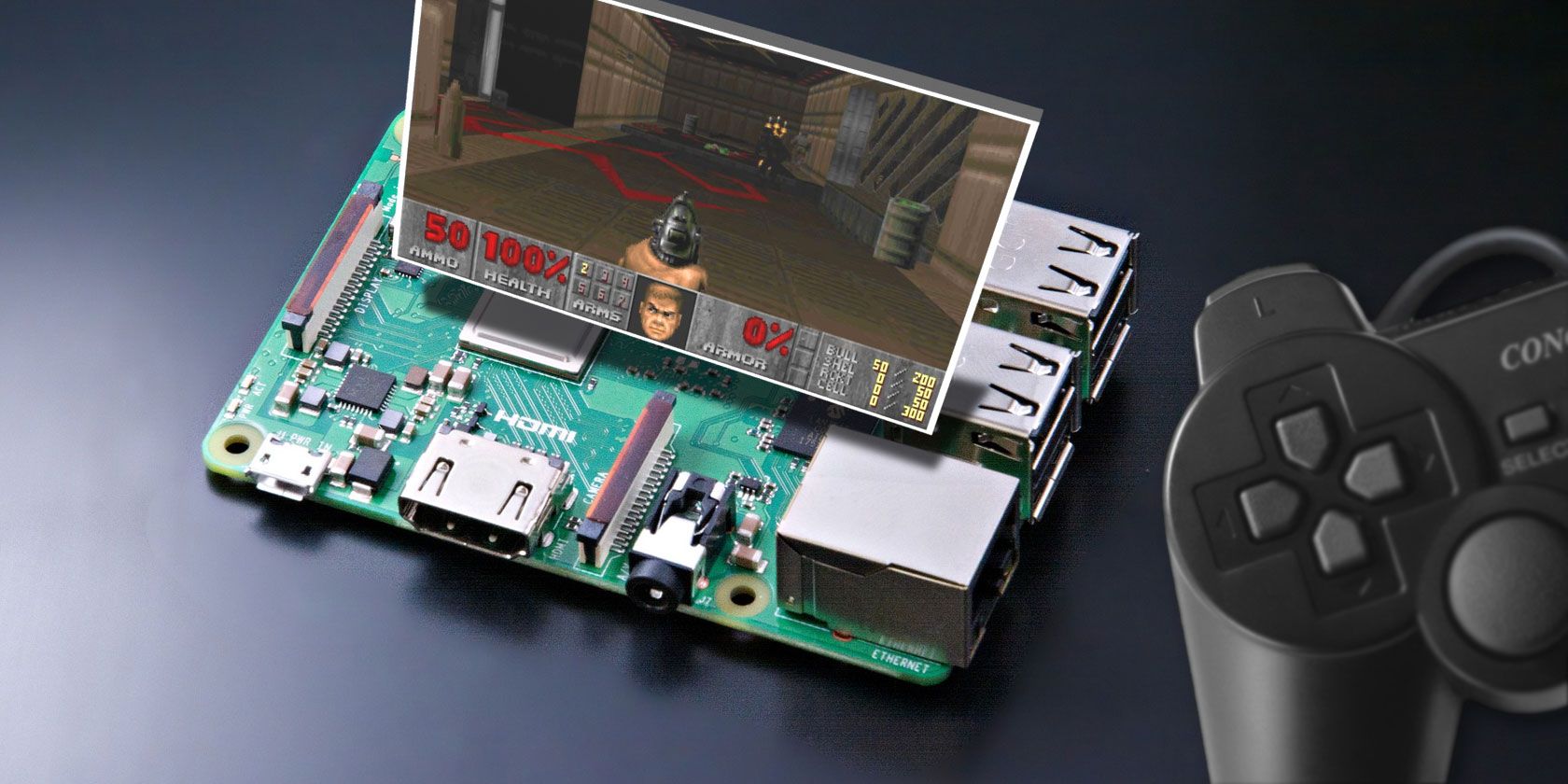
Впечатляющая библиотека игр и программ доступна для вашего Raspberry Pi. Вероятно, вы знаете, что Pi хорошо подходит для эмуляции игровых консолей, но он также справляется с запуском ретро‑PC‑софта — например, программ и игр для MS‑DOS.
До Windows была MS‑DOS — дисковая операционная система Microsoft. Её можно эмулировать на Raspberry Pi несколькими способами; выбор зависит от желаемого результата: максимальной совместимости, простоты настройки или возможности запускать графические оболочки Windows 9x.
В этой статье вы найдёте понятную пошаговую инструкцию по установке и настройке DOSBox, советы по поиску и переносу игр, альтернативные подходы и разделы с частыми проблемами и их решениями.
Что нужно знать заранее
- Минимум: Raspberry Pi 2 или новее; лучше Pi 3/4/Zero 2 W для плавной работы. 8 ГБ SD‑карты достаточно, но 16–32 ГБ удобнее.
- Для большинства классических PC‑игр нужны клавиатура и мышь. Многие ретро‑игры также поддерживают игровые контроллеры и джойстики через USB.
- Подключение HDMI‑монитора предпочтительнее VNC/RDP для минимальной задержки и корректной работы звука.
Важно: используйте только образы и ROM‑файлы тех игр, которыми вы легально владеете. Многие классические игры находятся в свободном доступе или на Internet Archive.
Шаг 1: Установка DOSBox на Raspberry Pi
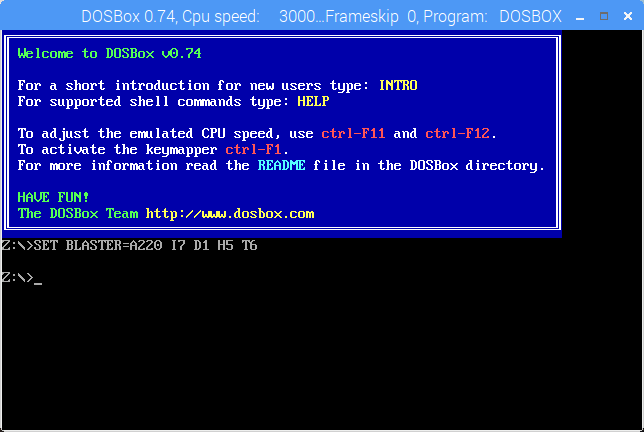
Перед началом убедитесь, что у вас установлена ОС (Raspberry Pi OS или совместимая Debian‑система). Откройте терминал и обновите систему:
sudo apt upgrade
sudo apt update
После обновления установите DOSBox:
sudo apt install dosboxDOSBox — это кросс‑платформенный эмулятор MS‑DOS, ориентированный на запуск старых игр и мультимедиа‑приложений. Он эмулирует процессор, BIOS, звуковые карты (Sound Blaster) и видеорежимы.
Шаг 2: Настройка DOSBox на Raspberry Pi
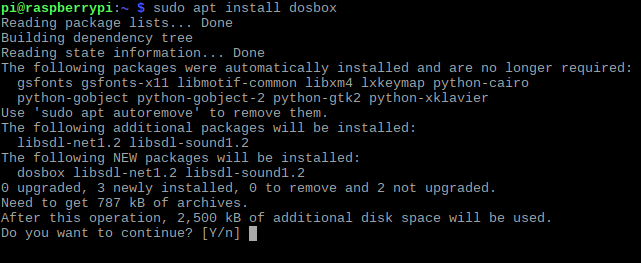
Настройка требует создания каталога, который будет использоваться как виртуальный диск C:. Обычно это папка ~/dos.
mkdir ~/dosОткройте файл конфигурации DOSBox в редакторе. Версия конфигурации может отличаться; пример ниже для dosbox-0.74:
sudo nano ~/.dosbox/dosbox-0.74.confПрокрутите файл до конца и в секции [autoexec] добавьте строки для автоматического монтирования:
mount c ~/dos
c:
Сохраните и выйдите: Ctrl + X, затем Y для подтверждения.
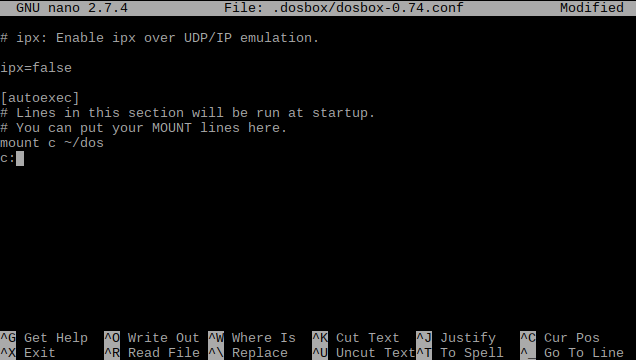
После этого DOSBox при запуске автоматически будет видеть ~/dos как диск C:. Это упрощает запуск игр — достаточно скопировать их в ~/dos/games.
Советы по конфигурации:
- В той же конфигурации можно настроить размеры эмуляции процессора (cycles), звук и режим вывода (output=opengl, output=surface). Попробуйте разные настройки, если производительность низкая.
- Для старых игр, завязанных на частоту процессора, уменьшайте cycles; для требовательных — увеличивайте.
- Если игра использует MIDI, перенаправьте на ALSA или эмулируйте синтезатор.
Шаг 3: Где взять MS‑DOS‑игры
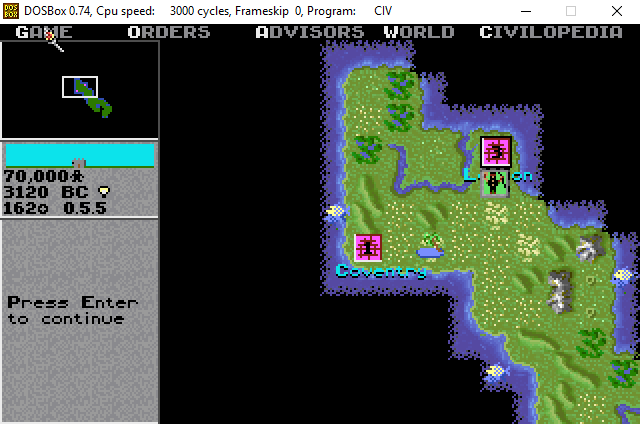
Физические носители (флоппи и CD) можно найти на барахолках, в магазинах подержанных товаров и на eBay. Для чтения старых дисков потребуется соответствующий USB‑флоппи‑дисковод или внешний привод для CD.
Если вы не можете использовать физические диски, доступны дисковые образы (ZIP, ISO, IMG). Мы не размещаем ссылки на пиратские ресурсы. Используйте только те образы, которые вы легально приобрели или которые распространяются как freeware/opensource.
Многие старые игры и коллекции shareware доступны на Internet Archive — это законный способ получить программное обеспечение, ставшее общедоступным.
Важно: соблюдайте авторские права — запускайте только те игры, которыми вы владеете или которые официально предоставлены свободно.
Шаг 4: Установка и запуск игр в DOSBox
Создайте каталог для игр внутри ~/dos:
mkdir -p ~/dos/gamesСкопируйте скачанные игры в ~/dos/games. Пример команды для перемещения файла из папки Downloads:
mv ~/Downloads/[GAME_TITLE] ~/dos/games/Запустите DOSBox из меню или командой dosbox в терминале. В окне DOSBox навигация знакома по MS‑DOS:
- cd — сменить директорию
- dir — показать содержимое
- dir /p — постраничный вывод
- help — справка по командам
Откройте папку игры и найдите файл установки — часто это install.bat, setup.exe или аналогичный BAT/EXE. Запустите его:
installПосле установки запуск игры обычно производится вводом имени исполняемого файла без расширения, например:
cm2Если запуск не происходит, попробуйте напрямую вызвать .exe файл, например:
game.exeЧтобы выйти из DOSBox, используйте команду:
exit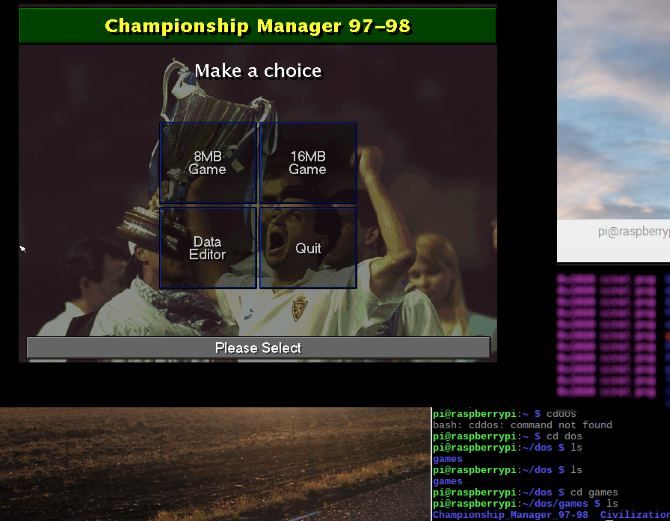
Передача файлов с ПК на Raspberry Pi
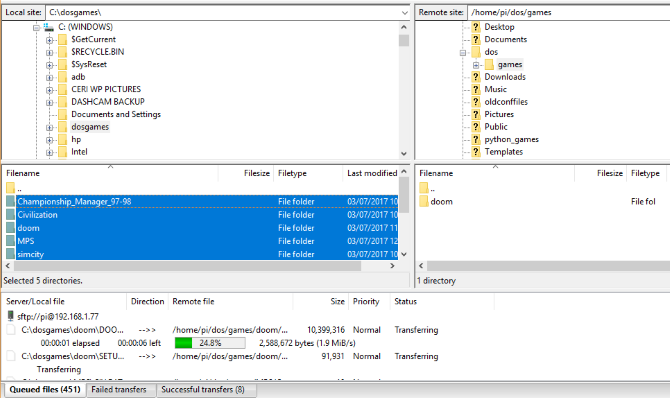
Если на Pi включён SSH, используйте SFTP (например, FileZilla) или scp/rsync для копирования образов прямо в ~/dos/games:
scp ~/Downloads/game.zip pi@raspberrypi.local:~/dos/games/Альтернативы и порты
- Некоторые игры портабельны или имеют порты под Linux (например, через проект OpenRA, ScummVM для квестов, OpenTTD для Transport Tycoon).
- Для запуска Windows 9x и игр, требующих Win95, можно использовать эмуляцию QEMU/Bochs или собрать образ с Windows 95/98, но это сложнее и требует больше ресурсов.
- FreeDOS на виртуальной машине — вариант для запуска коллекций утилит и старых инсталляторов без DOSBox.
Частые проблемы и их решения
- Нету звука или он искажен
- Проверьте настройки звука в конфиге DOSBox (sbtype, mpu401, mididevice). Попробуйте output=dsound/alsa/oss в конфиге.
- Игра слишком быстрая или медленная
- Подстройте cycles в конфиге (ctrl+f11/ctrl+f12 в DOSBox динамически уменьшают/увеличивают cycles).
- Окно не масштабируется или пикселизация
- Попробуйте разные значения output= в конфиге и включите fullscreen=true. Экспериментируйте с aspect=true.
- Инсталлятор не видит диск/не запускается
- Убедитесь, что игра и её файлы находятся в ~/dos и смонтированы как C:. Проверьте права доступа и правильность путей.
- Контроллеры не работают
- Проверьте, распознаётся ли контроллер в Raspberry Pi OS. В DOSBox нужно привязать клавиши или использовать соответствующий mapper.
Решение проблемы: пример отладки
Если игра виснет после запуска, выполните шаги:
- Запустите игру из консоли DOSBox и посмотрите текст ошибок.
- Проверьте конфигурацию cycles и output.
- Попробуйте другой режим совместимости (set BLASTER или set SOUND).
- Если проблема сохраняется, поискать патчи/форумы с инструкциями для конкретной игры.
Советы по удобству использования
- Организуйте структуру папок: ~/dos/games/[Название]/
- Создавайте ярлыки/скрипты запуска (shell‑скрипты, которые запускают dosbox -conf или -c для автоматизации).
- Держите резервные копии сохранений (savegames) на хост‑системе.
Пример простого скрипта запуска (save как run_cm2.sh):
#!/bin/bash
cd ~/dos
dosbox -c "c:" -c "cd games/cm2" -c "cm2" -exit
После создания сделайте скрипт исполняемым:
chmod +x run_cm2.shАльтернативные подходы: краткое сравнение
- DOSBox — прост в установке, хорош для большинства игр.
- FreeDOS (на виртуальной машине) — ближе к реальной ОС DOS, полезен для утилит и установки сложных программ.
- QEMU/Bochs с образом Windows 95/98 — позволяет запускать те игры, которые требуют Windows, но ресурсозатратно.
- Порты/ремейки (ScummVM, OpenRA) — лучший опыт для поддерживаемых игр, больше оптимизаций и современных удобств.
flowchart TD
  A[У вас есть оригинальный образ/диск?] -->|Да| B{Требует ли игра Win95/98?}
  A -->|Нет| C[Найти легально доступную версию или порт]
  B -->|Нет| D[Используйте DOSBox]
  B -->|Да| E[Рассмотрите QEMU/Bochs или порт]
  D --> F[Запустить в DOSBox]
  E --> G[Собрать образ Win9x и запустить в эмуляторе]
  C --> H[ScummVM/OpenRA/порт]
Рекомендации по совместимости и производительности
- На старых моделях Pi (Pi 1, Zero первого поколения) производительность может быть ограниченной. Pi 3/4 обеспечивает гораздо более плавный игровой опыт.
- Для игр, требующих более точной эмуляции железа (SPU, EMS/XMS), меняйте настройки и экспериментируйте с версиями DOSBox.
Роль‑ориентированные чек‑листы
Для геймера:
- Установить DOSBox
- Создать ~/dos/games
- Скопировать игры и проверить наличие install.bat/setup.exe
- Настроить контроллеры и звук
Для коллекционера:
- Каталогизировать образы с метаданными (год, издатель, формат)
- Хранить резервные копии на внешнем диске
- Документировать требования игр (Sound Blaster, VGA, EMS)
Для администратора/энтузиаста:
- Автоматизировать монтирование и бэкапы
- Настроить сетевой доступ (SFTP) для удобной передачи файлов
- Обновлять систему и проверять совместимость библиотек
Краткая методология установки (мини‑SOP)
- Обновить систему.
- Установить dosbox.
- Создать ~/dos и ~/dos/games.
- Добавить автоматический mount в ~/.dosbox/*conf.
- Скопировать игры, запустить установщик и протестировать.
- Настроить дополнительные параметры (звук, cycles, full‑screen).
1‑строчный глоссарий
- DOSBox — эмулятор MS‑DOS, ориентирован на игры.
- FreeDOS — свободная реализация DOS.
- ISO/IMG — файлы‑образы дисков.
- cycles — параметр DOSBox, контролирует «скорость» эмуляции CPU.
Факто‑бокс: ключевые числа (ориентиры)
- Рекомендуемый минимум SD‑карты: 8 ГБ
- Рекомендуемая модель: Raspberry Pi 3 или Pi 4 для лучшего опыта
- Число коммерческих DOS‑игр в 80–90‑е: тысячи (обширный архив доступен на тематических ресурсах)
Часто задаваемые вопросы
Можно ли запустить Windows 95 на Raspberry Pi?
Да, теоретически можно через QEMU/Bochs, но это требует ресурсов, настройки образа и драйверов; производительность будет ниже по сравнению с современным ПК.
Могу ли я использовать USB‑флоппи привод для чтения старых дискет?
Да, если ваш привод поддерживается в Linux. Скопируйте содержимое дискет в образы или напрямую перенесите файлы в ~/dos/games.
Нужно ли изменять права файлов на Pi?
Иногда да — убедитесь, что пользователь, под которым вы запускаете DOSBox, имеет доступ к каталогу ~/dos.
Итог и рекомендации
Запуск старых PC‑игр на Raspberry Pi через DOSBox — доступный и гибкий вариант: простая установка, возможность тонкой настройки и широкая совместимость. Для требовательных случаев рассмотрите виртуализацию или порты игр. Организуйте каталоги, делайте резервные копии и соблюдайте лицензионные условия.
Важно: экспериментируйте с настройками DOSBox (cycles, output, sound), ведите заметки о конфигурациях для каждой игры и наслаждайтесь коллекцией ретро‑игр.
Краткое резюме: подготовьте Raspberry Pi, установите DOSBox, смонтируйте папку как C:, перенесите игры в ~/dos/games и запускайте через консоль DOSBox. Для специальных случаев используйте альтернативные эмуляторы и порты.

Похожие материалы

Несколько аккаунтов Skype: Multi Skype Launcher

Журнал для работы: повысить продуктивность

Персональные звуки уведомлений на Android

Скачивание шоу Hulu для офлайн‑просмотра

Microsoft Start: персонализированная новостная лента
