
Как играть в классические аркадные игры на ПК

Коротко: установите MAMEUI64, загрузите общественно-доступные ROM, положите их в папку /roms/, обновите список в интерфейсе и запускайте игры. Настройка контроллера и ключевых привязок позволяет играть на геймпаде или в настоящем аркадном кабинете. В статье также разбор совместимости, список проверок, методика сборки портативной версии и пошаговые решения распространённых проблем.
Быстрые ссылки
Что требуется
Что такое MAME
Установка и настройка MAMEUI64
Игровой процесс в MAMEUI64
Дальнейшее чтение и дополнительные возможности ретроигр
Описание изображения: вид сбоку классического аркадного автомата с экраном и джойстиком
Новые игры с красивыми текстурами, 3D-моделями и эффектами действительно хороши, но иногда хочется вернуться к аркадным хитам. С помощью правильного ПО, одного или двух джойстиков и набора ROM вы можете превратить компьютер в виртуальный аркадный автомат.
Винтажные игры работали на аппаратуре намного слабее современных компьютеров. Эмуляция делает возможным точный запуск таких игр на современном железе. Ниже — развернутая инструкция и справочник по работе с MAMEUI64 и сопутствующими инструментами.
Что требуется
Для этой инструкции понадобятся несколько бесплатных компонентов и несколько опциональных, если хотите приблизить опыт к настоящему автомату.
Обязательные компоненты:
- MAMEUI64 — бесплатный фронтенд для MAME
- Общественно-доступные arcade ROM для тестирования — бесплатные
Опционально:
- Аркадный джойстик или игровой контроллер — цена варьируется
- XPadder или Joy2Key для гибкой переназначения (XPadder платный, Joy2Key бесплатный)
- USB-накопитель для портативной установки
Совет: MAMEUI64 и XPadder/Joy2Key можно сделать портативными и запускать прямо с USB-накопителя, если нужно играть в дороге.
Важно
Не храните в публичных местах ROM, на которые у вас нет прав. В статье мы используем только общественно-доступные наборы как пример.
Что такое MAME
Описание изображения: лого MAME и пример списка поддерживаемых игровых машин
MAME означает Multiple Arcade Machine Emulation. Это проект по сохранению и эмуляции аркадного аппаратного обеспечения на современных компьютерах. MAME зародился в 1997 году как способ сохранить поведение старых игровых автоматов и предотвратить их исчезновение. Сейчас проект активно развивается с регулярными релизами и поддержкой сотен аппаратных конфигураций и тысяч игр.
MAME по умолчанию — инструмент командной строки. Для удобства существуют графические оболочки. В этой статье мы используем MAMEUI64 — удобный Windows-фронтенд, который уже включает MAME, GUI и базу данных совместимости игр.
Короткое определение: ROM — файл с образом игр и данных аппаратной конфигурации. Эмулятор использует ROM для воспроизведения поведения оригинального автомата.
Установка и настройка MAMEUI64
Установка MAMEUI64 простая. Приложение портативно, но требует .NET версии 4.0 и для некоторых игр — DirectX. Достаточно извлечь папку MAMEUI64 в удобное место.
Внутри папки много директорий, но важны только две:
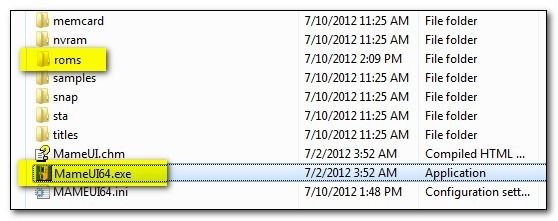
Описание изображения: структура папки MAMEUI64 с выделенными исполняемым файлом и папкой roms
- Исполняемый файл запускает GUI и сам эмулятор.
- Папка /roms/ — место для ваших ROM-файлов по умолчанию.
Совет по структуре: оставляйте ROM-файлы в /roms/, чтобы GUI автоматически видел их. Можно добавить дополнительные директории через настройки, но единая структура упрощает резервное копирование.
При первом запуске вы увидите большую базу данных игр:
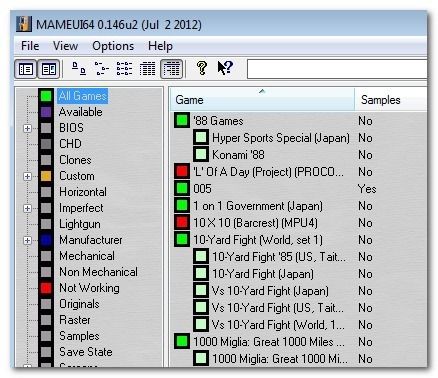
Описание изображения: окно MAMEUI64 с длинным списком известных игр и статусом совместимости
Важно: это не набор самих ROM, а база данных известных ROM и их степень совместимости с MAME. Чтобы увидеть только те игры, которые у вас есть, выберите пункт Available в боковом меню.
Где взять тестовые ROM
Разработчики MAME публикуют небольшую подборку общественно-доступных игр, подходящую для проверки установки. Зайдите на официальный сайт проекта и скачайте пару свободных игр для теста. Примеры: Side Trak, Alien Arena.
После загрузки скопируйте архивы или файлы ROM в папку /roms/. Обновите интерфейс через View -> Refresh или перезапустите приложение. Тогда появятся игры, которые реально доступны на вашем диске.
Совместимость и версии
MAME регулярно развивается. Иногда ROM, которые работали с более старой версией MAME, перестают корректно работать в новой. Если вы коллекционируете ROM, полезно сохранять старые версии MAME рядом с новыми, чтобы обеспечить обратную совместимость с архивом.
Игровой процесс в MAMEUI64
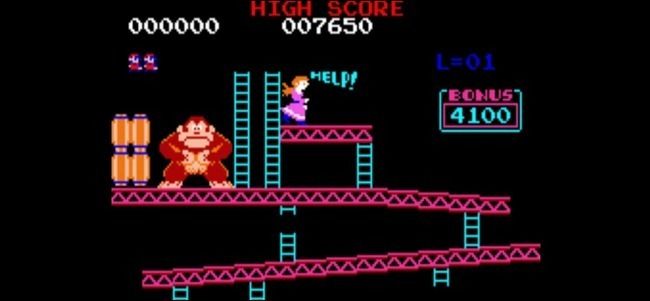
Чтобы запустить игру, правой кнопкой мыши выберите её и нажмите Play. Эмулятор покажет диагностические экраны и загрузит игру в состоянии, максимально приближенном к оригиналу.
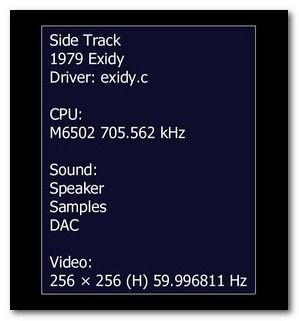
Описание изображения: экран загрузки игры в MAME с диагностикой и информацией о ROM
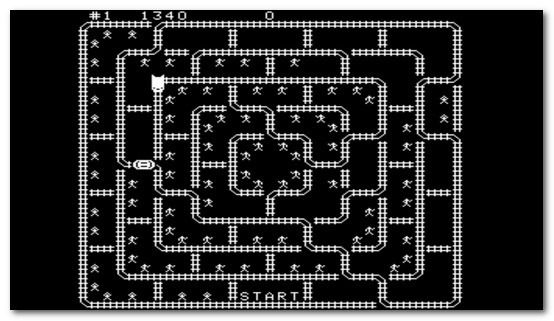
Описание изображения: игровое поле ретро-аркады в запущенной игре
Стандартные клавиши по умолчанию для клавиатуры:
- 5 — вставить монету
- 1 — старт
- Стрелки — движение
- Ctrl — кнопка действия 1
- Alt — кнопка действия 2
- Пробел — кнопка действия 3
- Мышь — аналоговое управление для некоторых игр
- P — пауза
- ESC — выход из MAME
- F2 — сервисный режим
- Tab — меню настроек MAME
Подсказка
Клавиша Tab открывает меню, где можно переназначить клавиши и просмотреть параметры текущей игры.
Настройка ввода
Чтобы изменить привязки: нажмите Tab -> Input -> General или This Game -> Player 1. Там находятся списки действий для всех типов аппаратуры — от простых кнопок до специфичных игровых плат.
Портативность и геймпады
Если вы хотите играть с джойстика:
- Подключите контроллер по USB.
- Используйте встроенные настройки или вспомогательные утилиты (XPadder, Joy2Key) для привязки кнопок к клавишам MAME.
- Для аркадной точности настройте блокировку осей, чувствительность и удержание кнопок.
Дополнительные советы по удобству
- Бэкап: сохраняйте резервные копии папки MAMEUI64 и /roms/ на внешних дисках.
- Портативность: храните всю папку MAMEUI64 на USB-накопителе, но учтите требования к .NET при запуске на других машинах.
- Казуальные сессии: настроьте ярлык с параметрами командной строки для запуска конкретной игры напрямую.
Правовые и этические заметки
ROM-файлы часто защищены авторским правом. Используйте только те ROM, на которые у вас есть права, или общественно-доступные образы. Эта статья не заменяет юридическую консультацию.
Диагностика и часто встречающиеся проблемы
Ниже — список распространенных проблем и как с ними работать.
Проблема: игра не появляется в списке Available
- Проверьте, что ROM-файлы действительно в папке /roms/.
- Обновите список View -> Refresh или перезапустите MAMEUI64.
- Убедитесь, что архивы не повреждены и имеют корректные расширения.
Проблема: игра запускается, но нет звука
- Некоторые ROM требуют дополнительных настроек аудио в Windows
- Попробуйте старую версию MAME, если звук работал ранее
- Проверьте настройки DirectX и драйверы звуковой карты
Проблема: вылеты и зависания
- Запустите игру в оконном режиме
- Отключите вертикальную синхронизацию или активируйте опции совместимости в настройках
- Попробуйте другую версию MAME
Проблема: некорректная работа контроллера
- Проверьте, видит ли Windows контроллер
- Используйте тесты в MAMEUI64 -> Input для проверки нажатий
- Настройте XPadder/Joy2Key при необходимости
Важно
Всегда сохраняйте конфигурации контроллеров в отдельные профили, чтобы быстро переключаться между разной периферией.
Модель принятия решения: запуск в одиночку или создание кабинета
flowchart TD
  A[Нужная цель] --> B{Хотите портативный набор?}
  B -- Да --> C[Запустить MAME с USB]
  B -- Нет --> D{Хотите внешний экран и джойстики?}
  D -- Да --> E[Собрать аркадный кабинет]
  D -- Нет --> F[Играть с клавиатуры и мышью]
  E --> G[Настроить контроллеры и панель управления]
  C --> H[Проверить .NET и драйверы]
  G --> I[Тестирование и калибровка]
  H --> I
  F --> I
  I --> J[Готово к играм]
Контрольные списки по ролям
Для разных целей полезны разные чеклисты. Ниже — наборы задач по ролям.
Роль: Казуальный игрок
- Скачать MAMEUI64
- Скопировать пару общественно-доступных ROM в /roms/
- Обновить список и запустить игру
- Прописать несколько удобных горячих клавиш
Роль: Энтузиаст-сборщик кабинета
- Подобрать корпус и панель управления
- Купить аркадные джойстики и кнопки
- Настроить USB-контроллер или интерфейс контроллеров
- Конфигурировать MAME для автозапуска нужной игры
Роль: Архиватор и коллекционер
- Хранить оригинальные версии MAME рядом с новыми
- Документировать версии ROM и проверки совместимости
- Делать регулярные бэкапы базы ROM и конфигураций
Роль: Организатор турниров
- Подготовить стабильную версию MAME и фиксированный набор ROM
- Настроить периферию и профили контроллеров
- Подготовить правила и тайминги матчей
Методика настройки аркадного кабинета за 10 шагов
- Выберите корпус и панель управления, где разместятся джойстики и кнопки.
- Купите USB-энкодер или контроллер, совместимый с Windows.
- Подключите джойстики и кнопки к энкодеру.
- Установите Windows и .NET 4.0 на целевой ПК.
- Скопируйте MAMEUI64 в папку на локальном диске.
- Убедитесь, что в системе есть DirectX и актуальные драйверы.
- Поместите тестовые ROM в /roms/ и обновите базу.
- Сконфигурируйте Input в MAME для текущих контроллеров.
- Настройте автозапуск или фронт-энд для меню кабинета.
- Проведите тестовый прогон и калибровку джойстиков.
Совместимость и матрица возможных проблем
Факторы влияния:
- Версия MAME: может влиять на работу ROM
- Формат ROM: некоторые архивы требуют точных версий
- Операционная система и драйверы
- Настройки графики и звука
Мини-матрица:
- ROM старой версии + новая версия MAME = возможные ошибки
- ROM актуальной базы + одинаковая версия MAME = обычно работает
- Использование портативной сборки на чужой машине без .NET = не запускается
Тесты и критерии приёмки
Критерии приёмки для корректной установки:
- MAMEUI64 запускается без ошибок
- Понятен список Available и видно хотя бы одну игру
- Запуск выбранной игры воспроизводит видео и управляется вводом
- Звук воспроизводится в аварийном режиме при наличии аудио в ROM
Тестовые кейсы:
- Установить MAMEUI64 и открыть интерфейс
- Поместить один тестовый ROM в /roms/ и выполнить Refresh
- Запустить игру и пройти минимальную часть уровня
- Проверить привязки клавиш и работу джойстика
Шаблоны и примеры структуры папок
Рекомендуемая структура:
- MAMEUI64/
- roms/
- ini/
- samples/
- plugins/
- mame64.exe
- mameui64.exe
Список файлов конфигурации, которые стоит сохранить в бэкапе:
- mame.ini — основные настройки эмулятора
- cfg/ — привязки контроллеров и профили
Куда двигаться дальше
Описание изображения: несколько ретро-консолей и картриджей, разложенных на столе
Если вы хотите расширить горизонты ретроигр, посмотрите материалы по эмуляции других платформ: SNES, N64, DOS и мобильных портов. Также полезно изучить вопросы сборки собственных фронтендов, подписки на обновления MAME и участие в сообществах.
Полезные ресурсы:
- Официальный сайт MAME
- MAME Database — база данных совместимости
- Форум сообщества MAME Addicts
Дополнительно: локальные альтернативы и подводные камни
- В некоторых странах могут отличаться законные рамки хранения ROM. Проверяйте локальное законодательство.
- На публичных компьютерах запуск портативных сборок может потребовать прав администратора для установки драйверов.
Короткое резюме
- MAMEUI64 — удобный способ запускать аркадные ROM на Windows.
- Держите ROM в папке /roms/ и используйте Refresh для обновления списка.
- Настраивайте контроллеры через Tab -> Input или через внешние утилиты.
- Сохраняйте старые версии MAME для обратной совместимости с коллекцией.
Итоговая мысль: с минимальными усилиями вы получите верный опыт старой аркады, а при желании можете развить проект до полноценно собранного аркадного кабинета.
Есть совет, трюк или собранный кастомный MAME-автомат? Поделитесь в комментариях!

Похожие материалы

Несколько аккаунтов Skype: Multi Skype Launcher

Журнал для работы: повысить продуктивность

Персональные звуки уведомлений на Android

Скачивание шоу Hulu для офлайн‑просмотра

Microsoft Start: персонализированная новостная лента
