
Как играть в Civilization V в мультиплеере
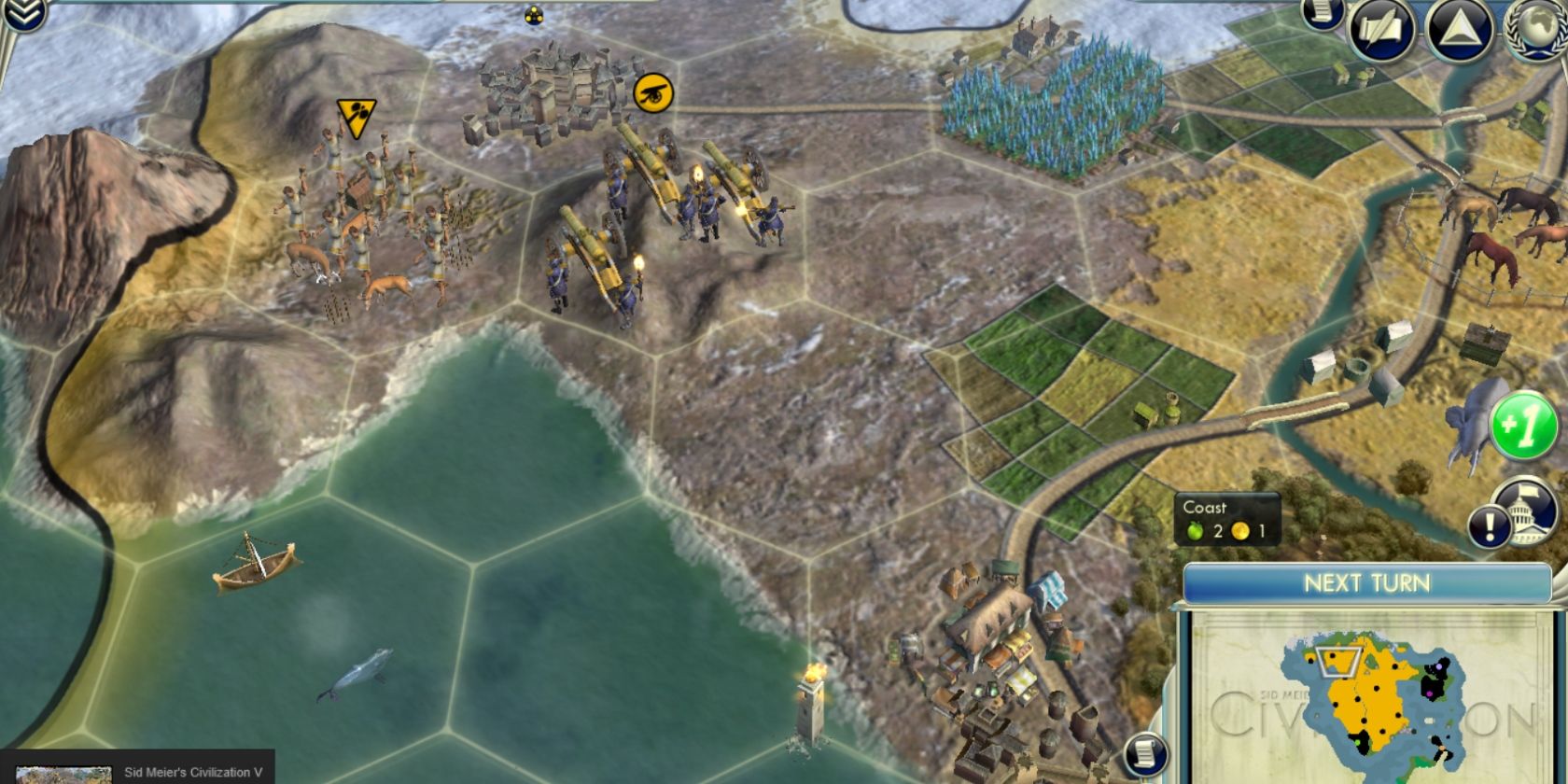
Зачем играть в мультиплеер Civilization V
Мультиплеер добавляет в Civilization элемент человеческой непредсказуемости: игроки используют разные тактики, адаптируются и вынуждают вас мыслить гибче. Это делает партии более сложными и часто интереснее, чем против ИИ. Если вы не пробовали мультиплеер — стоит начать: он растягивает удовольствие от игры и развивает навыки дипломатии, тайминга и планирования.
Ключевые преимущества мультиплеера:
- Сложнее и интереснее, чем игра против ИИ.
- Социальный компонент: торги, союзы и обман между людьми.
- Разнообразие стратегий и стилей игры.
Важно: мультиплеер может занимать много времени, особенно классическая карта с начала (4000 до н.э.). Рассмотрите варианты ускоренного темпа или сценариев, если нет времени на длительную кампанию.
Доступные режимы мультиплеера в Civilization V
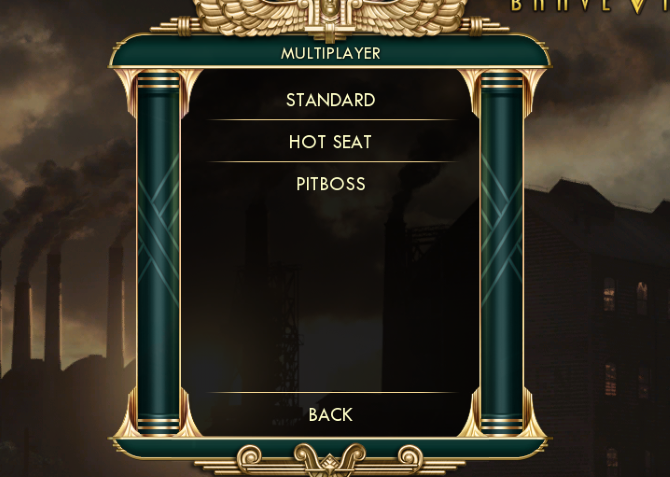
В меню Multiplayer доступны три базовых режима. Выберите их в зависимости от целей и доступного времени.
- Standard — классический пошаговый режим через интернет или LAN. Подходит для обычных онлайн-игр.
- Hotseat — несколько игроков по очереди на одном компьютере. Отлично для друзей в одной комнате.
- Pitboss — выделенный сервер управляет ходами; идеален для длинных игр, где игроки заходят в разное время.
Каждый режим поддерживает стандартные настройки карты: тип карты, размер, темп, эру старта и т.д. Выбирайте столько DLC, сколько готовы совместно использовать с противниками: чем больше DLC, тем выше шанс несовместимости.
Где искать соперников и как начать игру
Если у вас есть друзья или люди, с которыми вы часто играете, используйте Hotseat или договоритесь об онлайн-сеансе. Для поиска новых игроков:
- В Steam: сообщество Civilization V, группы и обсуждения.
- Форумы: CivFanatics, официальные форумы 2K и ветки на Reddit.
- Дискорд-серверы по Civ V и по стратегиям.
- Встроенные серверы игры: при выборе Standard или Pitboss нажмите Internet и найдите открытые лобби.
При присоединении к онлайн-игре проверьте столбец DLC: игра не запустится, если у вас нет обязательного контента. В таком случае — либо купите нужный DLC в Steam, либо договоритесь о партии без него.
Примечание: Steam облегчает обновление игры и установку патчей; рекомендовано запускать через Steam для совместимости.
Как работает Pitboss и когда его выбрать
Pitboss — это подход для асинхронных длительных игр. Сервер запускает игру и обновляет сохранения с ходом, когда игроки делают свои ходы и выгружают сохранения.
Когда выбирать Pitboss:
- Участники живут в разных часовых поясах.
- Нужен постоянный «хост», который не выходит из игры.
- Ожидается, что партия будет длиться несколько дней/недель.
Pitboss требует выделенного сервера или машины, работающей в качестве хоста. Для домашнего использования можно выделить ПК в локальной сети, но лучше использовать VPS или машину, доступную 24/7.
Важные моменты при организации Pitboss:
- Настройте автоматическое сохранение и резервные копии.
- Объясните правила ожидания и таймеры ходов.
- Ограничьте список DLC до базового уровня совместимости.
Играть по почте (Play By Email) через Giant Multiplayer Robot (GMR)
Play By Email — старый и надёжный метод асинхронной игры. Раньше приходилось вручную сохранять файл и отправлять его по почте; GMR автоматизирует процесс.
GMR (Giant Multiplayer Robot) собирает сохранения, запускает Civilization V и пересылает ход следующему игроку. Это делает PBEM удобным и минимально требующим внимания.
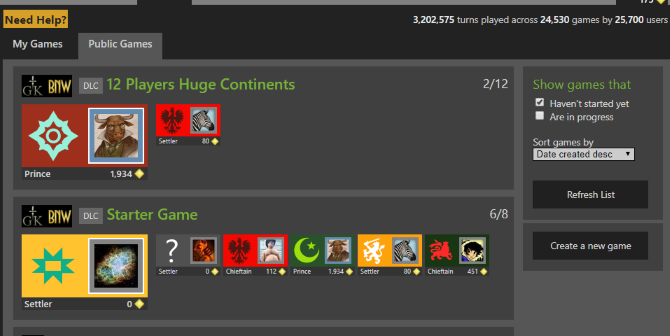
Как начать с GMR:
- Перейдите на https://www.multiplayerrobot.com и войдите через аккаунт Steam.
- Скачайте клиент GMR (Windows). Mac-пользователи работают через веб-интерфейс и вручную загружают сохранения.
- Получите ключ аутентификации на сайте и введите его в клиент при первом запуске.
- На сайте или в клиенте найдите “Public Game” с подходящими настройками и нажмите Join Game.
- Когда придёт ваш ход, GMR загрузит сохранение и запустит Civ V; сделайте ход и нажмите Next Turn — клиент отправит сохранение следующему игроку.
Ограничения и примечания:
- Клиент GMR официально доступен только для Windows. Mac-пользователи должны загружать и выгружать сохранения вручную через сайт.
- По умолчанию разрешены два одновременных игровых слота; за плату через PayPal можно расширить лимит.
- PBEM удобен для плотного графика, но может растянуться на месяцы для полной карты.
Пошаговое руководство: как играть по почте с GMR (детали и советы)
- Зарегистрируйтесь и привяжите Steam.
- Настройте профиль и ключ аутентификации.
- В клиенте используйте фильтры для поиска игр, которые еще не начались (Haven’t started yet).
- Присоединитесь, дождитесь начала партии — обычно хост запускает игру, когда все готовы.
- При уведомлении о ходе: откройте клиент, нажмите на игру — сохранение загрузится автоматически.
- Сделайте все необходимые действия в Civ V, затем нажмите Next Turn; подтвердите отправку в GMR.
- Если ваш ход займет много времени, согласуйте с остальными лимит ходов, чтобы партия не простаивала.
Полезный совет: используйте в комментариях к игре краткое описание правил партии (таймеры, запрещённый контент, соглашения по обменам), чтобы не возникало споров.
Как создать собственную мультиплеер-партию: шаг за шагом
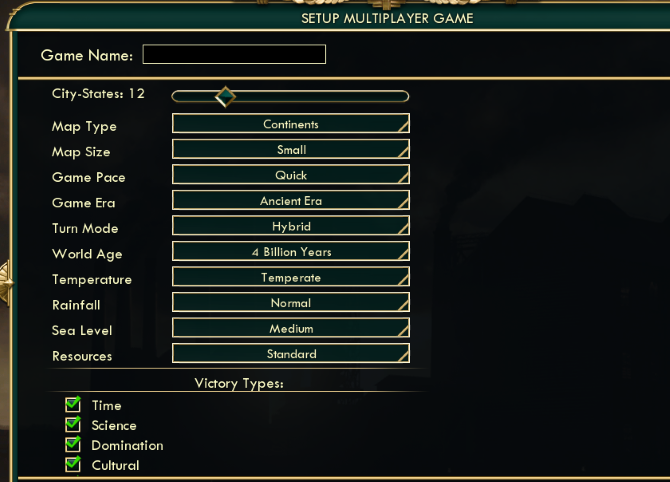
- Запустите Civilization V → Multiplayer → Выберите режим (Standard, Hotseat или Pitboss).
- Установите базовые параметры: тип карты, размер, темп, начальная эра.
- Настройте климат, уровень моря, распределение ресурсов.
- Выберите или отключите типы побед (Science, Domination, Cultural и т.д.).
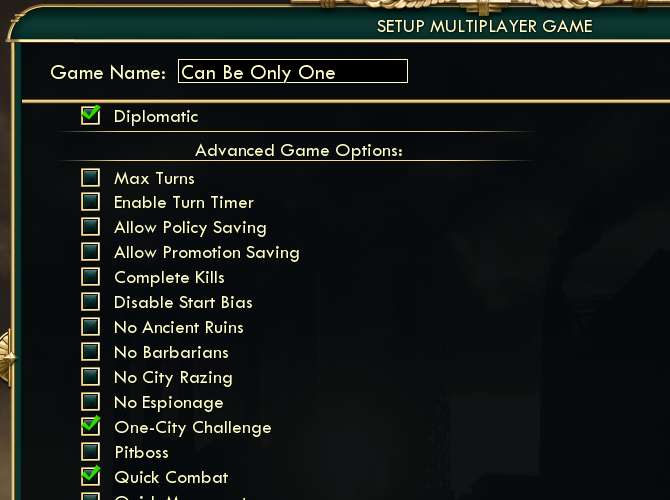
- Перейдите в Advanced Game Options:
- Установите таймер хода (если требуется).
- Включите/отключите One-City Challenge.
- Настройте рандомизацию AI и другие мелкие параметры.
- Ограничьте DLC до минимально необходимого набора для совместимости.
- Нажмите Host Game, выберите цивилизацию и пригласите игроков.
Критерии приёмки (проверка готовности игры перед стартом):
- Все игроки подтвердили совместимость DLC.
- Таймер хода установлен и понят всем участникам.
- Сохранение работает и протестировано (особенно для Pitboss/GMR).
- Правила торговли/альянсов описаны и согласованы.
Настройка сети и распространённые проблемы (и их решения)
Проблемы с мультиплеером чаще всего связаны с сетью, несовместимостью DLC или некорректными настройками хоста.
Типичные проблемы и решения:
- Не удаётся подключиться к хосту: проверьте, открыт ли порт в файрволле и маршрутизаторе. Обычно требуется открыть порты TCP/UDP, используемые Steam и Civ V. Сообщите хосту ваш внешний IP и проверьте NAT-тип.
- Различия в версии/патче: все игроки должны иметь одинаковую версию игры и одинаковый набор DLC. Обновите игру через Steam.
- Pitboss «вылетает» или не сохраняет: убедитесь в стабильности хост-машины, настройте автоматическое резервное копирование .SAVE-файлов.
- Проблемы с GMR на Mac: загрузка/выгрузка сохранений вручную через веб-интерфейс.
Важно: при возникновении сетевых проблем проверьте временно отключённый антивирус/фаервол на хосте и клиентах; иногда именно они блокируют соединение.
Этикет и правила для мультиплеера
Общие рекомендации по честной и комфортной игре:
- Согласуйте таймеры ходов и периоды доступности.
- Запрашивайте разрешение перед использованием модов или нестандартного DLC.
- Не выходите из игры без уведомления: в Pitboss/Standard это может зафиксировать проигрыш для остальных.
- Поддерживайте резервные копии сохранений на случай ошибок.
Рекомендация по таймерам ходов: для онлайн-совместной игры 2–5 минут на ход — разумный баланс между скоростью и стратегией. Для более серьёзных турниров допустимы 1–2 минуты, а для дружеских кампаний — 5–10.
Чеклист хоста и чеклист игрока (роль‑ориентированные)
Чеклист хоста:
- Убедиться, что у всех игроков одинаковые обновления и DLC.
- Настроить и проверить портфорвардинг/фаервол.
- Включить автосохранение и сделать резервную копию перед стартом.
- Описать правила (таймеры, торговля, дипломатия).
- Подготовить порядок действий на случай дисконнекта.
Чеклист игрока:
- Проверить совместимость DLC и версию игры.
- Настроить Steam и авторизацию GMR (если используется PBEM).
- Сохранить контакт для связи (Discord, почта).
- Ознакомиться с правилами партии.
- Сделать локальную копию сохранения после своего хода (для безопасности).
Когда мультиплеер не подходит (контрпримеры)
- У вас мало времени на регулярное участие: стандартная партия с нуля может занимать недели — выбирайте сценарии или быстрый темп.
- Вы играете с игроками, у которых разные наборы DLC и нежелание их покупать — лучше ограничиться базовым контентом.
- У вас нестабильный интернет — рассмотрите Hotseat или PBEM через GMR, где сетевое соединение менее критично.
Альтернативные подходы и варианты
- Турниры и быстрые матчи: используйте маленькие карты и повышенную скорость игры.
- Лан-вечер: LAN-режим устраняет многие сетевые проблемы и подходит для вечерних сессий с друзьями.
- Моды и пользовательские пакеты: их удобно использовать в закрытых группах, но обязательно проверяйте совместимость перед стартом.
Мини‑методология для запуска успешной кампании (шаги организатора)
- Определите цель: соревновательная ли это игра или дружеская кампания.
- Сформируйте список участников и согласуйте время/таймеры.
- Согласуйте набор DLC и модов.
- Протестируйте сетевое подключение и сделайте пробную короткую партию.
- Запустите основную игру и ведите журнал изменений/резервных копий.
Диаграмма выбора режима (Mermaid)
flowchart TD
  A[Нужна быстрая игра в одной комнате?] -->|Да| B[Hotseat]
  A -->|Нет| C[Игроки в разных местах?]
  C -->|Да| D[Standard или Pitboss]
  C -->|Нет| E[LAN]
  D -->|Нет времени на синхронную игру| F[Pitboss или GMR PBEM]
  D -->|Есть время и все онлайн одновременно| G[Standard]
Короткий набор правил безопасности и приватности
- Не передавайте Steam пароль или ключ аутентификации GMR посторонним.
- Держите резервные копии локально и в облаке, если играете Pitboss.
- При использовании сторонних серверов (VPS) выбирайте проверенных провайдеров и применяйте базовую защиту доступа.
Часто задаваемые вопросы
Нужно ли всем игрокам иметь одинаковые DLC?
Да — для совместимости в большинстве случаев требуется одинаковый набор DLC. Без него вы не сможете присоединиться к игре, помеченной как требующая DLC.
Работа GMR с Mac: возможна ли автоматизация?
Клиент GMR полноценен только на Windows. На Mac придётся загружать и выгружать сохранения вручную через веб-интерфейс. Это дольше, но сохраняет асинхронную модель игры.
Что делать при постоянных вылетаx Pitboss?
Проверьте стабильность хост-машины, обновите Civ V и Pitboss-сервер до последней версии, включите автосохранение и резервные копии. При необходимости перенесите роль хоста на более надёжный сервер.
Как минимизировать время ожидания в Standard матчах?
Выбирайте меньшую карту, ускоряйте темп игры и устанавливайте таймеры ходов.
Резюме
- Civilization V предлагает гибкий мультиплеер: Standard, Hotseat и Pitboss, а также игру по почте через GMR.
- Для успешной игры убедитесь в совместимости версий и DLC, настройте сеть и договоритесь о правилах.
- GMR — надёжный путь для асинхронной игры, особенно при ограниченном времени.
Важно: мультиплеер делает Civ V глубже и социальнее. Даже если первые партии покажутся хаотичными — это часть удовольствия. Со временем вы и ваши партнёры разработаете свои правила и ритуалы, которые сделают каждую сессию уникальной.
Сводка действий для старта: проверьте Steam, сверяйте DLC, выберите режим, настройте таймеры и сделайте резервную копию перед началом.

Похожие материалы

Несколько аккаунтов Skype: Multi Skype Launcher

Журнал для работы: повысить продуктивность

Персональные звуки уведомлений на Android

Скачивание шоу Hulu для офлайн‑просмотра

Microsoft Start: персонализированная новостная лента
