
Как направлять звук из отдельных вкладок Chrome на разные устройства
Быстрые ссылки
- Установка AudioPick
- Ограничение разрешений расширения
Windows позволяет назначать отдельные приложения на разные устройства воспроизведения, но все вкладки Chrome по умолчанию считаются одним приложением. Ниже — понятная инструкция, как разделить звук по вкладкам и отправлять аудио с разных вкладок на разные выходы.
Важно: установка расширений для Chrome повышает атакуемую поверхность браузера, поэтому не стоит устанавливать лишние расширения. AudioPick — open source и выглядит безопасно, но при желании оставьте ему доступ только на нужных сайтах (например, только на YouTube).
Установка AudioPick
- Откройте страницу расширения AudioPick в Интернет-магазине Chrome и нажмите “Add to Chrome” (Добавить в Chrome). Подтвердите разрешения.
- После установки в строке меню появится иконка расширения. Нажмите её, чтобы открыть интерфейс выбора выходного устройства:
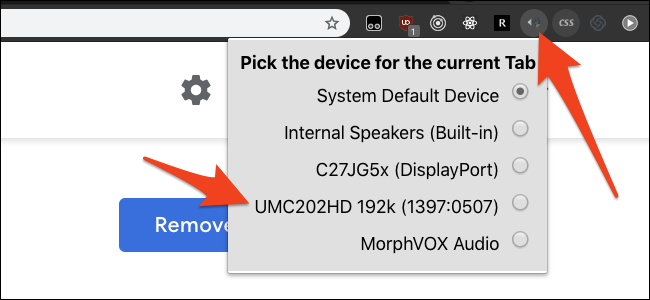
По умолчанию AudioPick использует системный основной выход или то, что вы указали для Chrome в настройках звука Windows (Параметры → Звук → Дополнительные параметры звука → Параметры громкости и устройства приложения). Вы можете выбрать для текущей вкладки любой другой выход, подключённый к системе — физический или виртуальный.
Как это работает на практике:
- AudioPick запоминает выбор для каждой вкладки.
- Настройка для одной вкладки не влияет на другие вкладки.
- Открытые вкладки продолжают использовать назначенное устройство, а новые вкладки по умолчанию используют System Default Device (Системное устройство по умолчанию).
Пример практического использования: слушаете музыку через колонки и одновременно хотите слышать игровой звук в наушниках — назначьте вкладку с музыкой на колонки, а вкладку с игрой или стримом — на наушники.
Частые проблемы и решения
Важно: иногда при горячем подключении/отключении аудиоустройств расширение может «зависать» и отключать звук. Решение простое: откройте меню расширения, выберите System Default Device, затем снова назначьте нужное устройство.
Когда AudioPick может не помочь:
- Если сайт использует нестандартные webaudio-потоки, некоторые плееры могут игнорировать смену выхода.
- Если браузер обновился или процесс Chrome перезапускается, настройки вкладок могут временно сброситься.
Ограничьте разрешения расширения
Рекомендуется давать расширению доступ только к тем сайтам, где оно реально необходимо.
Как настроить доступ:
- Нажмите меню в правом верхнем углу Chrome → Дополнительные инструменты → Расширения.
- Найдите AudioPick и нажмите “Details” (Сведения).
- В разделе доступа к сайтам выберите один из режимов:
- Разрешать на всех сайтах — подходит, если вы часто меняете устройства для разных вкладок.
- Разрешать на определённых сайтах — безопаснее; добавьте только сайты, где требуется управление звуком (например, youtube.com).
- On Click (При клике) — расширение будет работать только после вашего клика по иконке.
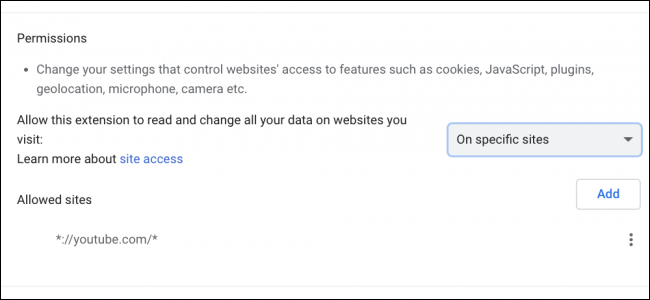
Совет: если вы беспокоитесь о приватности, используйте режим “Разрешать на определённых сайтах” или “On Click”.
Альтернативные подходы
- Использовать встроенные настройки Windows: в “Параметры → Звук → Параметры громкости и устройства приложения” можно назначить Chrome на определённый выход, но это применится ко всему браузеру, а не к отдельным вкладкам.
- Виртуальные аудиокабели (например, VB-Audio Virtual Cable, Voicemeeter): позволяют создавать виртуальные устройства и маршрутизировать потоки гибко, но требуют больше настройки.
- Использовать отдельные браузеры: запустить один сайт в Chrome, другой — в Edge/Firefox, назначив каждому браузеру своё устройство в системных настройках.
Сравнение в двух словах:
- AudioPick — просто и быстро для отдельных вкладок.
- Виртуальные кабели — мощно и гибко, но сложнее в настройке.
- Несколько браузеров — простой обходной путь без сторонних расширений.
Мини‑методология: как настроить шаг за шагом
- Установите AudioPick из магазина расширений Chrome.
- Откройте вкладку, для которой хотите сменить выход, и кликните по иконке расширения.
- Выберите нужный выход из списка (физический или виртуальный).
- Проверьте, воспроизводится ли звук на выбранном устройстве.
- Если звук пропал после подключения нового девайса — переключитесь на System Default Device и верните выбор.
- Ограничьте доступ расширения через Сведения о расширении в Chrome.
Роль‑базовые чек‑листы
Для обычного пользователя:
- Установить расширение.
- Назначить отдельные устройства для ключевых вкладок (музыка, видео, игры).
- Убедиться, что расширение имеет доступ только к нужным сайтам.
Для администратора/IT‑специалиста:
- Проверить политику установки расширений в организации.
- Рекомендовать использование виртуальных аудиоустройств при необходимости централизованного управления звуком.
- Документировать список доверенных расширений и их уровни доступа.
Короткий глоссарий
- System Default Device — системное устройство по умолчанию в Windows.
- Виртуальный аудиокабель — программный интерфейс, имитирующий физическое аудиоустройство.
Итог
AudioPick — удобный способ направлять звук с отдельных вкладок Chrome на разные устройства без сложной настройки виртуальных кабелей. Он прост в использовании, но требует внимательного контроля разрешений и готовности к редким глюкам при горячем подключении устройств. Если вам нужна высокая гибкость или маршрутизация нескольких источников одновременно, рассмотрите виртуальные аудиокабели или отдельные браузеры.
Важно: ограничьте доступ расширения к сайтам, если вы заботитесь о приватности.
Короткое объявление: AudioPick даёт быстрый контроль над выводом звука для каждой вкладки Chrome — попробуйте сначала с несколькими сайтами, настройте доступ и используйте System Default Device как резервное решение при проблемах.

Похожие материалы

Несколько аккаунтов Skype: Multi Skype Launcher

Журнал для работы: повысить продуктивность

Персональные звуки уведомлений на Android

Скачивание шоу Hulu для офлайн‑просмотра

Microsoft Start: персонализированная новостная лента
