
Фоновые звуки на iPhone: как включить, настроить и использовать
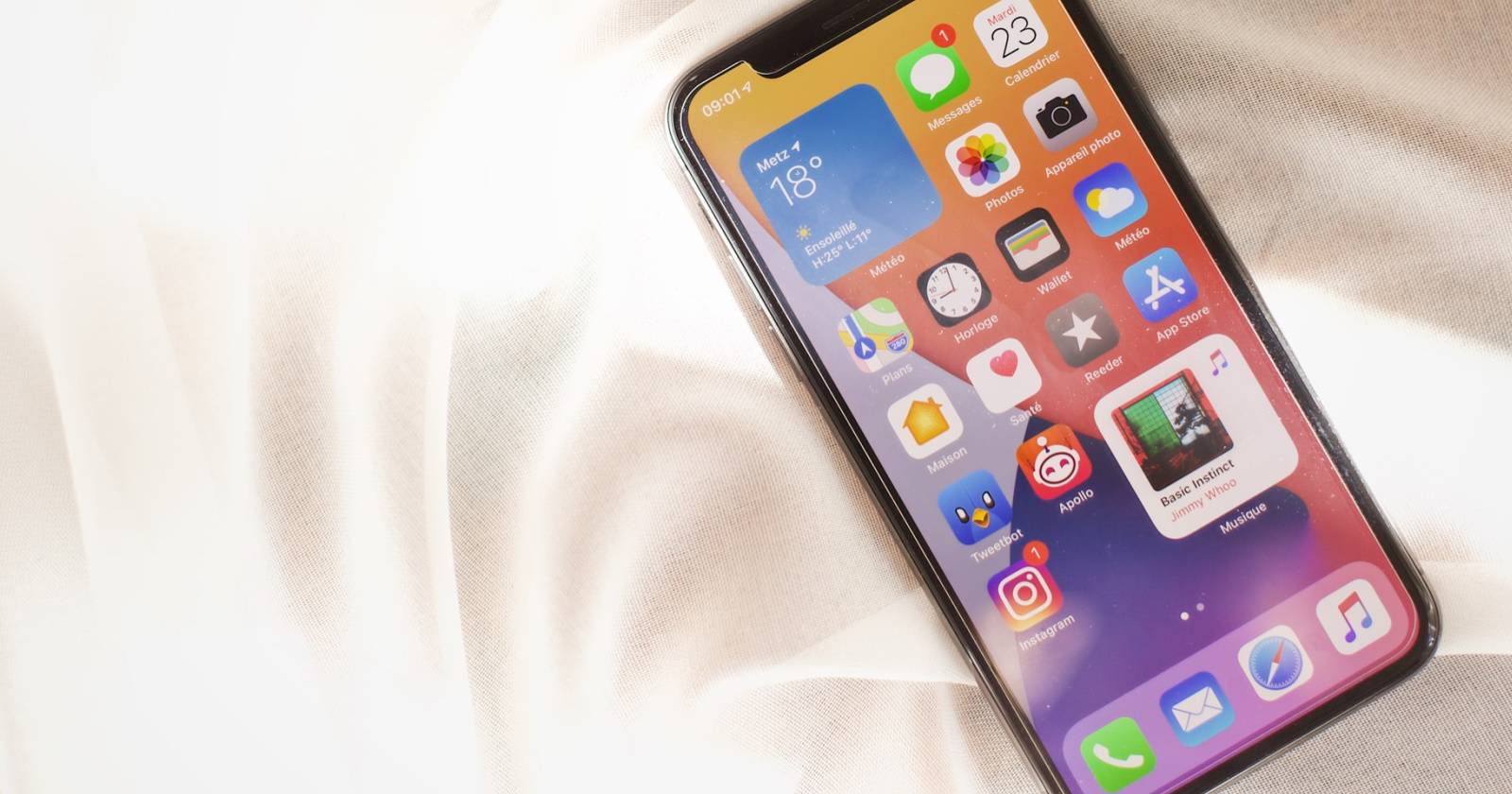

Функция «Фоновые звуки» (Background Sounds) — это встроенная возможность iOS 15 и iPadOS 15 в разделе универсального доступа. Она воспроизводит спокойные звуки — дождь, океан, шум потока и несколько вариантов «шума» — чтобы помочь вам расслабиться, спать или лучше сосредоточиться. Ниже — подробная инструкция с советами по персонализации, устранению неполадок и несколькими практическими шаблонами для повседневного использования.
Как включить фоновые звуки
Примечание: перед началом убедитесь, что на устройстве установлены iOS 15 или iPadOS 15 или новее.
- Откройте приложение Настройки.
- Пролистайте и выберите Универсальный доступ.
- Перейдите в раздел Аудио/видео.
- Нажмите Фоновые звуки — вы попадёте в меню управления этой функцией.
Важно: при включении переключателя «Фоновые звуки» звук по умолчанию — «Дождь». Вы можете выбрать любой другой вариант из списка.
Какие звуки доступны
В iOS 15 доступны шесть предустановленных вариантов:
- Дождь
- Океан
- Ручей (Stream)
- Сбалансированный шум (Balanced Noise)
- Яркий шум (Bright Noise)
- Тёмный шум (Dark Noise)
Выберите нужный вариант в опции Звук в меню фоновых звуков.
Персонализация и советы по использованию
- Используйте переключатель Применять при воспроизведении медиа (Use When Media Is Playing), если хотите, чтобы фоновые звуки смешивались с музыкой или подкастами.
- Отдельный ползунок громкости для фоновых звуков позволяет задать уровень относительно общей громкости медиаплеера.
- Когда фоновые звуки — единственный активный источник звука, можно регулировать громкость с помощью физических кнопок громкости.
Когда фоновые звуки автоматически выключаются
Фоновые звуки отключаются автоматически при воспроизведении другого системного аудио (например, видео в Safari) — если не включена опция работы с медиаплеером.
Быстрый доступ через Пункт управления
Самый оперативный способ включить/выключить фоновые звуки — плитка «Слух» в Пункте управления.
- Откройте Настройки > Пункт управления.
- Добавьте модуль Слух (нажмите зелёный + рядом с Hearing).
- Чтобы открыть Пункт управления, проведите вниз с правого верхнего угла экрана (или вверх с нижнего края на старых устройствах).
- Длительным нажатием на значок уха откройте управление и включите/отключите Фоновые звуки.
Совет: долгое нажатие на сам переключатель фоновых звуков в Пункте управления позволяет быстро переключаться между всеми шестью вариантами.
Siri и ярлык универсального доступа
Siri официально не поддерживает прямые голосовые команды для управления фоновой музыкой iOS — попытки «включи фоновые звуки» обычно приводят к воспроизведению трека из вашей медиатеки. Вместо Siri удобно использовать «Ярлык универсального доступа»:
- Откройте Настройки > Универсальный доступ > Ярлык универсального доступа.
- Выберите Фоновые звуки.
- Теперь тройное нажатие боковой кнопки (питания) будет включать или выключать фоновые звуки.
Преимущество: тройное нажатие быстрее, чем открывать Пункт управления.
Устранение неполадок: что делать, если фоновые звуки не работают
- Проверьте версию iOS: функция доступна с iOS 15 / iPadOS 15 и выше.
- Убедитесь, что переключатель «Фоновые звуки» включён в Настройках → Универсальный доступ → Аудио/видео.
- Если звук не слышно при подключённых наушниках, проверьте их настройки и не активирован ли режим «Стереомикшер» сторонних приложений.
- Отключите Bluetooth-гарнитуру и попробуйте проиграть звук через динамик — иногда звук перенаправляется.
- Перезагрузите устройство, если звук ведёт себя нестабильно.
Когда функция не подойдёт (контрпримеры)
- Если вам нужен сложный многодорожечный микс или точный каскад звуковых эффектов — встроенные варианты слишком просты.
- Для профессионального сна или терапии лучше использовать специализированные приложения с таймерами, динамикой и каталогом звуков.
- Если надо автоматизировать смену звуков по расписанию — стандартных настроек нет, придётся использовать сторонние приложения или автоматизации Shortcuts.
Быстрая методология: «5 минут и готово» (mini-methodology)
- Проверьте iOS 15+. 2. Настройки → Универсальный доступ → Аудио/видео → Фоновые звуки. 3. Выберите звук и уровень громкости. 4. Добавьте плитку «Слух» в Пункт управления. 5. Настройте ярлык тройного нажатия при необходимости.
Чек-лист по ролям
Обычный пользователь:
- Включить Фоновые звуки
- Выбрать «Дождь» или «Океан»
- Добавить плитку «Слух» в Пункт управления
Любитель сна/медитации:
- Включить опцию «Применять при воспроизведении медиа» (если слушаете музыку)
- Настроить громкость фоновых звуков ниже основной музыки
- Установить таймер сна через стандартное приложение «Часы»
Ответственный за доступность (Accessibility champion):
- Протестировать работу с внешними наушниками и Bluetooth-кодеками
- Проверить работу ярлыка тройного нажатия на различных моделях iPhone
- Собрать обратную связь от пользователей с проблемами слуха
Мероприятия на случай проблем (decision tree)
flowchart TD
  A[Фоновые звуки не слышны] --> B{Устройство обновлено до iOS 15+?}
  B -- Нет --> C[Обновить iOS]
  B -- Да --> D{Переключатель Фоновых звуков включён?}
  D -- Нет --> E[Включить в Настройках]
  D -- Да --> F{Подключены ли наушники/BT?}
  F -- Да --> G[Отключить BT, проверить динамик]
  F -- Нет --> H[Перезагрузить устройство]
  G --> H
  H --> I[Если не помогает — обратиться в поддержку Apple]
Критерии приёмки
- Фоновые звуки запускаются из Настроек и из Пункта управления.
- Можно переключаться между шестью вариантами звуков.
- Громкость фоновых звуков регулируется отдельно от общего уровня медиа.
- Ярлык тройного нажатия корректно включает/выключает звук.
Быстрый шорт-лист команд и действий (cheat sheet)
- Отключить/включить: Настройки → Универсальный доступ → Аудио/видео → Фоновые звуки.
- Добавить плитку: Настройки → Пункт управления → добавить «Слух».
- Ярлык тройного нажатия: Настройки → Универсальный доступ → Ярлык универсального доступа → выбрать Фоновые звуки.
Краткое резюме
Фоновые звуки — простая, но полезная встроенная функция iOS для релаксации и концентрации. Если вы хотите быстрый доступ, добавьте плитку «Слух» в Пункт управления или используйте тройное нажатие боковой кнопки. Для продвинутых сценариев используйте сторонние приложения или автоматизации.
Сводка действий: проверьте iOS, включите Фоновые звуки в Универсальном доступе, настройте звук и добавьте быстрый доступ через Пункт управления или ярлык.

Похожие материалы

RDP: полный гид по настройке и безопасности

Android как клавиатура и трекпад для Windows

Советы и приёмы для работы с PDF

Calibration в Lightroom Classic: как и когда использовать

Отключить Siri Suggestions на iPhone
