
Как играть во встроенные игры браузеров: Chrome, Firefox, Edge, Opera GX и Vivaldi
Что такое встроенная игра браузера?
Встроенная игра браузера — это простая игра, поставляемая вместе с программой браузера. Такие игры обычно не требуют установки дополнительных расширений и работают локально, часто даже без подключения к интернету. Они предназначены для короткой паузы, развлечения или демонстрации возможностей движка браузера.
Определение: встроенная игра — локальная мини-игра, встроенная в бинарник браузера или доступная через специальный URL.
Важно: встроенные игры не заменяют полноценные игровые платформы; это быстрые развлечения и демонстрации.
Содержание
- Chrome — Dinosaur
- Firefox — Unicorn Pong
- Edge — Surf
- Opera GX — Operius
- Vivaldi — Vivaldia
- Сравнительная таблица и совместимость
- Советы, приёмы и «как улучшить опыт»
- Тесты и критерии приёмки
- Чек-листы для разных ролей
- Что делать, если игра не запускается
- Решение «какую игру выбрать» — дерево решений
- Глоссарий
- Итог
Chrome — как запустить и играть в Dinosaur
Google Chrome хранит классическую игру с динозавром, доступную по адресу chrome://dino/.
Как запустить:
- Откройте Chrome.
- В адресной строке введите
chrome://dino/и нажмите Enter. - Нажмите пробел, чтобы начать. Повторные нажатия пробела заставляют динозавра прыгать.
Управление:
- Пробел — старт и прыжок
- Стрелка вниз — пригнуться (в некоторых версиях)
Советы и примечания:
- Игра работает офлайн и идеальна для кратких пауз.
- Есть цветная модификация на сторонних сайтах (см. «Color» вариант), где применена другая палитра и визуальные эффекты.
Сценарии применения:
- Быстрая разрядка во время ожидания загрузки файлов
- Демонстрация офлайн-режимов для пользователей
Скачать браузер: Google Chrome (бесплатно)
Firefox — Unicorn Pong: как включить и играть
Firefox имеет уникальную мини-игру Unicorn Pong. Её нельзя запустить из адресной строки — нужно активировать через интерфейс настройки панели инструментов.
Как запустить:
- Откройте Firefox.
- Нажмите кнопку меню (справа в адресной панели).
- Выберите «Дополнительные инструменты» (
More tools) — это подпункт меню. - Нажмите «Настроить панель инструментов» (
Customize toolbar). - Перетащите все элементы панели инструментов в область «Меню переполнения», оставив только один элемент, и не перемещайте Flexible Space.
- Внизу вкладки настройки появится маленькая кнопка с единорогом — нажмите её, чтобы начать игру.
Управление:
- Стрелки влево/вправо — переместить Flexible Space и ударить шар единорога
Правила:
- Вам даётся пять шаров-единорогов.
- Отправьте больше пяти шаров за пределы противоположной «зоны», чтобы выиграть.
Советы:
- Упрощённая механика делает игру подходящей для детей и демонстраций интерфейса.
Скачать браузер: Mozilla Firefox (бесплатно)
Edge — Surf: запуск и управление
Edge содержит более развитую игру Surf, выполненную в стиле серфинга с несколькими режимами и таблицей рекордов.
Как запустить:
- Откройте Microsoft Edge.
- В адресной строке введите
edge://surfи нажмите Enter. - На стартовом экране выберите серфера стрелками влево/вправо, затем дважды кликните или нажмите пробел для старта.
Управление:
- Стрелки влево/вправо или мышь — движение
- Пробел — прыжок (при движении по рампе)
- Поддерживаются контроллеры Xbox One
Режимы игры:
- По умолчанию — бесконечная дистанция
- Time trial и Zig zag доступны через меню (иконка шестерёнки)
Особенности:
- Сохраняет рекорд дистанции в локальном хранилище браузера
- Удобен для сравнения результатов между сессиями
Скачать браузер: Microsoft Edge (бесплатно)
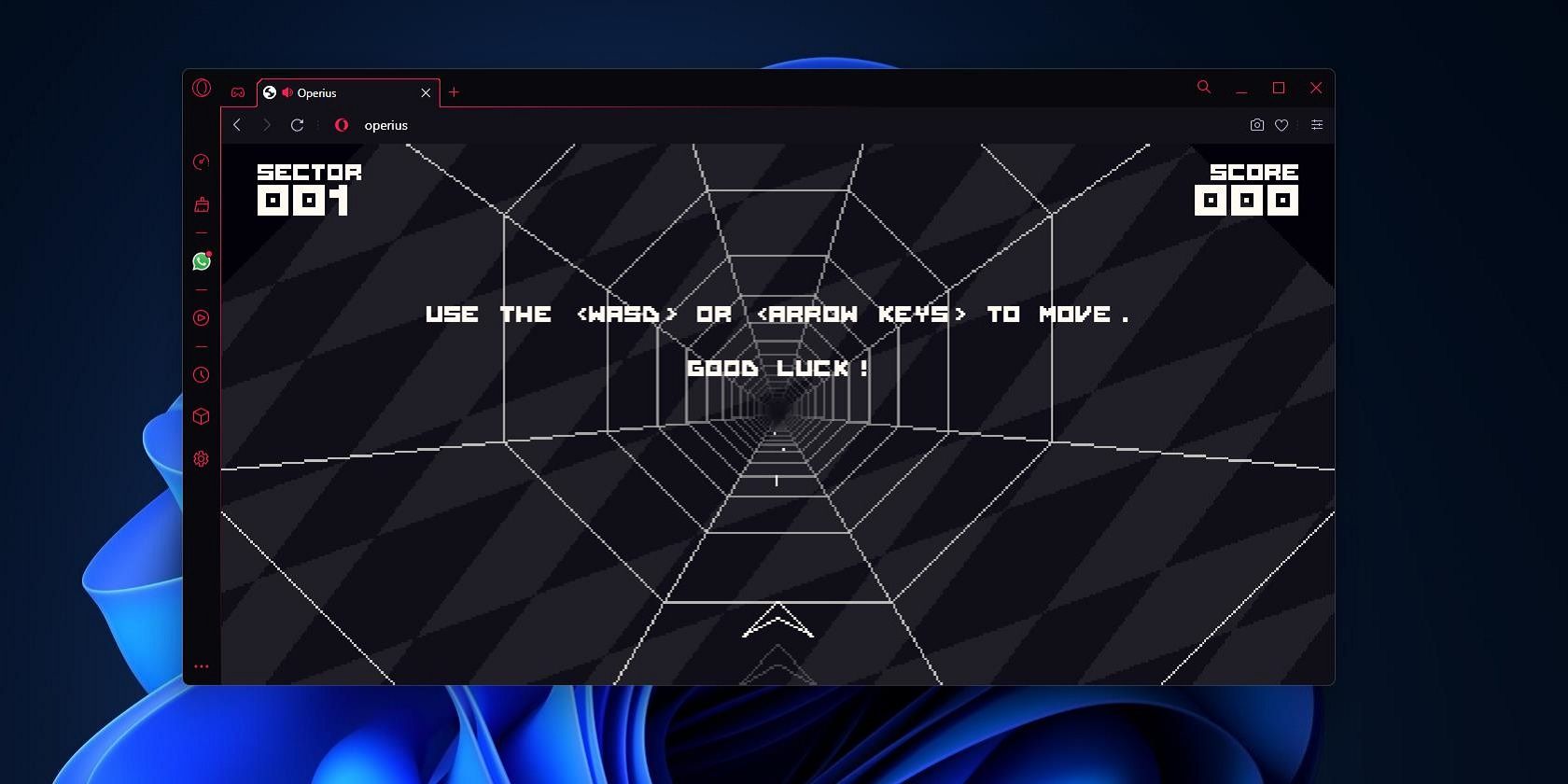
Opera GX — Operius: 3D-шутер прямо в браузере
Opera GX — игровая версия Opera, оптимизированная под геймеров. В ней доступна 3D-аркада Operius.
Как запустить:
- Откройте Opera GX.
- В адресной строке введите
opera://operiusи нажмите Enter. - На экране игры нажмите пробел, чтобы выбрать Arcade Mode и начать.
Управление:
- Стрелки влево/вправо или клавиши A/D — управление кораблём
- Мышь — в некоторых режимах для наведения
Особенности:
- 3D-графика и звуковое сопровождение делают игру более насыщенной по сравнению с другими встроенными вариантами
- Подходит для коротких игровых сессий между загрузками
Скачать браузер: Opera GX (бесплатно)
Vivaldi — Vivaldia: киберпанк-араннер с оружием
Vivaldi предлагает Vivaldia — визуально привлекательный endless runner с шутерными элементами.
Как запустить:
- Откройте Vivaldi.
- В адресной строке введите
vivaldi://gameи нажмите Enter. - Нажмите левую кнопку мыши при появлении сообщения «Click to Play», затем пробел для старта.
Управление:
- Стрелки или W/A/S/D — движение
- N и M — стрельба
- Пробел или вверх — прыжок
- Кнопка полноэкранного режима — в левом верхнем углу игры
Особенности:
- Комбинация аркады и шутера делает игру более динамичной
- Подойдёт тем, кто любит визуальные эффекты и музыку
Скачать браузер: Vivaldi (бесплатно)
Сравнительная таблица: что выбрать в зависимости от задачи
| Браузер | Жанр | Офлайн | Управление | Аудио/Графика | Сложность |
|---|---|---|---|---|---|
| Chrome | Endless runner | Да | Клавиши (пробел) | Минимум | Низкая |
| Firefox | Pong-мини-игра | Да | Клавиши (стрелки) | Минимум | Низкая |
| Edge | Серфинг/раннер | Да | Клавиши/мышь/контроллер | Средне | Средняя |
| Opera GX | 3D-шутер | Да | Клавиши/мышь | Выше среднего | Средняя |
| Vivaldi | Аркада/раннер/шутер | Да | Клавиши/мышь | Хорошая | Средняя — высокая |
Примечание: «Офлайн» означает возможность запуска игры без интернет-соединения — при условии наличия браузера.
Когда встроенные игры не подходят — ограничения и контрпримеры
- Для многопользовательского опыта встроенные игры не подходят: они обычно одиночные.
- Если вам нужны прогрессивные сохранения, достижениями и трансляция — лучше использовать специализированные платформы.
- Встраиваемые игры не предназначены для серьёзного гейминга: никаких режимов подписки, матчмейкинга или глубоких экономик.
Советы по улучшению игрового опыта
- Используйте полноэкранный режим, если он доступен, чтобы убрать отвлекающие элементы интерфейса.
- Проверяйте локальное хранилище браузера, если хотите сохранить рекорды (Edge хранит рекорды в локальном хранилище).
- Подключите геймпад для игр, где поддерживается контроллер (Edge поддерживает Xbox One).
- Для плавности работы закройте лишние вкладки и фоновые приложения.
Чек-листы: кто и как будет пользоваться
Чек-лист для обычного пользователя:
- Открыть браузер
- Ввести соответствующий URL (см. разделы выше)
- Выбрать режим/персонажа
- Играть в короткой паузе
Чек-лист для родителя:
- Проверить возрастный контент (встроенные игры безопасны, но проверять важно)
- Включить режим «Только локальные игры», если нужно минимизировать доступ в интернет
- Показать детям управление и правила
Чек-лист для разработчика / тестировщика:
- Проверить работу в офлайн-режиме
- Измерить влияние на производительность при фоновых вкладках
- Проверить сохранение рекордов и локальное хранилище
- Тестировать на разных ОС (Windows/macOS/Linux)
Критерии приёмки: как проверить работоспособность игры
- Игра запускается по указанному URL или через интерфейс браузера
- Управление отвечает без заметных задержек
- Рекорды сохраняются между сессиями (если предусмотрено)
- Игра запускается и работает без подключения к интернету, если заявлено
Что делать, если игра не запускается
Пошаговая методика устранения неисправностей:
- Перезапустите браузер.
- Убедитесь, что вводите точный URL (например,
edge://surf). - Проверьте, не блокирует ли браузер локальные ресурсы расширение безопасности.
- Обновите браузер до последней версии.
- Попробуйте запустить в другом профиле пользователя.
- Очистите кэш и локальное хранилище (если потеря рекордов допустима).
- Если проблема сохраняется, переустановите браузер.
Если игра активируется через интерфейс (как в Firefox), перепроверьте шаги активации панели инструментов.
Дерево решений: какую встроенную игру выбрать
flowchart TD
  A[Нужна быстрая пауза] --> B{Нравится простая аркада?}
  B -- Да --> C[Chrome: Dino]
  B -- Нет --> D{Хотите стрелять?}
  D -- Да --> E[Opera GX: Operius / Vivaldi: Vivaldia]
  D -- Нет --> F{Предпочитаете физику и управление мышью?}
  F -- Да --> G[Edge: Surf]
  F -- Нет --> H[Firefox: Unicorn Pong — простая и забавная]
Мини-методология тестирования офлайн-работоспособности
Шаги:
- Обновите браузер и закройте все вкладки.
- Откройте игру по указанному URL.
- Выключите сеть (Wi‑Fi/кабель) локально.
- Перезагрузите страницу и проверьте, запускается ли игра.
- Зафиксируйте наблюдения: старт, управление, сохранение рекордов.
Критерий прохождения: игра должна запускаться и работать после отключения сети (если заявлено как офлайн).
Небольшая галерея крайних случаев
- Если в Firefox не появляется кнопка единорога — проверьте, не перетащили ли вы по ошибке Flexible Space в «Меню переполнения». Flexible Space должен остаться в панели.
- Если в Edge не сохраняется рекорд — проверьте права на локальное хранилище и работу режима «Частный просмотр».
Краткий глоссарий (одно предложение на термин)
- Встроенная игра — мини-игра, поставляемая вместе с браузером и запускаемая локально.
- Локальное хранилище — механизм браузера для сохранения данных между сессиями.
- Fullscreen — режим просмотра без элементов интерфейса окна браузера.
Часто задаваемые вопросы
Q: Могу ли я играть в эти игры на мобильных устройствах?
A: Некоторые браузеры на мобильных платформах не содержат те же встроенные игры или доступ к ним отличается; лучше проверять документацию конкретного браузера.
Q: Сохраняются ли рекорды между устройствами?
A: Большинство встроенных игр сохраняют рекорды локально и не синхронизируют их между устройствами, если явно не используется облачная синхронизация браузера.
Итог
Встроенные игры в браузерах — лёгкий и доступный способ скрасить паузу. Они не заменяют полноценные игры, но полезны для демонстраций, тестирования офлайновой работы браузера и простого развлечения. Попробуйте все варианты: chrome://dino/, активация Unicorn Pong в Firefox, edge://surf, opera://operius и vivaldi://game — и выберите ту, что нравится больше.
Важно: обновляйте браузер и проверяйте настройки интерфейса (например, панель инструментов Firefox), если игра не запускается.
Сводка:
- Chrome:
chrome://dino/— простой раннер. - Firefox: активируется через «Настроить панель инструментов» — Unicorn Pong.
- Edge:
edge://surf— серфинг с режимами и рекордами. - Opera GX:
opera://operius— 3D-шутер. - Vivaldi:
vivaldi://game— киберпанк-раннер со стрельбой.
Приятной игры!

Похожие материалы

Несколько аккаунтов Skype: Multi Skype Launcher

Журнал для работы: повысить продуктивность

Персональные звуки уведомлений на Android

Скачивание шоу Hulu для офлайн‑просмотра

Microsoft Start: персонализированная новостная лента
