
Можно ли смотреть Blu-ray на Xbox One без интернета?
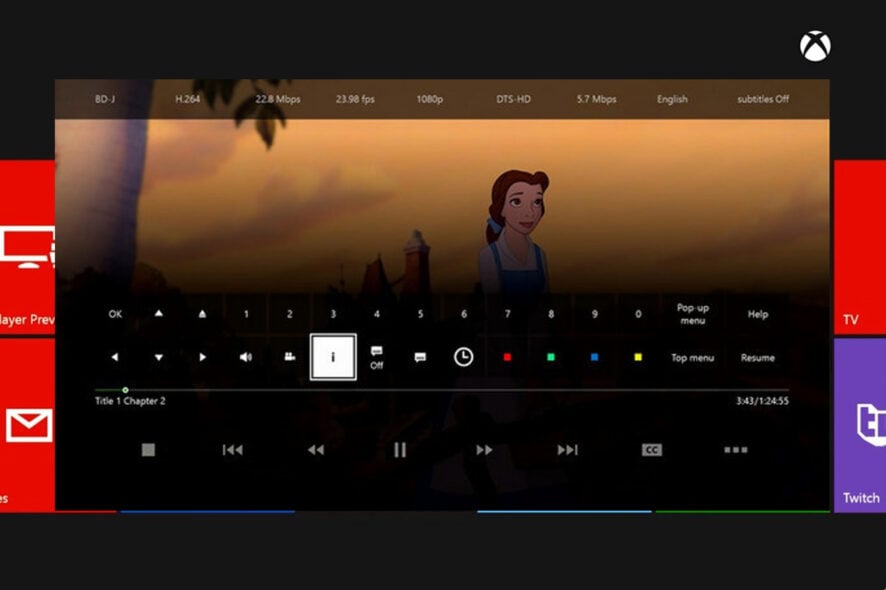
Кратко о совместимости дисков и поколениях Xbox
Xbox как бренд начал развиваться в 2001 году и к настоящему времени прошёл несколько поколений консолей. В общих словах:
- Оригинальный Xbox (2001) поддерживал компакт‑диски и DVD и имел набор мультимедийных и сетевых функций.
- Xbox 360 расширил поддержку носителей: CD, DVD, USB‑устройства, а также добавил совместимость с некоторыми HD‑форматами через дополнения.
- Третье поколение (Xbox One, Xbox One S, Xbox One X) ввело полноценную поддержку Blu‑ray (в моделях с приводом), поддержку DLNA и воспроизведение с USB‑накопителей.
- Четвёртое поколение (Xbox Series S и Series X): Series X имеет оптический привод и поддерживает Blu‑ray/UHD Blu‑ray; Series S — цифровая и не читает диски.
Важно: цифровые издания («Digital Edition») некоторых моделей (в частности Xbox One S Digital Edition и аналогичные) не имеют оптического привода и не могут воспроизводить диски.
Как воспроизвести Blu-ray или DVD на Xbox One без интернета
Ниже — два основных подхода: полностью офлайн‑режим и временное подключение (workaround), когда приложение плеера требует инициализации.
Способ A — переключиться в офлайн на Xbox (рекомендуемый для уже установленного плеера)
- С левой стороны на Главном экране откройте руководство (Guide).
- Перейдите в «Настройки» (Settings).
- Выберите «Все параметры» (All settings).
- Откройте раздел «Сеть» (Network).
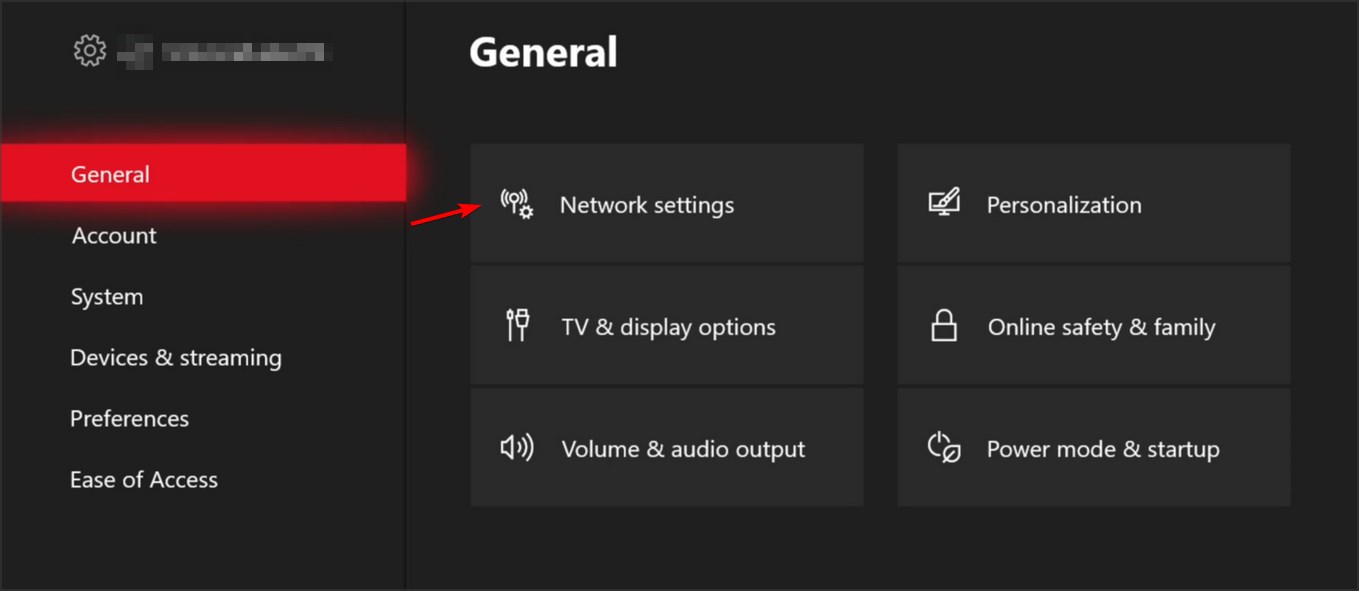
- Выберите «Настройки сети» (Network settings).
- Нажмите «Перейти в офлайн» (Go offline).
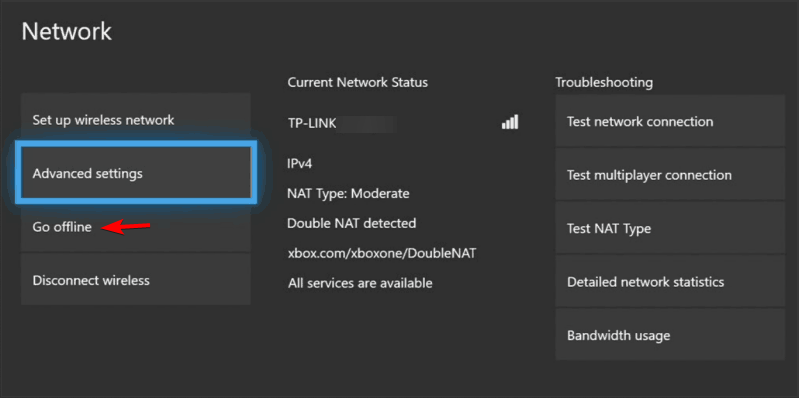
Пояснение: если на консоли уже установлен приложение Blu‑ray/Disk Player, вы можете перейти в офлайн и просто вставить диск. Консоль воспроизведёт диск без интернета. Если приложение не установлено, см. Способ B.
Примечание: если у вас вообще нет доступа к сети, можно на короткое время использовать мобильную точку доступа, чтобы загрузить приложение, а затем вернуть консоль в офлайн.
Способ B — кратковременное подключение для запуска плеера, затем отключение
- Подключите консоль к интернету (Wi‑Fi, Ethernet или мобильная точка доступа).
- Вставьте диск и запустите воспроизведение — система может предложить установить или открыть приложение «Blu‑ray player» / «DVD player».
- После того как воспроизведение началось, можно отключить интернет (выключить точку доступа или перейти в офлайн). Обычно приложение продолжает работать минимум несколько часов; на практике обход работает ≈24 часа, но это не жёсткое правило — поведение может отличаться в зависимости от обновлений и региона.
Пояснение: этот приём работает потому, что приложение плеера запускается локально и не требует постоянного подтверждения подключения для базового воспроизведения диска.
Альтернатива — конвертация диска и воспроизведение с USB
Если вы предпочитаете полностью избежать взаимодействия с диском, можно:
- использовать стороннее ПО для конвертации Blu‑ray/DVD в цифровые файлы (MP4, MKV),
- записать файлы на USB‑накопитель,
- воспроизвести файл через «Видео» или медиаплеер на Xbox.
Плюсы: стабильная работа офлайн, отсутствие износа привода. Минусы: юридические и правовые ограничения на копирование защищённого контента в некоторых юрисдикциях; требуется время и компьютер.
Поддержка регионов и форматов дисков
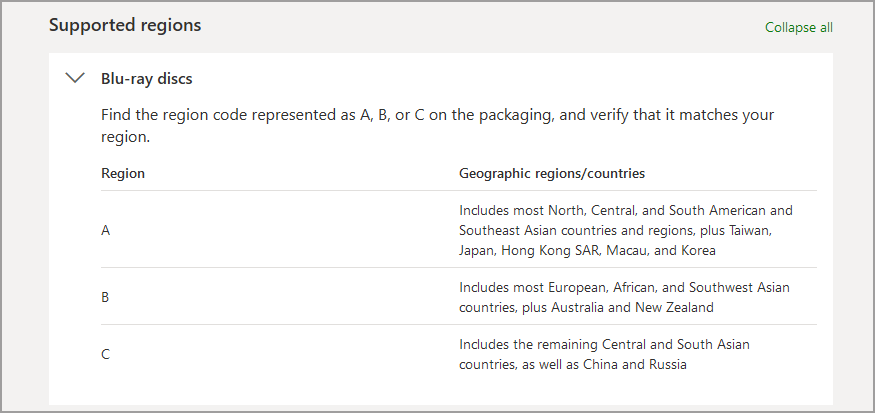
- Xbox One поддерживает Blu‑ray, но некоторые диски имеют региональную кодировку. Консоль ожидает Blu‑ray, выпущенные для региона совпадающего с регистром консоли (коды A–C указывают на зоны распространения).
- Многие Blu‑ray выпуски являются region‑free (без кодировки) и работают на любой консоли.
- Игровые диски Xbox не имеют региональных ограничений — это относится только к фильмам на оптических носителях.
Форматы, которые поддерживает Xbox One:
- 3D Blu‑ray (требуется 3D‑телевизор и модель с поддержкой 3D),
- Mastered Blu‑ray (обычные коммерческие диски),
- DVD и CD (зависит от модели и наличия привода),
- Поддержка UHD Blu‑ray доступна на Xbox One S (в версиях с приводом) и Xbox One X в зависимости от конкретной модели и обновлений.
Важно: не все функции (например, 4K, HDR) доступны на всех моделях — для 4K требуется аппаратная поддержка (One S/X и Series X).
Аппаратные отличия и что важно для воспроизведения
Технические спецификации оригинальной Xbox One:
- CPU: 1.75 GHz, 8‑ядерный пользовательский процессор AMD
- RAM: 8 ГБ DDR3 (2133 MHz)
- Встроенная флеш‑память: 8 ГБ
- GPU: 853 MHz, 768 шейдерных блоков, ≈1.31 TFLOPS
- Жёсткий диск: 500 ГБ (5400 rpm)
Xbox One S и One X получили улучшения: более быстрый GPU, поддержка 4K‑воспроизведения (в моделях с приводом) и аппаратные оптимизации. Для просмотра UHD Blu‑ray нужен дископривод, совместимый с UHD, и телевизор с 4K.
Отличия, важно знать:
- Xbox One S (обычные модели с приводом) поддерживают 4K Blu‑ray.
- Xbox One S Digital Edition и многие цифровые издания не воспроизводят диски.
- Xbox Series S — цифровая модель без привода; Series X — с приводом и поддержкой UHD‑Blu‑ray.
Установка приложения Blu‑ray / DVD на Xbox One
Если приложение ещё не установлено, его можно получить из Microsoft Store.
- Нажмите кнопку Xbox, откройте Guide и выберите «Главная» (Home), затем откройте «Магазин» (Store).
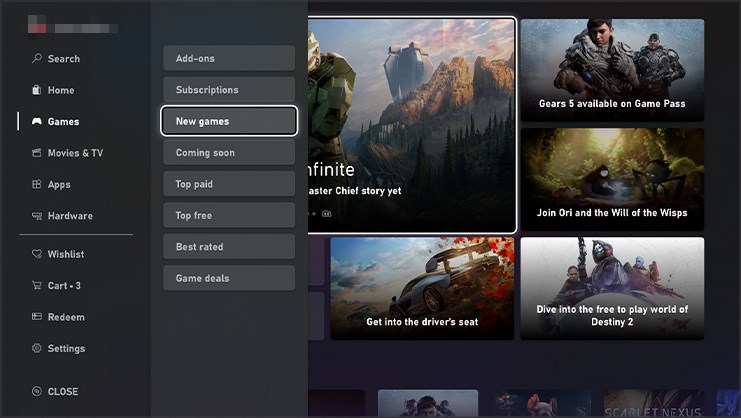
- В строке поиска введите “blu ray” или “DVD”.
- Найдите приложение «Blu‑ray player» или «DVD player» и выберите его.
- Нажмите «Установить» (Install).
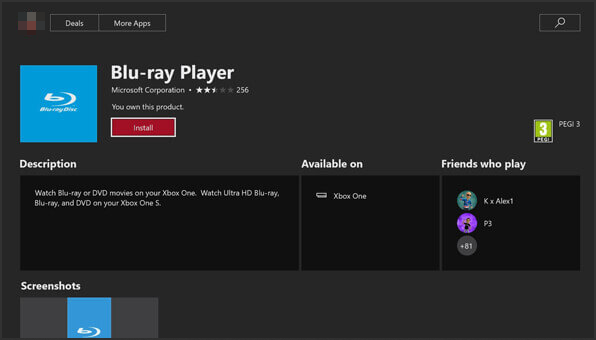
Альтернативный путь: вставьте диск. Если на консоли отсутствует приложение, система предложит установить его автоматически. Нажмите «Установить» и дождитесь завершения установки — диск должен начать воспроизводиться.
Частые проблемы и способы их решения
Ниже — набор проверок и типичных решений, если диск не читается или воспроизведение прерывается.
“Проверьте диск” / «Check your disc» — сообщение при вставке
- Протрите диск мягкой тканью от центра к краю. Не используйте круговые движения.
- Попробуйте другой диск, чтобы исключить проблему с конкретным носителем.
- Перезагрузите консоль: Полное отключение питания на 10–20 секунд, затем включение.
Консоль не видит диск / «диск не читается»
- Убедитесь, что модель консоли имеет привод.
- Обновите приложение Blu‑ray/DVD (если есть подключение).
- Проверьте совместимость региона диска с регионом консоли.
Нет звука или нет изображения в 4K/HDR
- Проверьте HDMI‑кабель и используйте HDMI 2.0+ для 4K/HDR.
- Убедитесь, что телевизор поддерживает нужный формат и настройки HDMI включены.
- В настройках Xbox проверьте раздел «Дисплей и звук» → «Видео выход».
Плеер требует постоянного подключения к интернету
- Обычно это связано с отсутствием локальной установки приложения. Кратковременное подключение для установки/инициализации решает проблему.
- Если проблема сохраняется, проверьте наличие обновлений системы и приложения, затем повторите процедуру.
Ошибки декодирования/формата
- Конвертируйте диск в поддерживаемый формат для воспроизведения с USB, если диск использует редкие кодеки.
Когда это не сработает — контрпримеры и ограничения
- Если у вас цифровая версия консоли без привода (Digital Edition, Series S), воспроизведение Blu‑ray физически невозможно.
- Если Blu‑ray диск запроектирован с региональной блокировкой, несовместимый диск может не запускаться.
- Коммерческие UHD Blu‑ray с дополнительной защитой (AACS, BD‑Plus) иногда требуют обновлений плеера/прошивки, которые для установки требуют интернета.
- Некоторые редкие диски или повреждённые носители будут неисправны независимо от режима сети.
Пошаговый чек-лист перед воспроизведением диска (роль: пользователь)
- На консоли есть оптический привод?
- Установлено приложение Blu‑ray/DVD (или готова временная точка доступа для установки)?
- Диск чистый и целый?
- Телевизор и кабели поддерживают нужное разрешение (4K/HDR для UHD)?
- Если требуется офлайн — переключили консоль в офлайн после запуска плеера?
Чек‑лист для администратора / техподдержки
- Провёл обновления системы и приложения.
- Проверил журнал ошибок и логи воспроизведения (при доступности).
- Проверил аппаратный привод на другом диске.
- Проверил региональные коды и формат диска.
Мини‑методика: как надёжно подготовить офлайн‑просмотр Blu‑ray (5 шагов)
- Подключитесь к интернету и обновите систему Xbox.
- Установите приложение Blu‑ray/DVD из магазина.
- Вставьте диск и запустите воспроизведение.
- Дождитесь начала воспроизведения, затем отключитесь от сети (перейдите в офлайн).
- Если требуется воспроизведение позже — повторите пункты 3–4.
Критерии приёмки (проверка успешного воспроизведения)
- Диск распознан и отображается в меню.
- Воспроизведение стартует без ошибок звука и видео.
- Меню диска функционирует (если применимо).
- Воспроизведение продолжается после отключения от интернета (если заявлено как офлайн‑режим).
Тестовые сценарии / кейсы приёмки
- Вставить рабочий Blu‑ray, установить плеер онлайн, отключиться — воспроизведение должно продолжиться.
- Вставить повреждённый диск — система должна корректно сообщить об ошибке чтения.
- Попытаться воспроизвести диск с другим регионом — проверить поведение (воспроизведение или отказ).
Рекомендации по безопасности, приватности и совместимости
- Дублирование дисков для частного использования может подпадать под правила авторских прав в вашей стране — проверьте местное законодательство.
- Обновления системы и приложений повышают совместимость, поэтому временное подключение для обновления полезно.
- Храните физические носители в сухом и чистом месте.
Альтернативы и когда их стоит выбрать
- Если у вас много фильмов и вы хотите удобство — переход на цифровую библиотеку (покупка/аренда в Microsoft Store или стриминг) избавит от привода.
- Для стабильного офлайн‑просмотра конвертируйте диски в локальные файлы и воспроизводите с USB.
- При частых проблемах с приводом — обращение в сервисный центр или замена консоли может быть оправданной.
Полезные советы и эвристики
- Всегда пробуйте другой диск, чтобы исключить проблему конкретного носителя.
- При проблемах сначала проверяйте простые вещи: кабели HDMI, питание, чистоту диска.
- Помните о различии между “не видит диск” и “ошибка декодирования” — это разные классы проблем.
Краткое резюме
- Xbox One может воспроизводить Blu‑ray и DVD, если модель имеет оптический привод и установлено соответствующее приложение.
- Для просмотра без интернета используйте офлайн‑режим либо кратковременное подключение для инициализации плеера.
- Некоторые диски ограничены регионально; цифровые издания не читают диски.
- Если диск не читается — попробуйте очистку, другую модель или воспроизведение с USB после конвертации.
Мы надеемся, что это руководство помогло вам настроить воспроизведение Blu‑ray на Xbox One. Если у вас остались вопросы или вы хотите поделиться опытом, оставьте комментарий ниже.

Похожие материалы

Несколько аккаунтов Skype: Multi Skype Launcher

Журнал для работы: повысить продуктивность

Персональные звуки уведомлений на Android

Скачивание шоу Hulu для офлайн‑просмотра

Microsoft Start: персонализированная новостная лента
