
Как воспроизводить DVD и Blu-ray на Linux
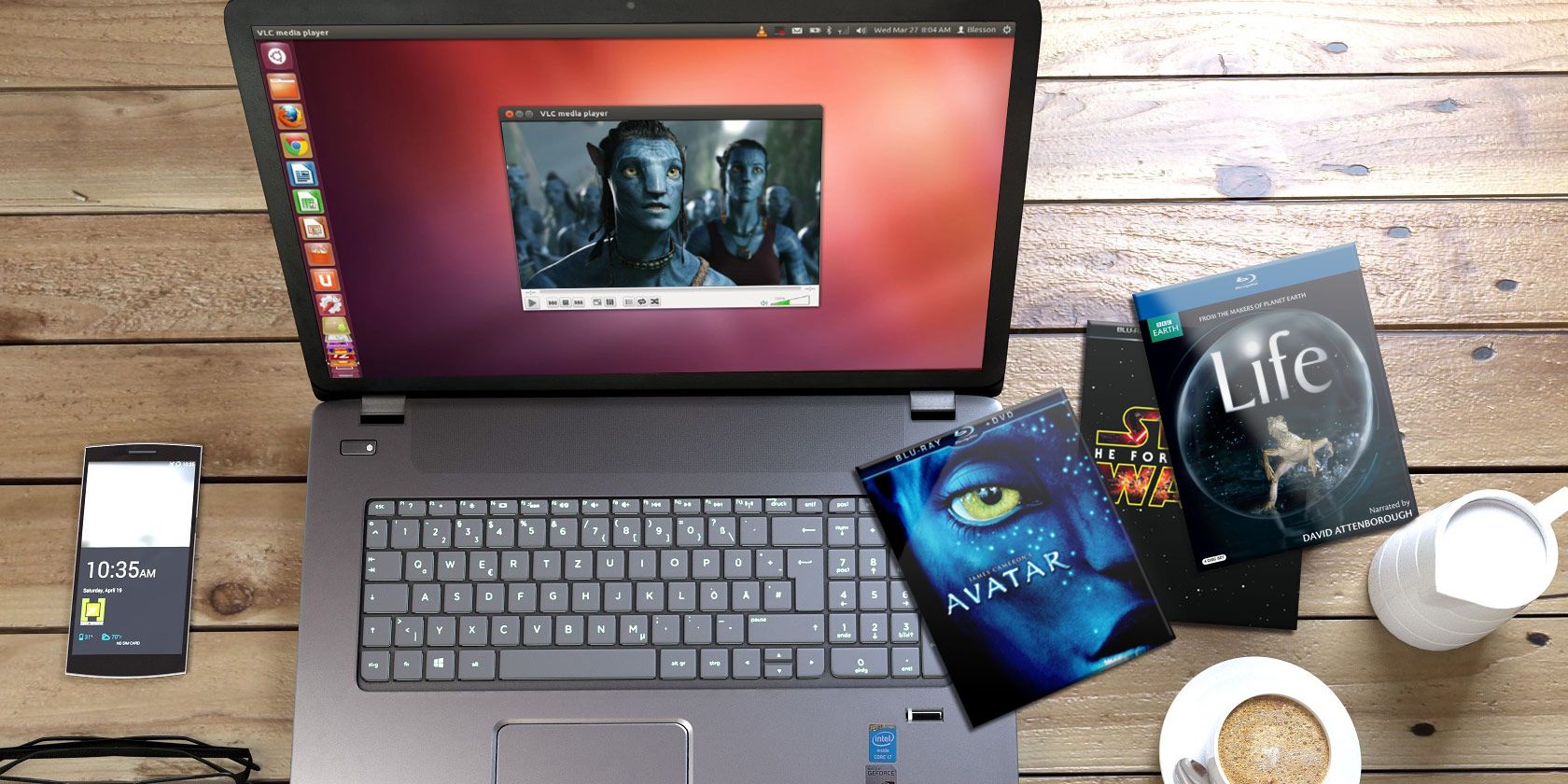
Linux предоставляет много преимуществ: большинство дистрибутивов бесплатны, они легковесны и гибки в настройке. Но не всё работает «из коробки». Одной из таких вещей является воспроизведение защищённых DVD и Blu-ray. Коммерческие носители часто используют шифрование и региональную защиту. В большинстве случаев для их воспроизведения на Linux нужно дополнительно установить компоненты или выполнить настройки.
Короткое пояснение терминов
- DRM — технология управления цифровыми правами (блокировка копирования). Кратко: защищает контент от нелегального распространения.
- CSS — Content Scramble System, шифрование для DVD.
- AACS — система защиты для Blu-ray.
Важно: в ряде стран обход DRM/шифрования может подпадать под ограничения закона. Перед установкой ознакомьтесь с местными требованиями.
Что происходит «под капотом»
Коммерческие DVD используют CSS. Обычный плеер, который идёт с дистрибутивом Linux, обычно не поставляется с инструментом для обхода CSS. Blu-ray чаще защищён AACS и дополнительно BD+; эти форматы сложнее обходить и поддержка их в свободных инструментах ограничена.
Варианты решения — обзор
- Платный и простой вариант: официальные коммерческие плееры с лицензией CSS/AACS.
- Бесплатный вариант: libdvdcss (для DVD) и ряд обходных комбинаций для Blu-ray (VLC + дополнительные пакеты, MakeMKV для стриминга).
- Альтернатива: рипнуть диск на другом устройстве или использовать аппаратные плееры.
Платный вариант для DVD
Если вы предпочитаете удобство, на некоторых системах доступны официальные лицензированные плееры. На Ubuntu, например, есть Fluendo DVD Player — графический плеер с поддержкой Dolby Digital и меню. Он устанавливается через центр приложений и не требует командной строки. Правда, за простоту приходится платить — примерно 15 USD.
Преимущества платного варианта:
- Простая установка через GUI.
- Лицензированная поддержка кодеков и меню.
- Поддержка многоканального аудио и пасс‑тру.
Недостатки:
- Платно.
- Зависимость от поставщика и обновлений.
Бесплатный метод для DVD (libdvdcss)
Самый распространённый бесплатный путь — это libdvdcss. Он расшифровывает CSS и позволяет VLC и другим плеерам читать защищённые DVD.
Для Ubuntu 12.04–15.04 выполните в терминале:
sudo apt-get install libdvdread4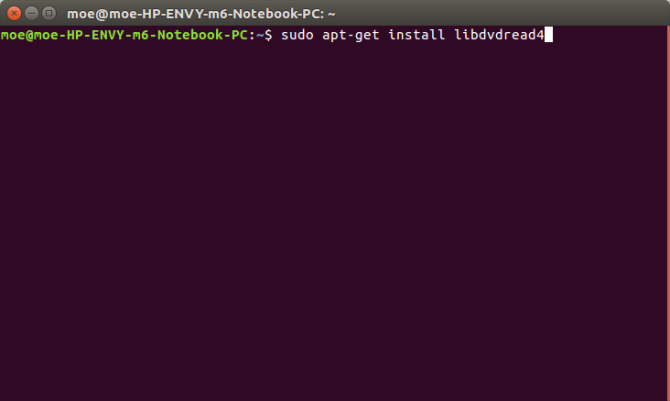
После установки нужно запустить скрипт установки CSS:
sudo /usr/share/doc/libdvdread4/install-css.sh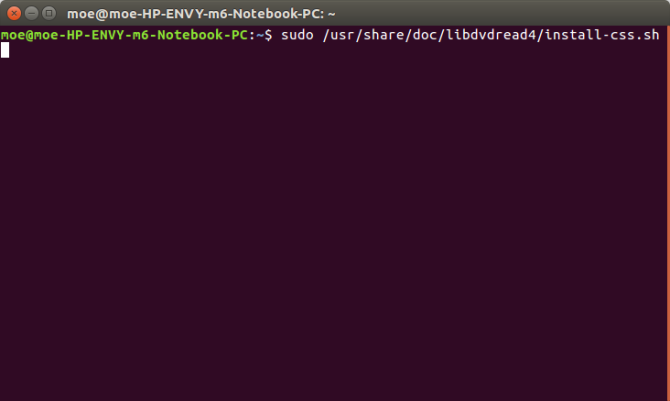
Для Ubuntu 15.10 и выше достаточно установить пакет-обёртку:
sudo apt-get install libdvd-pkg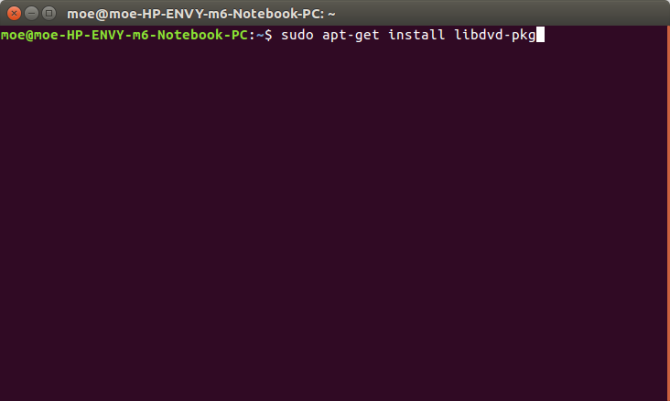
После установки перезапустите систему или перезапустите службу, если это требуется. Откройте диск через VLC или стандартный видеоплеер — большинство дисков будет воспроизводиться.
Проверено: VLC и приложение “Видео” в Ubuntu обычно работают после установки libdvdcss.
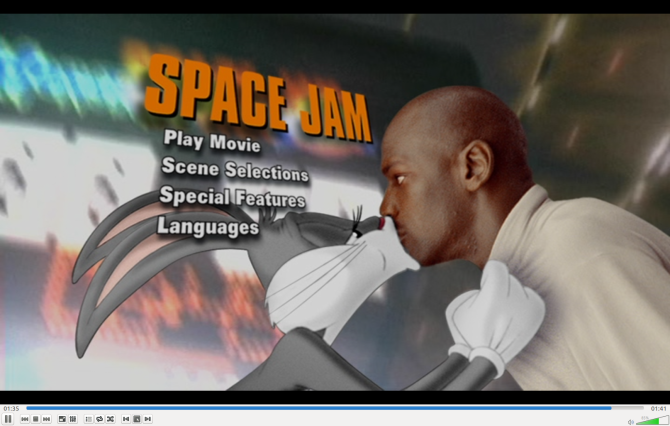
Важно: libdvdcss нарушает механизм CSS и в некоторых юрисдикциях может считаться обходом защиты. Используйте этот метод только если он законен в вашей стране.
Воспроизведение Blu-ray
С Blu-ray ситуация сложнее. Многие диски защищены AACS и BD+. Тем не менее, есть способы, которые работают для значительной части коллекции:
Попробуйте VLC. В современных сборках VLC включены libbluray и libaacs, которые позволяют читать некоторые Blu-ray. Запустите: Media > Open Disc > Blu-ray.
Скрипты и репозитории. Для Debian-подобных дистрибутивов есть скрипты, которые добавляют необходимые репозитории и пакеты:
wget paste.debian.net/download/5249
bash 5249
Скрипт предложит добавить репозиторий для свежего VLC. Это опционально, но полезно для актуальных сборок.
- MakeMKV + стриминг. MakeMKV может распаковать (не декодировать) содержимое Blu-ray и обеспечить потокирование. Алгоритм:
/usr/bin/makemkvВ приложении: File > Open Disc, выберите привод и затем File > Stream. MakeMKV часто работает там, где VLC терпит неудачу.
Ограничения Blu-ray:
- Некоторые диски используют уникальные ключи и не воспроизводятся в свободном ПО.
- Комбинация MakeMKV + VLC чаще успешна, но не гарантирована для всех релизов.
Мини-методология: шаги «от простого к сложному»
- Вставьте диск и попробуйте открыть его в VLC.
- Если не работает — установите libdvdread/libdvd-pkg и libdvdcss (для DVD).
- Для Blu-ray установите libbluray/libaacs и попытайтесь снова.
- Если и это не помогло — используйте MakeMKV для стриминга или рипа.
- Проверьте код региона и права доступа к устройству (/dev/sr0 или /dev/hdc).
Контроль доступа и права на устройство
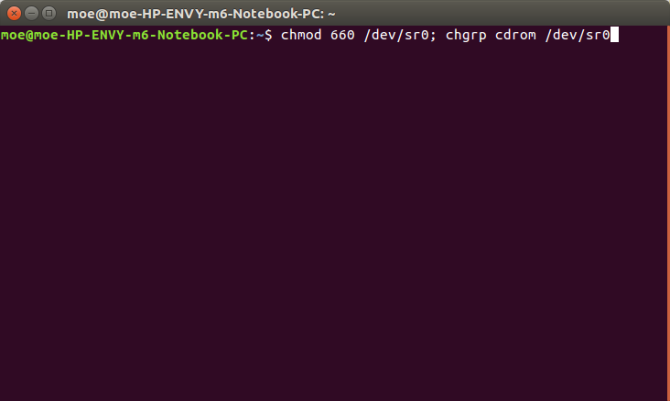
Иногда диск не читается из‑за прав на файл устройства. Исправление прав и группы часто решает проблему:
chmod 660 /dev/sr0; chgrp cdrom /dev/sr0Замените /dev/sr0 на путь вашего привода, если он отличается.
Установка региона (regionset)
Если диск блокируется по региону, используйте regionset. Запуск:
sudo regionset /dev/sr0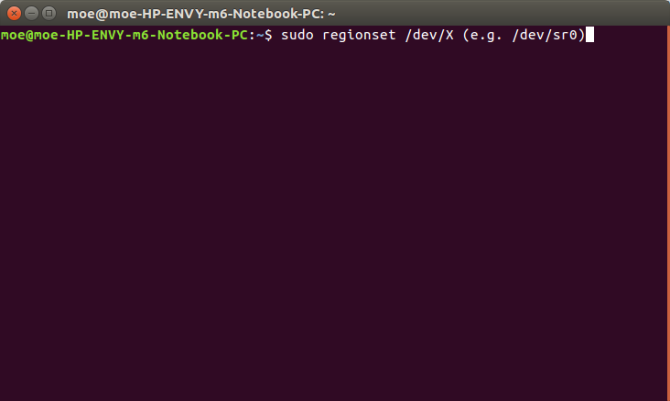
Важно: смена региона работает ограниченное число раз в прошивке приводов. Перед изменением убедитесь, что вы понимаете последствия.
Частые проблемы и решения
Перезагрузка
Если вы только что установили пакеты, перезагрузите машину. Иногда служба ядра или правила udev нужно перезапустить, чтобы устройство заработало корректно.
Отключите меню диска
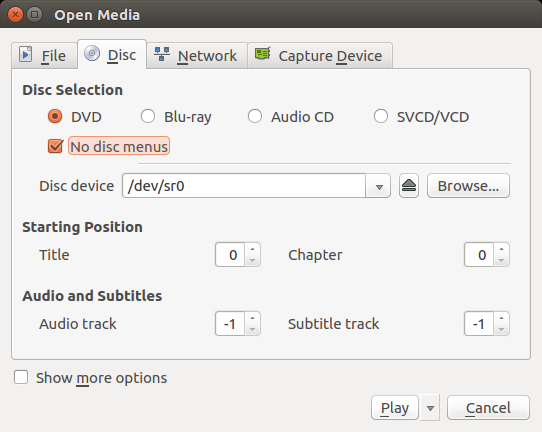
Если плеер зависает при чтении меню DVD, попробуйте отключить меню диска: в VLC — Media > Open Disc и отметьте No disc menus. Это убирает интерактивные меню, но часто позволяет запустить основной фильм.
«Дёрганая» картинка
Проблема часто связана с неверным CSS‑ключом или настройками DMA. Решения:
- Удалите кеш ключей CSS:
rm -rf ~/.dvdcss- Проверьте, где смонтирован диск:
mount | egrep 'udf|iso9660'- Проверьте и включите DMA с помощью hdparm:
sudo hdparm /dev/hdc
sudo hdparm -d1 /dev/hdc
Чтобы применить настройки при загрузке, отредактируйте /etc/hdparm.conf. Пример записи для включения DMA:
/dev/hdc {
    dma = on
}
(Замените /dev/hdc на ваш привод.)
Устойчивые ошибки расшифровки
Если диск всё равно не воспроизводится, попробуйте сбросить права и кеш, а затем повторить попытку. Иногда помогает полный рип диска на другой носитель и воспроизведение локальной копии.
Когда описанные методы не работают
- Профиль защиты диска слишком новый или кастомный — коммерческие оболочки часто обновляют механизм защиты.
- Диск использует уникальный региональный ключ или аппаратную привязку.
- Ваш привод устарел или прошивка блокирует смену региона.
Альтернативы:
- Воспроизведение на внешнем аппаратном Blu-ray/DVD-проигрывателе.
- Рип диска на другом компьютере с ОС, где это доступно, и перенос файла.
- Покупка цифровой копии фильма у легальных сервисов.
Чеклист для быстрой проверки
- Вставлен диск и привод распознан.
- Установлен libdvdread/libdvd-pkg и запущен install-css.sh (для DVD).
- Для Blu-ray установлены libbluray и libaacs.
- Правила доступа: /dev/sr0 принадлежит группе cdrom.
- Проверен код региона через regionset.
- Если есть дёрганье — проверен DMA через hdparm.
- Перезагружена система после установки пакетов.
Роли и быстрые рекомендации
- Домашний пользователь: начните с VLC. Если не работает — libdvd-pkg (для современных Ubuntu) или libdvdcss.
- Продвинутый пользователь: используйте MakeMKV для стриминга и рипа, редактируйте /etc/hdparm.conf при необходимости.
- Системный администратор: автоматизируйте установку пакетов в образах и проверьте юридическую сторону развёртывания в корпоративной среде.
Безопасность и юридические замечания
- Обход DRM/шифрования может быть запрещён в вашей стране. Перед применением инструментов типа libdvdcss и MakeMKV проверьте местное законодательство.
- Не устанавливайте сомнительные бинарные пакеты из непроверенных источников. Предпочитайте официальные репозитории или проверенные PPA.
Краткое резюме
Следуя шагам в этой инструкции, вы решите большинство задач по воспроизведению DVD и многих Blu-ray на Linux. Начните с простого (VLC), затем переходите к локальным пакетам (libdvdcss/libdvd-pkg), и используйте MakeMKV для сложных Blu-ray. Если ничего не помогает, рассмотрите аппаратные или легальные альтернативы.
Вопросы для проверки: какие плееры вы уже пробовали, какой дистрибутив используете и видите ли вы сообщения об ошибках при чтении диска?
Резюме ключевых пунктов:
- DVD: libdvdcss / libdvd-pkg + VLC.
- Blu-ray: VLC + libbluray/libaacs, MakeMKV для стриминга.
- Проверьте права на /dev/sr0 и код региона через regionset.
- Перезагрузка часто решает проблемы после установки пакетов.

Похожие материалы

Несколько аккаунтов Skype: Multi Skype Launcher

Журнал для работы: повысить продуктивность

Персональные звуки уведомлений на Android

Скачивание шоу Hulu для офлайн‑просмотра

Microsoft Start: персонализированная новостная лента
