
Dual Audio на Samsung: звук на двух Bluetooth‑устройствах
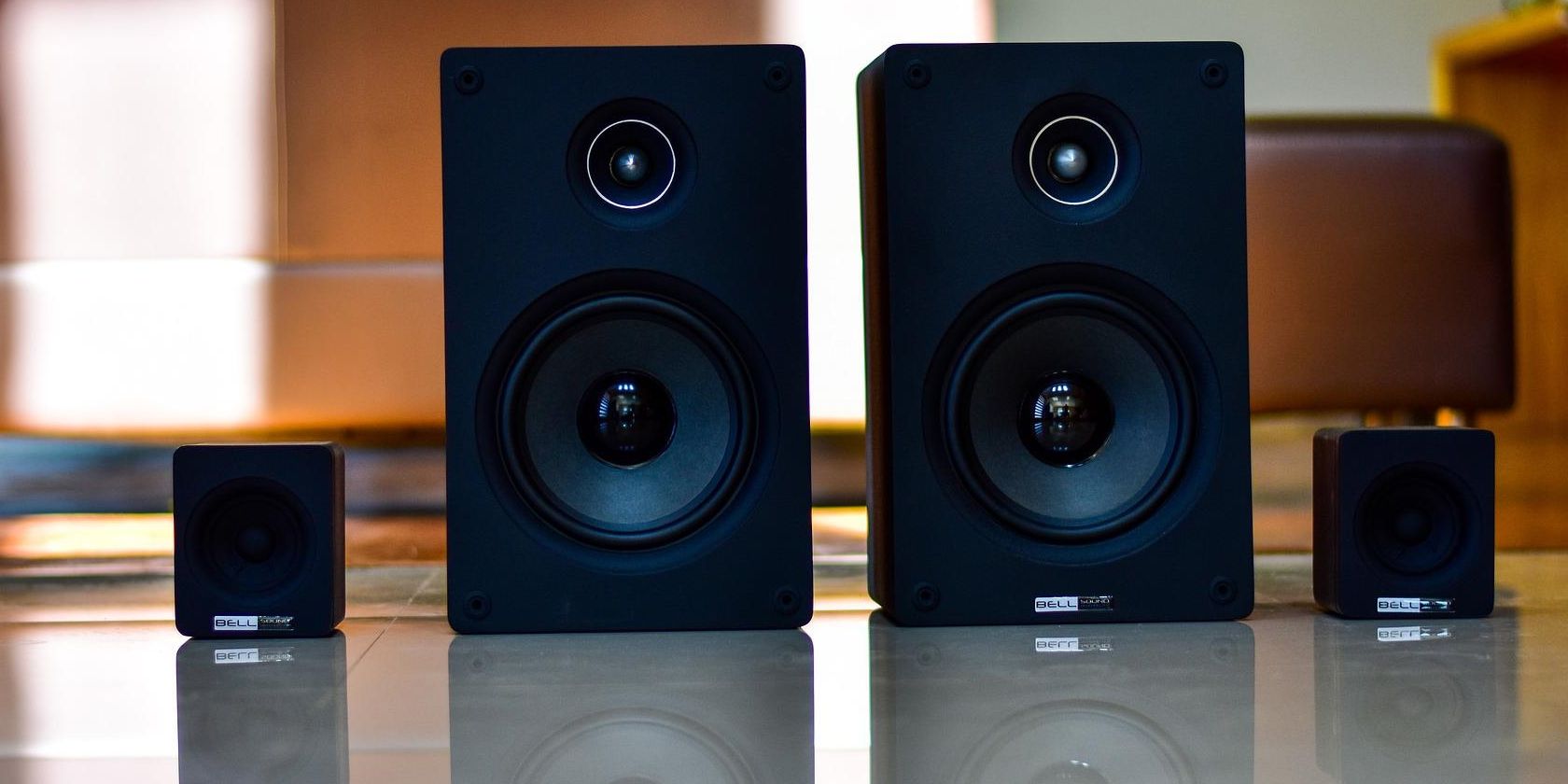
Что такое Dual Audio и как это работает
Dual Audio — это встроенная функция Bluetooth на телефонах и планшетах Samsung. Она позволяет воспроизводить аудио одновременно на двух разных Bluetooth‑устройствах. Под «устройствами» обычно понимают пару колонок, пару наушников или комбинацию колонка+наушники.
Коротко о терминологии:
- Bluetooth — беспроводной протокол передачи данных для аудио и других сервисов.
- Кодек — алгоритм сжатия аудио (влияет на качество и задержку).
Как это работает в общих чертах: телефон устанавливает параллельные аудиопотоки для двух сопряжённых устройств. Операционная система распределяет данные, а Bluetooth‑чип и драйверы на устройстве управляют отправкой пакетов каждому приёмнику.
Совместимость и требования
- Dual Audio доступен на Samsung‑устройствах с Bluetooth 5.0 и новее (обычно начиная с поколений после Galaxy S7 / Tab S3). Если у вас более старая модель, функция может отсутствовать.
- Оба устройства должны быть заранее сопряжены с телефоном.
- Возможна небольшая задержка между двумя устройствами из‑за различий в кодеках и аппаратной реализации.
Важно: некоторые кодеки (например, кодеки с низкой задержкой) уменьшают прослушиваемую синхронизацию, но точная поддержка зависит от наушников/колонок.
Пошаговая инструкция: как включить Dual Audio и воспроизводить звук на двух устройствах
- На телефоне откройте Настройки → Подключения → Bluetooth и убедитесь, что оба Bluetooth‑устройства сопряжены с телефоном.
- Подключитесь к одному из этих устройств (любой из двух должен быть в состоянии «Подключено»).
- Потяните вниз шторку уведомлений, чтобы открыть Быструю панель (Quick panel).
- Найдите и нажмите плитку «Медиа» (Media) в нижней части Быстрой панели.
- Откроется экран управления медиавоспроизведением с разделом «Аудио‑вывод».
- В разделе «Аудио‑вывод» вы увидите текущее подключенное устройство и список «Отключенные устройства» — ранее сопряжённых, но неактивных приёмников.
- Нажмите на устройство из списка «Отключенные устройства», которое вы хотите добавить как второй источник звука.
- После выбора второе устройство перейдет в список «Аудио‑вывод» как активное, и оба приёмника будут воспроизводить звук одновременно.
- При необходимости отрегулируйте громкость каждого устройства отдельно — в интерфейсе «Медиа» или физическими кнопками на колонках/наушниках.
Close
Что делать при задержке звука между устройствами
Из‑за различий в аппаратном обеспечении и кодеках одна колонка или один наушник может немного «отставать». Это нормальное поведение для Bluetooth‑связи между разными моделями.
Рекомендации:
- Если важна синхронизация (например, для видео), используйте одинаковые модели наушников/колонок.
- Попробуйте выбирать устройства, которые поддерживают одинаковые кодеки (если это доступно в спецификации).
- Для прослушивания музыки с другом небольшая задержка обычно незаметна.
Important: При одновременном использовании двух пар наушников для просмотра видео задержка может быть более заметна.
Когда Dual Audio не сработает (примеры и ограничения)
- Если одно из устройств несовместимо с Bluetooth‑профилем A2DP (основной профиль для стерео‑аудио), звук не распределится.
- На старых моделях Samsung и у устройств с устаревшим Bluetooth функция может отсутствовать.
- Значительная задержка при использовании разных кодеков и аппаратных платформ.
- Некоторые приложения могут ограничивать управление громкостью на уровне приложений.
Альтернативные подходы
- Использование внешнего Bluetooth‑передатчика (transmitter) с поддержкой dual‑pairing. Подключаете к аудиовыходу источника и от него идёт звук на два приёмника.
- Приложения и сервисы многокомнатного звучания (multiroom) для колонок от одного производителя (например, фирменные экосистемы колонок). Они дают лучшую синхронизацию, но требуют совместимых устройств.
- Аппаратные решения: подключение одинаковых колонок через провод или через фирменные беспроводные мосты.
Чеклист перед воспроизведением
- Убедитесь, что оба устройства сопряжены с телефоном.
- Подключитесь к одному устройству и откройте Быструю панель → Медиа.
- Выберите второе устройство в разделе «Аудио‑вывод».
- Проверьте уровень громкости каждого устройства.
- При необходимости переключитесь на проводное прослушивание или используйте одинаковые модели для минимизации задержки.
Мини‑методология для тестирования Dual Audio в компании или дома
- Подготовьте две пары приёмников (лучше одинаковые модели).
- Сопрягите оба с телефоном и зафиксируйте версии прошивок и кодеков.
- Проиграйте тестовый трек с быстрыми переходами (ударные/перкуссия) и оцените задержку по шкале 0–3: 0 — синхронно, 3 — заметная рассинхронизация.
- Зафиксируйте результат и повторите с другим набором устройств.
- При необходимости используйте альтернативы (передатчик или фирменную экосистему).
Критерии приёмки
- Оба устройства воспроизводят аудио одновременно.
- Задержка между устройствами не превышает допустимый порог для сценария использования (например, не мешает прослушиванию музыки).
- Управление громкостью каждого устройства работает независимо.
Краткое резюме
Dual Audio — удобный способ поделиться музыкой или расширить звуковую сцену с помощью двух Bluetooth‑приёмников. Функция проста в использовании: пара устройств, Быстрая панель → Медиа → выбрать второй вывод. Остерегайтесь задержки на разных моделях; при необходимости используйте одинаковые устройства или альтернативные решения.
Notes: Если у вас возникли проблемы, начните с перезагрузки телефона и переподключения Bluetooth‑устройств, а также проверьте обновления прошивки на колонках/наушниках.

Похожие материалы

Несколько аккаунтов Skype: Multi Skype Launcher

Журнал для работы: повысить продуктивность

Персональные звуки уведомлений на Android

Скачивание шоу Hulu для офлайн‑просмотра

Microsoft Start: персонализированная новостная лента
