
Как одновременно воспроизводить звук на двух устройствах в Windows 11

Краткое введение
В стандартной конфигурации Windows 11 воспроизводит звук через одно устройство одновременно. Если нужно слышать звук одновременно на колонках и на наушниках (или на двух наборах внешних динамиков), вы можете использовать встроенную функцию «Stereo Mix» (Стерео микс). Это не новый драйвер — это внутренний микшер, который перенаправляет выход системы в устройство записи и позволяет «прослушать» этот поток через ещё одно устройство воспроизведения.
Определение: Стерео микс — виртуальный источник записи, который захватывает системный аудиопоток для дальнейшей отправки на другое устройство.
Требования и ограничения
- Работает лучше с устройствами, подключёнными через USB или через аналоговый 3,5 мм разъём.
- Часто не работает с HDMI и Bluetooth-устройствами (ограничения драйверов и задержка).
- Нужен драйвер звуковой карты, который поддерживает «Stereo Mix»; на некоторых ПК эта функция отключена или отсутствует.
Важно: это обходной путь — «хак», подходящий для прослушивания и простых сценариев записи, но не для профессионального многоканального воспроизведения с низкой задержкой.
Быстрая пошаговая инструкция
Откройте Приложение Параметры и перейдите в Система → Звук.
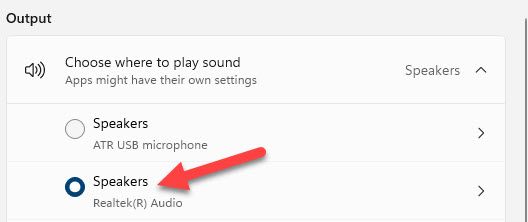
В разделе “Выберите, где воспроизводить звук” убедитесь, что выбран одно из устройств (первое устройство).
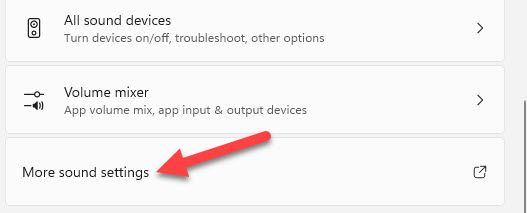
Прокрутите вниз и нажмите “Дополнительные параметры звука” (More Sound Settings), чтобы открыть классическое окно звука.
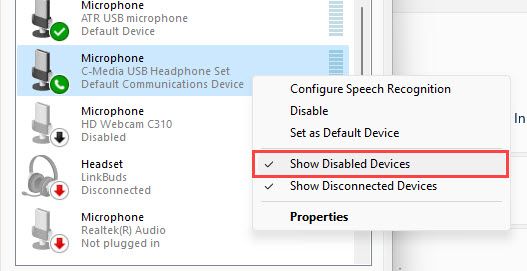
Переключитесь на вкладку “Запись” и правой кнопкой мыши кликните по пустому месту списка. В контекстном меню включите “Показать отключённые устройства” и “Показать отсоединённые устройства”.
Найдите “Stereo Mix” (Стерео микс). Если его нет — это означает, что ваш ПК или драйверы не поддерживают эту функцию.
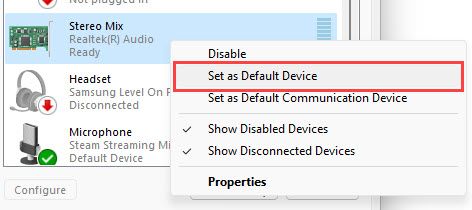
Правой кнопкой мыши по “Stereo Mix” → Установить по умолчанию.
Дважды щёлкните “Stereo Mix”, перейдите на вкладку “Прослушать”.
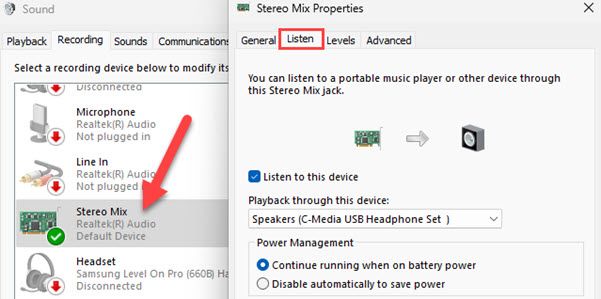
Поставьте галочку “Прослушивать с этого устройства” и в выпадающем списке “Воспроизведение на этом устройстве” выберите второе устройство, через которое хотите слышать звук.
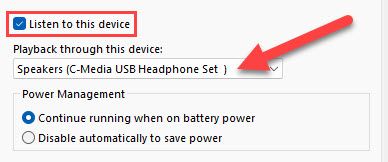
Нажмите “Применить” и “ОК”.
Если всё настроено верно, звук начнёт воспроизводиться сразу на первичном устройстве и на том, которое вы выбрали для прослушивания через Stereo Mix.
Устранение неполадок и советы
- Нет Stereo Mix в списке: обновите звуковые драйверы с сайта производителя материнской платы или звуковой карты; проверьте пакеты Realtek/Conexant/Intel. Если функция отсутствует у производителя, решение может быть недоступно.
- Нет звука на втором устройстве: убедитесь, что в окне параметров звука для первого устройства громкость не выключена, а в свойствах Stereo Mix указано именно то устройство, которое подключено и активно.
- Задержка (лаг): прослушивание через Stereo Mix может вводить заметную задержку. Для синхронного воспроизведения (например, при просмотре видео) задержка может быть заметна; в таких случаях лучше использовать аппаратное решение или внешний микшер.
- HDMI/Bluetooth: если второе устройство — Bluetooth или HDMI, попробуйте временно подключить его через USB/3,5 мм; часто именно проводное подключение даёт совместимость.
Короткий чеклист для проверки:
- Проверить отображение отключённых устройств.
- Установить Stereo Mix по умолчанию.
- Включить “Прослушивать с этого устройства” и выбрать второе устройство.
- Проверить громкость и режимы энергосбережения аудиоустройств.
Альтернативные подходы
- Использовать внешний USB-аудиоинтерфейс или аудиомикшер: аппаратный микшер обеспечивает надёжный мульти-аутпут без задержек.
- Программные микшеры: Voicemeeter (требует настройки) может маршрутизировать аудио на несколько выходов и управлять задержками.
- Дублирование на уровне приложения: некоторые медиаплееры позволяют выбрать несколько выводов или стримить одновременно.
Когда этот метод не работает
- Отсутствует поддержка со стороны драйвера (частая причина).
- Второе устройство — Bluetooth/HDMI с ограничениями драйвера.
- Нужна строго синхронизированная многоканальная конфигурация для студийной работы (этот метод не даёт гарантированной синхронизации и низкой задержки).
Таблица совместимости (упрощённая)
| Тип подключения | Шанс работы с Stereo Mix | Примечание |
|---|---|---|
| 3.5 мм аналоговый | Высокий | Простая и надёжная опция |
| USB | Высокий | Зависит от драйверов |
| HDMI | Низкий | Часто не поддерживается |
| Bluetooth | Низкий | Вводит задержку и ограничения |
Критерии приёмки
- Звук воспроизводится одновременно на основном устройстве и на втором устройстве, выбранном через Stereo Mix.
- Задержка в пределах допустимых значений для вашей задачи (не критична для прослушивания музыки, но критична для синхронизации аудио/видео).
- Отсутствие искажений или щелчков при воспроизведении.
Однострочный глоссарий
- Stereo Mix — виртуальный вход записи, перенаправляющий системный аудиопоток для прослушивания или записи.
Короткое объявление (100–200 слов)
Нужен звук на колонках и на наушниках одновременно? В Windows 11 это можно сделать без дополнительного софта: включите “Stereo Mix” в классических настройках звука и в свойствах укажите, чтобы он прослушивался через второе устройство. Метод подходит в основном для USB и 3,5 мм устройств; с HDMI и Bluetooth он часто несовместим. Это простой обходной путь для домашнего использования и базовой записи, но если вам важна минимальная задержка и профессиональная синхронизация, лучше использовать внешний микшер или программные микшеры вроде Voicemeeter.
Итог
Использование “Stereo Mix” — быстрый и бесплатный способ отправить системный звук на два устройства сразу. Он не универсален и зависит от драйверов, но в большинстве бытовых сценариев даёт рабочий результат.
Важно: при любых изменениях драйверов создавайте точку восстановления системы и сохраняйте текущие настройки на случай, если потребуется откат.

Похожие материалы

RDP: полный гид по настройке и безопасности

Android как клавиатура и трекпад для Windows

Советы и приёмы для работы с PDF

Calibration в Lightroom Classic: как и когда использовать

Отключить Siri Suggestions на iPhone
