
Как слушать Audible на колонках Google Home и Google Nest
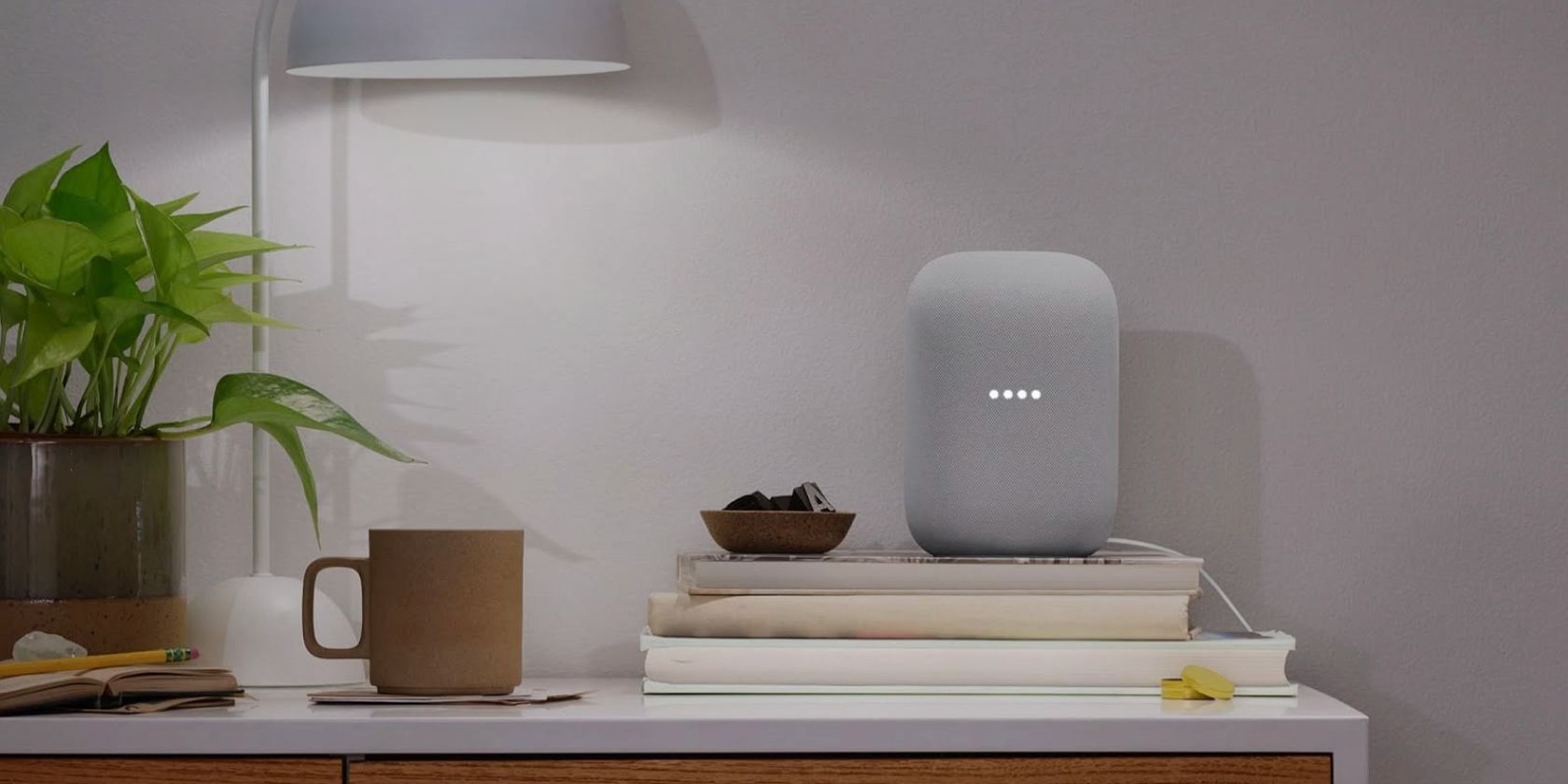
Google Home и Google Nest поддерживают множество встроенных аудиосервисов, но Amazon-owned Audible не входит в их список. Из-за конкуренции между компаниями Audible не доступен как нативный сервис на этих устройствах. Тем не менее, это не мешает проигрывать ваши аудиокниги и подкасты на колонках Google — существует несколько надёжных обходных путей.
Как это работает и что нужно знать заранее
Коротко: колонки Google умеют принимать поток аудио двумя основными способами — напрямую через встроенные сервисы (natively) и как приёмник для «вещания» с другого устройства (Bluetooth или Cast). Audible можно воспроизводить только через внешнее устройство, которое передаёт звук на колонку. Для всех трёх способов потребуется:
- активная колонка Google Home или Nest, подключённая к вашей сети Wi‑Fi (для Cast) или в режиме Bluetooth-паринга;
- устройство с приложением Audible или браузером Chrome и доступ в интернет;
- актуальная версия приложений и прошивки колонки.
Важно: некоторые старые модели колонок или устаревшие версии ПО могут не поддерживать все функции Cast или Bluetooth-профили. Если колонка не обнаруживается, сначала проверьте обновления.
1. Подключение по Bluetooth с телефона
Колонка Google Home/Nest может работать как стандартная Bluetooth-колонка. Это самый универсальный вариант — он не требует Wi‑Fi или настроенного Google Home, только телефон с приложением Audible.
Шаги:
- Включите колонку и поднесите устройство (телефон или планшет) ближе.
- На колонке скажите: «OK Google, pair Bluetooth» или «Окей Google, включи Bluetooth для сопряжения». Ассистент попросит открыть настройки Bluetooth на вашем устройстве и найти имя колонки.
- Откройте настройки Bluetooth на телефоне и найдите устройство с тем именем, которое произнёс Google Assistant.
- Выполните сопряжение. Если соединение прошло успешно, колонка издаст звуковой сигнал.
- Откройте приложение Audible и запустите нужную аудиокнигу или подкаст.
- Управляйте громкостью с телефона.
Плюсы метода: простота и совместимость со старыми устройствами. Минусы: батарея телефона используется как источник, возможны задержки при входящих звонках и отсутствие управления воспроизведением с умной колонки.
2. Через приложение Google Home
Если колонка подключена к той же Wi‑Fi сети, что и телефон, удобнее «касить» звук через Google Home. Этот метод отправляет аудио с мобильного устройства на колонку по сети, сохраняя качество и позволяя одновременно управлять устройством в приложении.
Подготовка: колонка и телефон должны быть в одной сети Wi‑Fi. Откройте приложение Google Home и убедитесь, что колонка уже настроена.
Шаги:
- Откройте приложение Google Home на Android или iOS.
- Выберите колонку, на которую хотите передать звук.
- В настройках устройства найдите и нажмите «Cast my audio» или «Передать звук».
- Нажмите «Cast audio» затем «Start Now» или «Начать сейчас».
- Откройте Audible и воспроизведите книгу или подкаст. Звук пойдёт на колонку.
- Регулируйте громкость на телефоне или через приложение Google Home.
Плюсы: управление через приложение, стабильность при хорошей домашней сети. Минусы: небольшая задержка при старых роутерах; не все телефоны одинаково хорошо поддерживают функцию зеркалирования аудио.
3. Через Chrome на компьютере
Если вы предпочитаете слушать Audible на ПК, Chrome позволяет отправлять звук на колонку Google как на устройство Cast. Обратите внимание: плеер Audible иногда открывается в отдельном всплывающем окне, а не в основной вкладке, поэтому опция «Cast» может быть неочевидна.
Подготовка: компьютер в той же Wi‑Fi сети, что и колонка.
Шаги:
- Откройте Chrome.
- Перейдите на сайт Audible и войдите в аккаунт.
- Запустите воспроизведение аудиокниги — плеер часто открывается в выскакивающем окне.
- В Chrome нажмите меню (три точки) → Cast или щёлкните правой кнопкой по вкладке и выберите «Cast». Если плеер в отдельном окне, найдите кнопку Cast в этом окне.
- В появившемся списке устройств выберите вашу колонку Google.
- При необходимости выберите «Cast tab» или «Cast desktop», чтобы передать звук.
- Отрегулируйте громкость на ПК.
Плюсы: удобно для рабочего стола, простое управление. Минусы: браузерное воспроизведение может прерываться при закрытии вкладки; отдельные окна плеера усложняют выбор источника.
Частые проблемы и как их решить
- Колонка не видна в списке Bluetooth или Cast: перезагрузите колонку и устройство, проверьте, что колонка не находится в режиме «занят» другим устройством. Убедитесь, что на телефоне включен Bluetooth и он видим.
- Плохое качество или прерывания при Cast: проверьте нагрузку сети и положение роутера. Попробуйте временно отключить другие устройства, использующие трафик.
- Audible не воспроизводится из всплывающего плеера в Chrome: попробуйте переключиться на «Cast desktop» или обновить Chrome до последней версии.
- При сопряжении Bluetooth воспроизведение идёт с низкой громкостью или с задержкой: перезагрузите Bluetooth-модуль телефона и колонку, отключите другие Bluetooth-устройства.
Короткий чеклист для отладки:
- Перезагрузите колонку.
- Проверьте соединение Wi‑Fi (для Cast).
- Переподключите Bluetooth (для Bluetooth‑режима).
- Обновите приложение Google Home, Audible и Chrome.
- Попробуйте другой метод (Bluetooth ↔ Cast ↔ Chrome).
Когда решения могут не сработать
- Колонка слишком старая и не поддерживает современные Cast-профили.
- В сети присутствуют строгие правила безопасности (корпоративный Wi‑Fi), блокирующие локальный трафик между устройствами.
- Audible-контент имеет DRM‑ограничения на отдельных платформах (редко влияет на веб‑воспроизведение, но может повлиять при загрузке файлов).
Альтернативные подходы
- Использовать внешний Bluetooth‑передатчик, подключённый к аудиовыходу компьютера или старой стереосистеме.
- Если у вас есть устройство Amazon Echo, слушать Audible напрямую через него (нативно поддерживается).
- Подключить телефон к колонке через кабель (если модель колонки и адаптеры это позволяют).
Мини‑методика выбора подхода
- Нужна мобильность и простота → Bluetooth с телефона.
- Хотите стабильное воспроизведение и управление из приложения → Cast через Google Home.
- Используете компьютер и работаете за ПК → Cast из Chrome.
flowchart TD
  A[Нужно воспроизвести Audible?] --> B{У вас телефон с Audible?}
  B -- Да --> C{Такая колонка в той же Wi‑Fi сети?}
  C -- Да --> D[Используйте Cast через Google Home]
  C -- Нет --> E[Используйте Bluetooth]
  B -- Нет --> F{Есть ПК с Chrome?}
  F -- Да --> G[Используйте Chrome и Cast]
  F -- Нет --> H[Используйте внешние решения 'Bluetooth‑передатчик или Echo']
Ролевые чеклисты
Для домашнего пользователя:
- Убедиться, что колонка включена и видима.
- Решить, нужен ли Wi‑Fi или хватит Bluetooth.
- Следовать одному выбранному методу и проверить качество.
Для администратора сети:
- Проверить, что локальный трафик mDNS/SSDP не блокируется.
- При проблемах — временно разрешить трансляцию между клиентами в гостевой сети.
Для часто путешествующего пользователя:
- Предпочесть Bluetooth (работает без локальной сети).
- Держать запасной кабель‑адаптер или компактный Bluetooth‑передатчик.
Критерии приёмки
- Аудио Audible воспроизводится через выбранную колонку.
- Управление громкостью доступно и стабильно.
- Нет существенных заиканий при воспроизведении.
- Подключение остаётся стабильным на протяжении всей слушательной сессии.
1‑строчная глоссарий
- Cast — беспроводная технология передачи мультимедиа по локальной сети.
- Bluetooth — радиопротокол для прямого соединения между устройствами.
- Wi‑Fi — беспроводная сеть для интернет‑подключения и локальной передачи.
- DRM — цифровые ограничения на воспроизведение контента.
Итог
Audible не встроен в Google Home и Nest, но вы легко можете слушать аудиокниги и подкасты через Bluetooth с телефона, через функцию Cast в приложении Google Home или через Chrome на компьютере. Выбор метода зависит от вашего сценария: Bluetooth — быстро и просто; Cast через приложение — удобно и стабильно; Chrome — удобно для рабочего стола. Если появятся проблемы, следуйте чеклисту отладки и попробуйте альтернативный подход.
Важное: если колонка или сеть управляются в корпоративной/гостевой среде, спросите администратора о разрешениях на локальный трафик и протоколы обнаружения устройств.
Ниже — краткие рекомендации, которые помогут выбрать метод в разных ситуациях:
- Для коротких поездок и прослушивания вне дома: Bluetooth.
- Для прослушивания в домашней системе и создания мультирум-групп: Cast через Google Home.
- Для прослушивания с компьютера во время работы: Chrome + Cast.
Приятного прослушивания!

Похожие материалы

Несколько аккаунтов Skype: Multi Skype Launcher

Журнал для работы: повысить продуктивность

Персональные звуки уведомлений на Android

Скачивание шоу Hulu для офлайн‑просмотра

Microsoft Start: персонализированная новостная лента
