
Как воспроизводить Apple Music на колонках Google Home и Google Nest
TL;DR
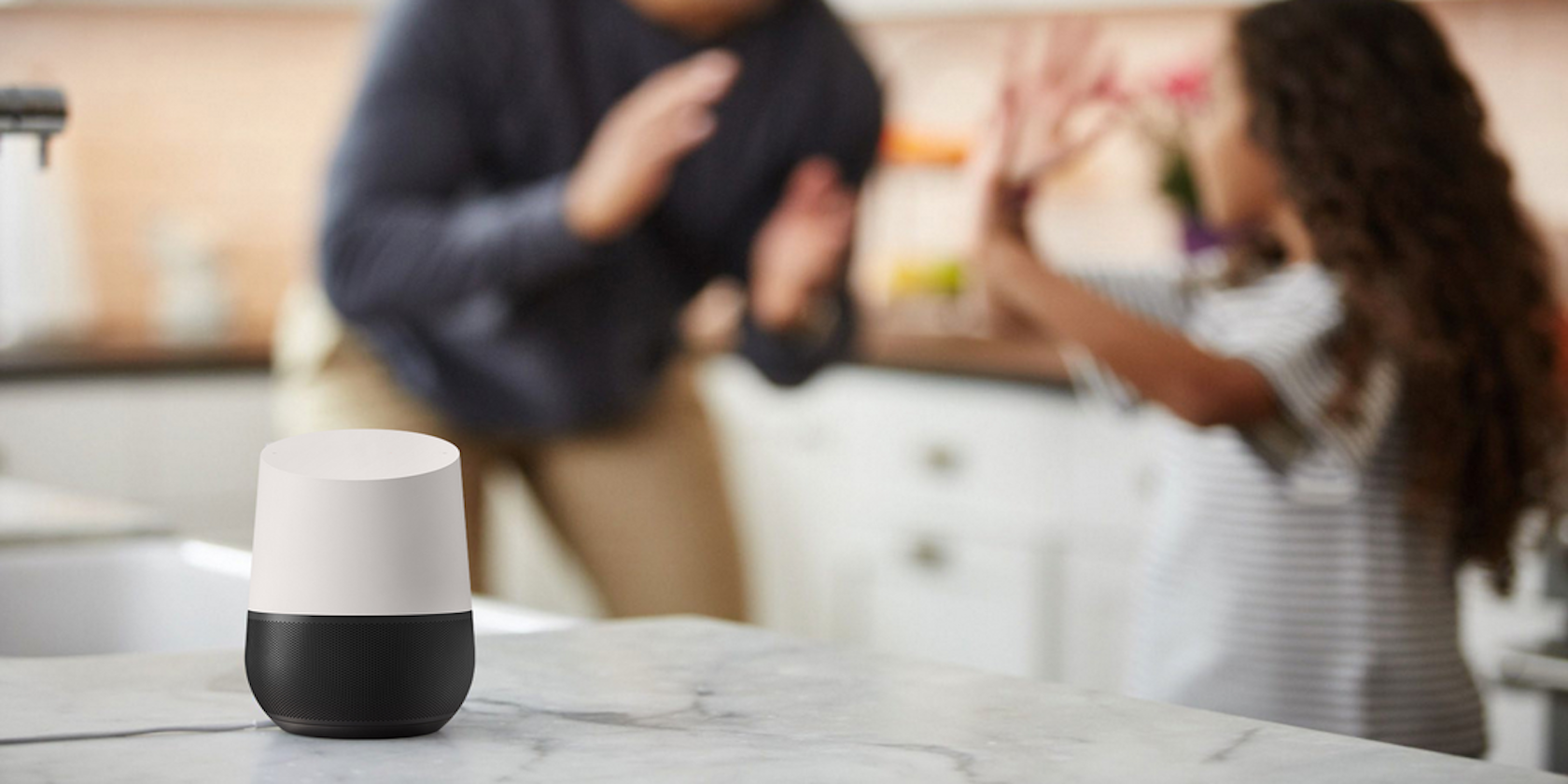
Apple Music можно подключить к колонкам Google Home и Google Nest и слушать весь каталог на этих устройствах. Нужны подписка Apple Music, колонка Google и приложение Google Home. Ниже — пошаговая настройка, советы по голосовому управлению и список решений типичных проблем.
Переход на стриминг между платформами делает музыку доступнее. Раньше Apple Music не поддерживала колонки Google, теперь сервис можно связать с Google Home и Nest, чтобы воспроизводить более 70 миллионов треков прямо с ваших колонок.
Что нужно подготовить
- Активная подписка Apple Music. Без неё каталога не будет. Новым пользователям обычно доступен пробный период на 3 месяца.
- Колонка Google Home или Google Nest. Любая модель с поддержкой Google Assistant подойдёт.
- Смартфон или планшет под управлением iOS или Android с установленным приложением Google Home.
- Аккаунт Google, в который привязано устройство Google Home/Nest.
Важно: учетная запись Apple ID должна быть действующей и иметь активную подписку Apple Music, иначе вход не даст доступа к каталогу.
Как связать Apple Music с Google Home или Google Nest
- Откройте приложение Google Home на iPhone, iPad или Android.
- Войдите в тот же аккаунт Google, к которому привязано ваше устройство.
- Перейдите в Настройки > Музыка > Дополнительные музыкальные сервисы.
- Рядом с Apple Music нажмите кнопку Связать (Link) и затем Связать аккаунт.
- В появившейся форме войдите под своими данными Apple ID и подтвердите доступ.
Следуйте подсказкам на экране. После успешной авторизации Apple Music появится в списке подключённых сервисов.
Как сделать Apple Music сервисом по умолчанию
Если не делать сервис по умолчанию, придётся при каждом запросе добавлять «на Apple Music». Чтобы не повторять это:
- Откройте Google Home.
- Перейдите в Настройки > Музыка > Ваши музыкальные сервисы.
- Выберите Apple Music и нажмите Использовать по умолчанию.
Теперь голосовые запросы к Google Ассистенту будут автоматически использовать Apple Music, если команда касается музыки.
Голосовые команды и примеры
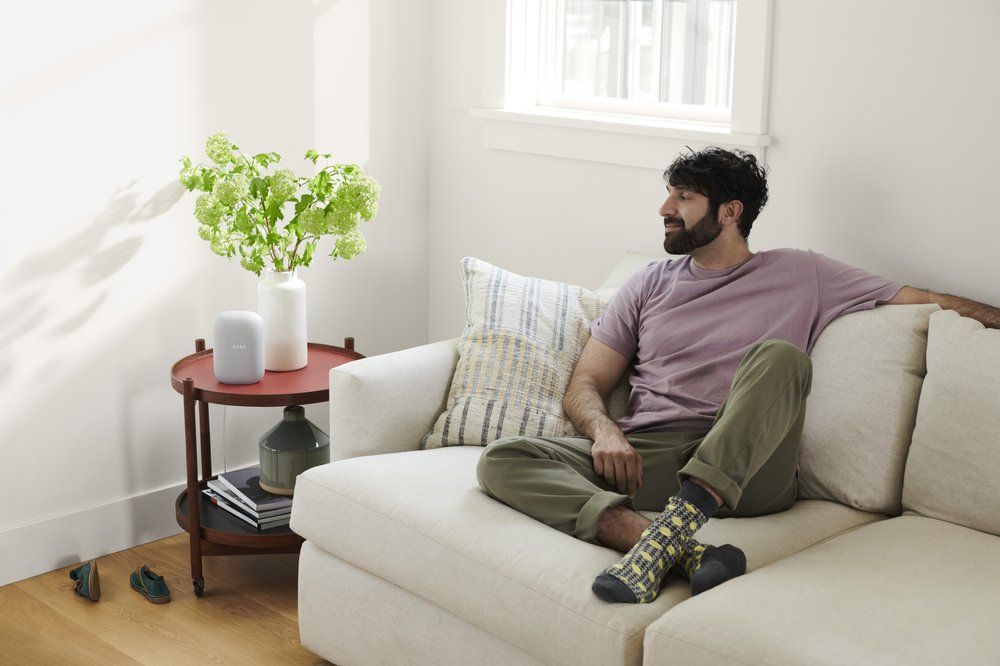
- «Окей Google, включи [название песни]» — если Apple Music установлен по умолчанию, трек начнётся автоматически.
- «Окей Google, проиграй плейлист [название] на Apple Music» — указание платформы полезно, если несколько сервисов подключены.
- «Окей Google, поставь громкость 50%» — управление громкостью работает как обычно.
Совет: для точного поиска указывайте исполнителя и год, например «включи песню [название] исполнителя [имя]».
Частые проблемы и решения
Нет входа в Apple Music в Google Home
- Проверьте, что вы вошли в правильный Apple ID с активной подпиской.
- Выйдите из Google Home и войдите снова.
- Обновите приложение Google Home.
Колонка не играет определённый трек
- Возможно, трек недоступен в каталоге Apple Music в вашем регионе. Попробуйте другой трек.
- Проверьте, не ограничено ли воспроизведение возрастным контентом в настройках Apple Music.
Google использует другой сервис по умолчанию
- Зайдите в Настройки > Музыка и выберите Apple Music как сервис по умолчанию.
Проблемы с авторизацией двухфакторной аутентификацией Apple ID
- При запросе кода двафакторной аутентификации введите его на устройстве, связанном с Apple ID, или создайте пароль приложения в настройках Apple ID, если требуется.
Плохое качество стрима
- Проверьте Wi‑Fi: оставьте колонку и смартфон в зоне хорошего сигнала.
- Перезагрузите маршрутизатор и колонку.
Важно: при серьёзных сбоях удалите и повторно добавьте Apple Music в списке музыкальных сервисов Google Home.
Критерии приёмки
- Колонка отвечает на команду и начинает воспроизведение трека из Apple Music.
- Команда «проиграй [плейлист]» запускает именно тот плейлист.
- При указании громкости устройство реагирует корректно.
- После установки Apple Music по умолчанию треки запускаются без уточнения сервиса.
Если все пункты выполнены — интеграция прошла успешно.
Быстрая методика проверки работоспособности
- Убедитесь в подписке Apple Music на своём Apple ID.
- Откройте Google Home и проверьте, что Apple Music в списке подключённых сервисов.
- Сделайте короткий голосовой запрос: «Окей Google, проиграй тестовую песню на Apple Music». Если звучит — всё готово.
Чек-лист ролей
Для обычного пользователя:
- Есть подписка Apple Music.
- Установлено приложение Google Home.
- Вход в аккаунт Google выполнен.
Для администратора сети умного дома:
- Проверена стабильность Wi‑Fi и приоритет для потоковой передачи.
- Обновлён прошивка колонки и приложение Google Home.
- Настроены политики доступа для домашних пользователей.
Дополнительные советы и альтернативы
- Если вы не хотите использовать Apple Music, можно подключить другие сервисы: Spotify, YouTube Music и т.д. Все они настраиваются в том же разделе Настройки > Музыка.
- Для мультикомнатного воспроизведения сгруппируйте колонки в приложении Google Home и отправляйте команды группе.
- Если требуется интеграция с экосистемой Apple (AirPlay), учтите, что AirPlay напрямую работает только с устройствами, поддерживающими этот протокол.
Короткий глоссарий
- Apple Music — платный музыкальный сервис Apple с каталогом и плейлистами.
- Google Home / Google Nest — линейка умных колонок с Google Assistant.
- Google Home app — мобильное приложение для настройки и управления колонками Google.
- Google Assistant — голосовой помощник Google для управления устройствами и воспроизведения медиаконтента.
Итог и рекомендации
Подключение Apple Music к колонкам Google Home и Nest даёт гибкость и свободу выбора устройств. Процесс прост: войдите в Google Home, подключите Apple Music и при желании установите его по умолчанию. В большинстве случаев хватает нескольких минут. Если возникают проблемы, проверьте подписку, обновите приложения и при необходимости переподключите сервис.
Краткое напоминание: используйте пробную подписку для теста, а затем решайте, оставлять ли платный план. Наслаждайтесь музыкой на любом устройстве в доме.

Похожие материалы

Несколько аккаунтов Skype: Multi Skype Launcher

Журнал для работы: повысить продуктивность

Персональные звуки уведомлений на Android

Скачивание шоу Hulu для офлайн‑просмотра

Microsoft Start: персонализированная новостная лента
