
Как воспроизводить Apple Music на Google Home и Google Nest
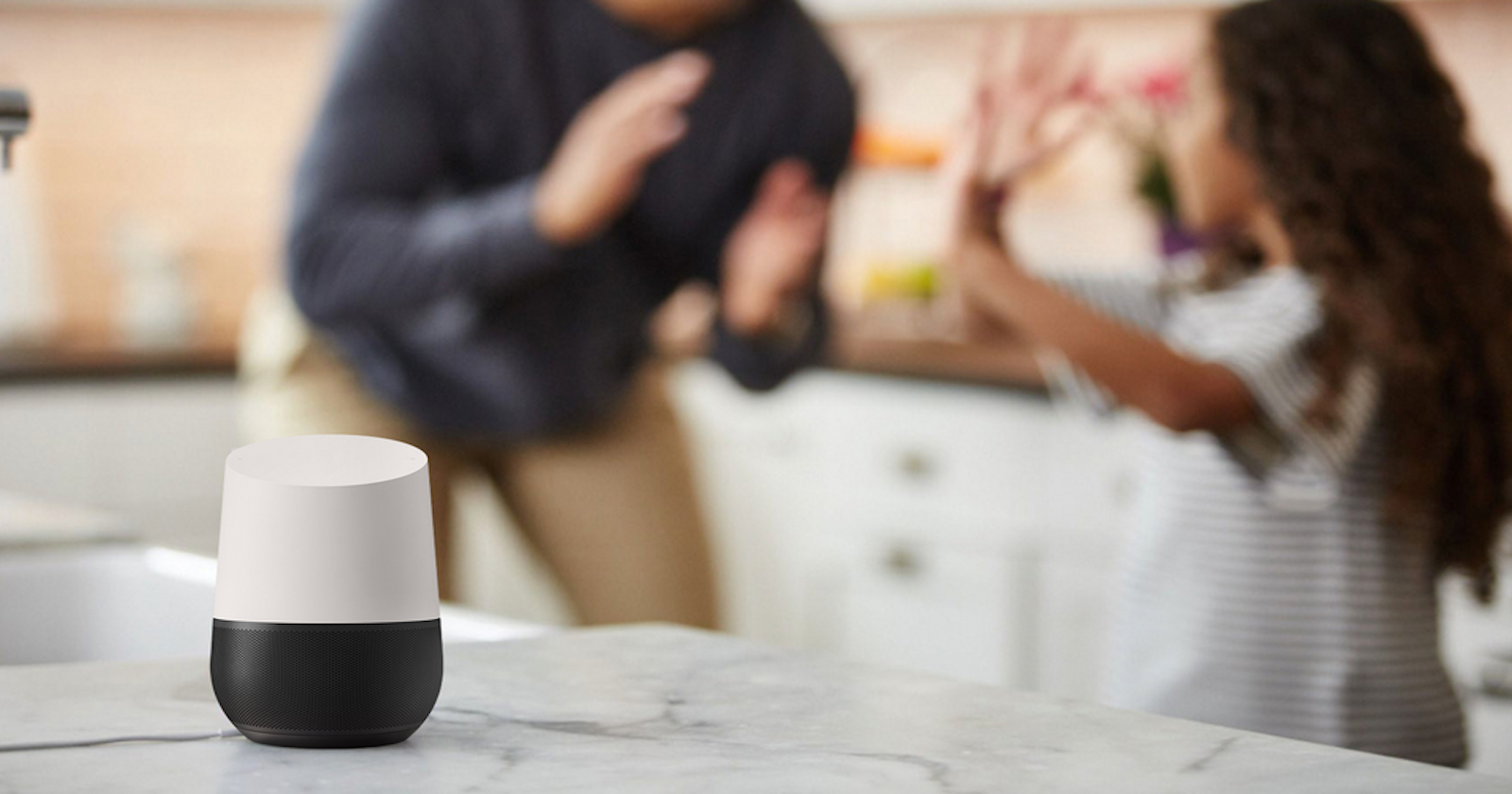
Стриминг с нескольких платформ расширяет выбор музыки. Раньше Apple Music не поддерживалась на колонках Google, но теперь сервис можно привязать и сделать основным плеером. Ниже — пошаговая инструкция, советы по устранению неполадок и альтернативы.
Что нужно заранее
Краткие определения:
- Apple Music — платный музыкальный стриминг-сервис от Apple.
- Google Home / Google Nest — линейка умных колонок и динамиков от Google.
Активная подписка Apple Music
Треки Apple Music доступны только подписчикам. Новым пользователям часто доступен пробный период (обычно до трёх месяцев), затем требуется платная подписка.
Важно: если пробный период недоступен в вашей стране, оформите платную подписку или используйте альтернативы ниже.
Колонка Google Home или Google Nest
Нужна любая совместимая колонка Google Home или устройство семейства Nest.
Смартфон или планшет (iPhone, iPad или Android)
Установите приложение Google Home и войдите в него тем Google‑аккаунтом, который привязан к вашей колонке.
Как подключить Apple Music к Google Home или Nest
- Откройте приложение Google Home на iPhone, iPad или Android.
- Войдите в нужный Google‑аккаунт, если ещё не вошли.
- Перейдите в «Настройки > Музыка > Дополнительные музыкальные сервисы».
- Найдите Apple Music и нажмите «Привязать» рядом с ним.
- Нажмите «Привязать аккаунт» и авторизуйтесь под своим Apple ID.
- Разрешите доступ, если будет соответствующий запрос.
После подтверждения Apple Music станет доступен как музыкальный сервис в приложении Google Home.
Как сделать Apple Music плеером по умолчанию
Если вы не хотите каждый раз говорить «на Apple Music», назначьте сервис по умолчанию:
- В приложении Google Home откройте «Настройки > Музыка > Ваши музыкальные сервисы».
- Выберите Apple Music и нажмите «Использовать по умолчанию».
Теперь голосовые команды Google Ассистент будут автоматически проигрывать музыку из Apple Music, если доступны запросы.
Как управлять воспроизведением голосом и с телефона
- Скажите: «Окей Google, включи музыку» — если Apple Music установлен по умолчанию, начнётся воспроизведение из него.
- Можно запросить конкретный трек, исполнителя или плейлист: «Окей Google, сыграй плейлист «Утреннее настроение» на Apple Music».
- Управляйте громкостью и переходами треков как обычно: «громче», «следующая».
Альтернативные способы воспроизведения
- Bluetooth-парирование: подключите телефон к колонке как Bluetooth‑устройство и воспроизводите музыку из приложения Apple Music напрямую.
- Передача с телефона (Cast): на Android‑устройствах с поддержкой Google Cast можно передавать звук из приложения, если оно поддерживает Cast.
- Использовать сторонние колонки или ресиверы, которые принимают Apple AirPlay, если требуется беспроводная трансляция без Google Home.
Когда альтернативы полезны: если возникли региональные ограничения или авторизация Apple ID не проходит.
Распространённые проблемы и их решения
- Невозможно привязать аккаунт: проверьте правильность Apple ID и пароль. Попробуйте выйти и снова войти в приложение Google Home.
- Нет опции Apple Music в списке сервисов: обновите приложение Google Home и прошивку устройства. Убедитесь, что регион и версия приложения поддерживают Apple Music.
- Воспроизведение прерывается: проверьте стабильность Wi‑Fi и обновления прошивки. Перезапустите колонку и роутер.
- Голосовые команды не понимаются или не запускается Apple Music: назначьте Apple Music по умолчанию или добавляйте «на Apple Music» в команды.
Important: если у вас семейная подписка, убедитесь, что аккаунт, который вы привязываете, имеет доступ к семейной библиотеке.
Быстрое руководство — пошаговый чеклист
- Активная подписка Apple Music.
- Установлено приложение Google Home.
- Телефон и колонка в одной сети Wi‑Fi.
- Войдены в нужный Google‑аккаунт.
- Привязан Apple ID через «Настройки > Музыка».
- (Опция) Назначен Apple Music по умолчанию.
Диаграмма принятия решения
flowchart TD
  A[Есть подписка Apple Music?] -->|Нет| B[Оформите подписку или используйте пробный период]
  A -->|Да| C[Установлено приложение Google Home?]
  C -->|Нет| D[Установите и войдите в Google Home]
  C -->|Да| E[Привяжите Apple Music в Настройки › Музыка]
  E --> F{Воспроизводится?}
  F -->|Да| G[Назначьте по умолчанию 'опционально']
  F -->|Нет| H[Используйте Bluetooth или проверьте аккаунты/регион]
Критерии приёмки
- Устройство Google Home воспроизводит трек из Apple Music по запросу.
- Можно управлять воспроизведением голосом или через приложение Google Home.
- При назначении по умолчанию команда «включи музыку» запускает Apple Music.
Советы по улучшению опыта
- Группируйте колонки в приложении Google Home для многокомнатного воспроизведения.
- Обновляйте прошивку колонок и приложение, чтобы получать новые функции и исправления.
- Для наилучшего качества проверьте настройки эквалайзера в приложении Apple Music и уровне громкости колонки.
Короткий глоссарий
- Подписка — платный доступ к Apple Music.
- Google Cast — технология для передачи аудио/видео на совместимые устройства.
- Bluetooth‑пара — беспроводное соединение между телефоном и колонкой.
Заметки: возможность и точная навигация по меню может отличаться в зависимости от версии приложения и региона. Если обычная привязка не сработала, временно используйте Bluetooth или передавайте звук со смартфона.
Короткое резюме
Apple Music можно легко добавить в Google Home: привяжите аккаунт через приложение Google Home, назначьте сервис по умолчанию (если нужно) и управляйте музыкой голосом или с телефона. Если возникнут проблемы — проверьте аккаунты, регион, обновления или используйте Bluetooth.

Похожие материалы

Несколько аккаунтов Skype: Multi Skype Launcher

Журнал для работы: повысить продуктивность

Персональные звуки уведомлений на Android

Скачивание шоу Hulu для офлайн‑просмотра

Microsoft Start: персонализированная новостная лента
