
Как играть в Apex Legends на Mac в 2021 году

Дата: 25 января 2022 • 24 ноября 2021 — Milan Stanojevic
Защитите ваш Mac на всех фронтах с проверенной антивирусной технологией! Intego специализируется на безопасности Mac, предлагая функции для защиты от вредоносных программ и онлайн-угроз.
Вот ключевые возможности:
- Расширенная защита от вирусов и потенциально нежелательных программ
- VPN с неограниченным зашифрованным трафиком
- Автоматическое резервное копирование важных файлов
- Утилита очистки для ускорения Mac
- Родительский контроль
Защитите ваш Mac с Intego!
Проверьте предложение!
Введение
Apex Legends — популярная королевская битва, но официальной macOS-версии у неё нет. В этом руководстве мы подробно рассмотрим доступные способы играть на Mac, перечислим плюсы и минусы каждого подхода, дадим пошаговую мини-инструкцию и чек-лист для проверки совместимости.
Лучшие способы играть в Apex Legends на Mac
1) Стриминг с PS4 или облачные сервисы
Стриминг — самый простой путь, если вы не хотите устанавливать Windows. Есть два распространённых варианта:
- PS4 Remote Play: если у вас есть PS4, включите Remote Play и стримьте игру на Mac по локальной сети или через интернет. Требуется стабильное соединение и пульт/клавиатура.
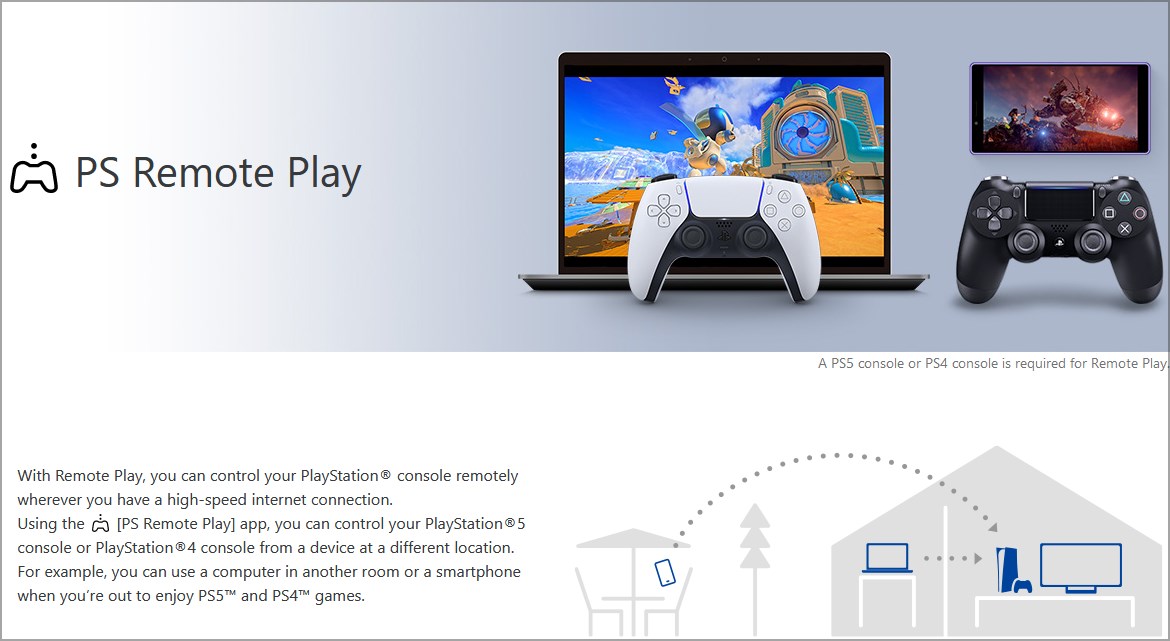
- GeForce Now: облачный игровой сервис NVIDIA позволяет запускать Apex Legends на удалённых серверах и стримить видеопоток на macOS. Поддерживается управление через геймпад и клавиатуру. Для хорошего опыта нужен интернет с низкой задержкой и широкой пропускной способностью.
Плюсы стриминга:
- Быстрая настройка
- Не требует мощного локального железа
- Нет необходимости в лицензии Windows
Минусы:
- Зависит от качества интернета
- Возможна задержка ввода и снижение качества графики
- Требуется PS4 или платный аккаунт облачного сервиса
2) Установка Windows в виртуальной машине (Parallels)
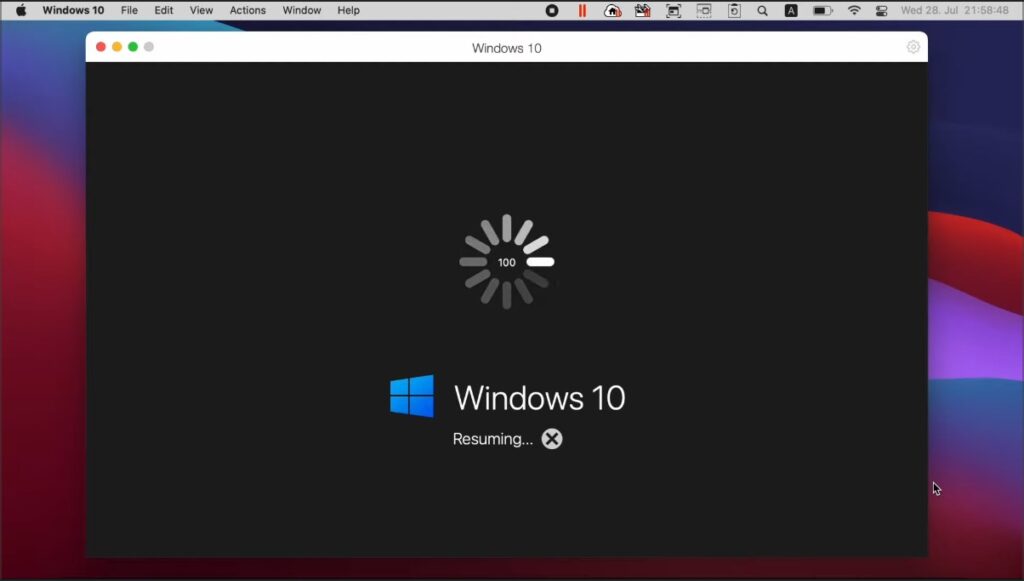
Apex Legends не поддерживает macOS нативно, поэтому один из способов — запустить Windows на Mac. Рекомендуемый инструмент — Parallels Desktop.
Преимущества Parallels:
- Позволяет запускать Windows и Windows-программы на macOS
- Простая установка и оптимизированная производительность
- Поддерживает Boot Camp и различные конфигурации
- Один клик для настройки игровых профилей
Другие особенности:
- Быстрая работа при достаточном объёме ресурсов
- Интеграция с macOS файловой системой
- Возможность выделить ресурсы (CPU, RAM, GPU) под виртуальную машину
⇒ Получить Parallels Desktop
Минусы виртуальной машины:
- Требуется лицензия Windows
- Производительность ниже, чем на чистой Windows-установке
- Нужен современный Mac с достаточным объёмом ОЗУ и диска
Как выбрать между стримингом и Parallels
Используйте следующий упрощённый алгоритм:
flowchart TD
  A[Хочу играть в Apex на Mac] --> B{Есть PS4 или GeForce Now?}
  B -- Да --> C[Стриминг — проще и быстрее]
  B -- Нет --> D{Готов ли платить за Windows и Parallels?}
  D -- Да --> E[Установка Windows в Parallels]
  D -- Нет --> F[Не рекомендовано: ждать нативной поддержки или использовать чужой ПК]
Мини-методология: быстрый план установки Parallels + Apex
- Проверить требования Mac: минимум 8 ГБ ОЗУ, рекомендуются 16 ГБ; свободное место на диске 50+ ГБ.
- Скачать и установить Parallels Desktop с официального сайта.
- Создать виртуальную машину и установить Windows 10/11 (лицензия нужна).
- В настройках VM выделить не менее 4 процессорных ядер и 8 ГБ ОЗУ для лучшей производительности.
- Установить драйверы Parallels Tools для оптимизации графики и интеграции.
- Через Windows установить Origin/EA App и скачать Apex Legends.
- Тестировать и при необходимости поднять выделяемые ресурсы или переключиться на режим «Gaming» в Parallels.
Важно: при слабом железе лучше использовать облачный стриминг.
Чек-лист перед игрой
- macOS обновлена до последней поддерживаемой версии
- Достаточно свободного места на диске (50+ ГБ)
- Для Parallels: доступна лицензия Windows и минимум 8–16 ГБ ОЗУ
- Для стриминга: стабильный интернет 15–25 Мбит/с и низкая латентность
- Подходит ли ваш контроллер (DS4/DS5, Xbox, клавиатура/мышь)
Когда подходы не работают (проваленные случаи)
- Очень медленный или нестабильный интернет: стриминг будет тормозить
- Старый Mac с 4 ГБ ОЗУ: Parallels не даст игровой производительности
- Отсутствие лицензии Windows: Parallels без лицензионного Windows ограничит возможности
- Ограничения по региону на GeForce Now или нестабильные сервера PS Remote Play
Альтернативные подходы
- Boot Camp (на Intel Mac): чистый Windows на отдельном разделе — лучший вариант по производительности, но требует перезагрузки и доступен только на Intel Mac.
- Внешний игровой ПК / консоль с удалённым доступом: использовать Steam Remote Play или Moonlight и подключаться к удалённому компьютеру с хорошей видеокартой.
- Ожидание нативной версии macOS (если разработчик объявит поддержку) — долгосрочный вариант.
Советы по улучшению производительности
- Выделяйте достаточный объём оперативной памяти в Parallels.
- Используйте проводное подключение Ethernet для стриминга.
- Закрывайте ненужные приложения macOS перед игрой.
- В GeForce Now выбирайте центр выдачи с минимальной задержкой.
Краткий глоссарий (1 строка каждый)
- Стриминг: передача игры с удалённого сервера/консоли на ваш компьютер.
- Parallels: коммерческая виртуальная машина для запуска Windows на macOS.
- Boot Camp: инструмент Apple для установки Windows на Intel Mac.
- GeForce Now: облачный игровой сервис NVIDIA.
Заключение
Играть в Apex Legends на Mac реально, но «как именно» зависит от ваших ресурсов и ожиданий. Если вы хотите простое и быстрое решение — используйте PS4 Remote Play или GeForce Now. Если вам нужна лучшая совместимость и вы готовы выделить ресурсы — установите Windows через Parallels или используйте Boot Camp на Intel Mac. Проверьте чек-лист и выберите подход, соответствующий вашему оборудованию и бюджету.
Важно: всегда используйте лицензионное ПО и следите за безопасностью — особенно при установке сторонних приложений и подключении к облачным сервисам.
Категория: HowTo
Оставить комментарий
Отмена ответа
Комментарий
Имя
Веб-сайт
Сохранить моё имя, email и сайт в этом браузере для следующего раза, когда я буду комментировать.

Похожие материалы

Несколько аккаунтов Skype: Multi Skype Launcher

Журнал для работы: повысить продуктивность

Персональные звуки уведомлений на Android

Скачивание шоу Hulu для офлайн‑просмотра

Microsoft Start: персонализированная новостная лента
