
Как запустить любую игру в VR через Desktop Theater Mode в SteamVR
TL;DR
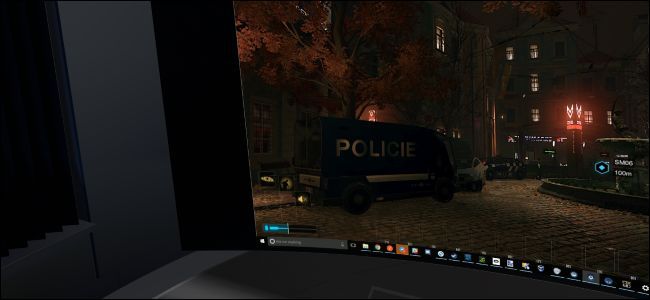
SteamVR предоставляет бесплатный режим “desktop theater”, который помещает обычную 2D-игру на большой виртуальный экран внутри шлема. Это не превращает игру в полноценное VR‑приложение: вы получаете виртуальный кинотеатр и управление клавиатурой/контроллером, но не трекинг головы как в нативных VR‑проектах.
Важное: для Oculus Rift нужно разрешить сторонние приложения (Unknown Sources) в настройках Oculus, иначе SteamVR не сможет использовать шлем.
Что нужно знать
- Desktop theater mode не превращает 2D‑игру в VR с трекингом головы. Это виртуальный зал с большим 2D‑экраном перед вами.
- Качество изображения зависит от разрешения и оптики вашего шлема: текст и мелкие детали будут хуже, чем на обычном мониторе.
- Если игра поддерживает Steam Broadcasting, скорее всего она заработает в режиме desktop theater, потому что технология общая.
- Для Oculus Rift: включите параметр «Unknown Sources» или разрешите сторонние приложения в настройках Oculus, чтобы SteamVR мог использовать шлем.
Связанные материалы: как смотреть видео на Oculus Go, Rift, HTC Vive, Gear VR и Daydream.
Как запустить Desktop Theater Mode в SteamVR — быстрый план
- Подключите VR‑шлем к ПК и запустите Steam.
- Нажмите значок “VR” в правом верхнем углу окна Steam, чтобы запустить SteamVR (значок виден только при подключённом шлеме).
- Если SteamVR ещё не настроен, пройдите мастер настройки: выберите стиль игры “Standing” (только стоя), если вы не планируете использовать room‑scale трекинг.
- В библиотеке Steam выберите игру и нажмите “Play” — она запустится в обычном режиме на рабочем столе и одновременно откроется внутри виртуального театра.
- Наденьте шлем: вы окажетесь в зале перед большим экраном. Игра управляется клавиатурой/мышью или контроллером как обычно.

Подробная пошаговая инструкция
1) Подготовка и настройки
- Убедитесь, что драйверы шлема и видеокарты установлены и обновлены.
- Если у вас Oculus Rift: в приложении Oculus включите настройку “Unknown Sources” (разрешить сторонние приложения). Это позволяет SteamVR использовать Rift.
- Запустите Steam и подключите шлем. В правом верхнем углу окна Steam появится значок “VR”.
2) Первый запуск SteamVR
- Нажмите значок “VR” → запустится SteamVR. При первом запуске мастер конфигурации предложит выбрать тип игрового пространства.
- Рекомендуем выбрать “Standing” (только стоя), если у вас Rift или если вы не хотите настраивать room‑scale для Vive.
- Следуйте подсказкам мастера до завершения.

3) Запуск игры и подтверждение
- В Steam выберите любую игру и нажмите “Play”.
- Steam сопроводит запуск сообщением: игра откроется в специальной среде на вашем VR‑шлеме и одновременно на рабочем столе. Производительность зависит от игры, её графических настроек и мощности ПК.
- Нажмите “OK” для подтверждения и запустите игру.

4) Внутри виртуального театра
- Наденьте шлем — вы увидите виртуальный зал с экраном, на котором воспроизводится игра. Управляйте как обычно: клавиатура, мышь или контроллер.
- Чтобы увидеть рабочий стол Windows, можно нажать Alt+Tab, но качество текста будет низким: первые поколения шлемов имеют невысокое разрешение, поэтому чтение небольшого текста будет затруднено.

Когда это не сработает — контрпримеры и ограничения
- Игры с требованием точного трекинга головы или полноценного взгляда‑вокруг (например, natively VR titles) не станут полноценными VR‑играми в desktop theater.
- Приложения, использующие эксклюзивные VR‑функции (например, контроллеры с особым API), могут некорректно работать.
- На слабом ПК кадры могут проседать: в шлеме это сильнее ощущается и может вызывать дискомфорт.
- Текст и мелкие шрифты будут плохо читаемы на шлемах с низким разрешением.
Советы по производительности и удобству
- Понизьте графические настройки в игре (качество текстур, тени, сглаживание) для более стабильных кадров в VR.
- Отключите фоновые приложения, требующие ресурсов (стриминг, буткемп‑программы и т. п.).
- Используйте проводное подключение контроллеров и высокоскоростной USB‑порт для минимизации задержек.
- Перед длительной сессией сделайте перерыв: просмотр в шлеме утомляет глаза сильнее, чем на мониторе.
Важно: если вы испытываете тошноту или сильный дискомфорт, прекратите использование и сделайте перерыв.
Альтернативные подходы
- Приложения сторонних разработчиков: есть программы, которые создают виртуальные рабочие столы и экраны в VR (например, Virtual Desktop). Некоторые из них предлагают дополнительные настройки отображения и управления.
- Нативные VR‑версии игр: по возможности используйте версии, специально созданные для VR — они дают полноценный трекинг и оптимизацию интерфейса.
- Стриминг на стационарный экран: если качество в шлеме неприемлемо, лучше играть напрямую на мониторе и использовать режимы стриминга для показа другим.
Руководство по ролям — чеклист
Для быстрого старта в зависимости от роли:
Игрок:
- Проверьте совместимость шлема и включите «Unknown Sources» для Rift.
- Обновите драйверы видеокарты.
- Выберите “Standing” в настройке SteamVR, если не нужна игровая зона.
- Снизьте графику при необходимости.
Стример:
- Тестируйте интернет‑канал и локальные настройки кодера (OBS/Streamlabs).
- Убедитесь, что звук шлема и системный звук корректно захватываются.
- Проверьте производительность, чтобы фреймрейт не падал ниже комфортного уровня.
Системный администратор / IT‑специалист:
- Убедитесь в совместимости драйверов и наличии прав для установки SteamVR.
- Для корпоративных компьютеров разрешите подключение VR‑устройств и проверьте политику безопасности по сторонним приложениям.
Мини‑методология: как тестировать работу Desktop Theater Mode
- Подготовьте ПК и шлем, обновите драйверы.
- Включите Steam, запустите SteamVR, пройдите мастер настройки.
- Запустите тестовую игру, снизьте настройки графики для теста.
- Проверьте поведение в шлеме: задержка ввода, читаемость UI, стабильность FPS.
- Если видны проблемы — примените оптимизации, повторите тест.
Критерии приёмки
- Игра запускается одновременно в VR‑зале и на рабочем столе.
- Управление (клавиатура/контроллер) отвечает без заметной задержки.
- Визуальная отзывчивость и средний FPS соответствуют вашим критическим требованиям (субъективно: комфортный уровень без дрожания изображения).
- Отсутствует существенный дискомфорт у пользователя в течение 15–30 минут тестовой сессии.
Глоссарий — одно предложение про термин
- Desktop theater mode — режим SteamVR, выводящий 2D‑игру на большой экран в виртуальном зале.
- SteamVR — платформа Steam для работы с VR‑устройствами и управления виртуальной средой.
- Unknown Sources — настройка Oculus, разрешающая запуск приложений не из официального магазина Oculus.
Итоги
Desktop theater mode в SteamVR — простой способ запустить обычные 2D‑игры внутри VR‑шлема и посмотреть, как они выглядят на «киноэкране». Это удобно для экспериментального использования, демонстраций и игр, где трекинг головы не нужен. Но это не замена нативных VR‑версий: качество деталей и удобство интерфейса будут ограничены аппаратными возможностями шлема и мощности ПК.

Короткая рекомендация: если вы хотите полноценный VR‑опыт — ищите нативную VR‑версию игры; если же цель — просто увидеть любую игру в шлеме или продемонстрировать проект — Desktop Theater Mode в SteamVR даёт быстрый и бесплатный результат.

Похожие материалы

Несколько аккаунтов Skype: Multi Skype Launcher

Журнал для работы: повысить продуктивность

Персональные звуки уведомлений на Android

Скачивание шоу Hulu для офлайн‑просмотра

Microsoft Start: персонализированная новостная лента
