
Как играть в Android и iOS игры на Chromecast
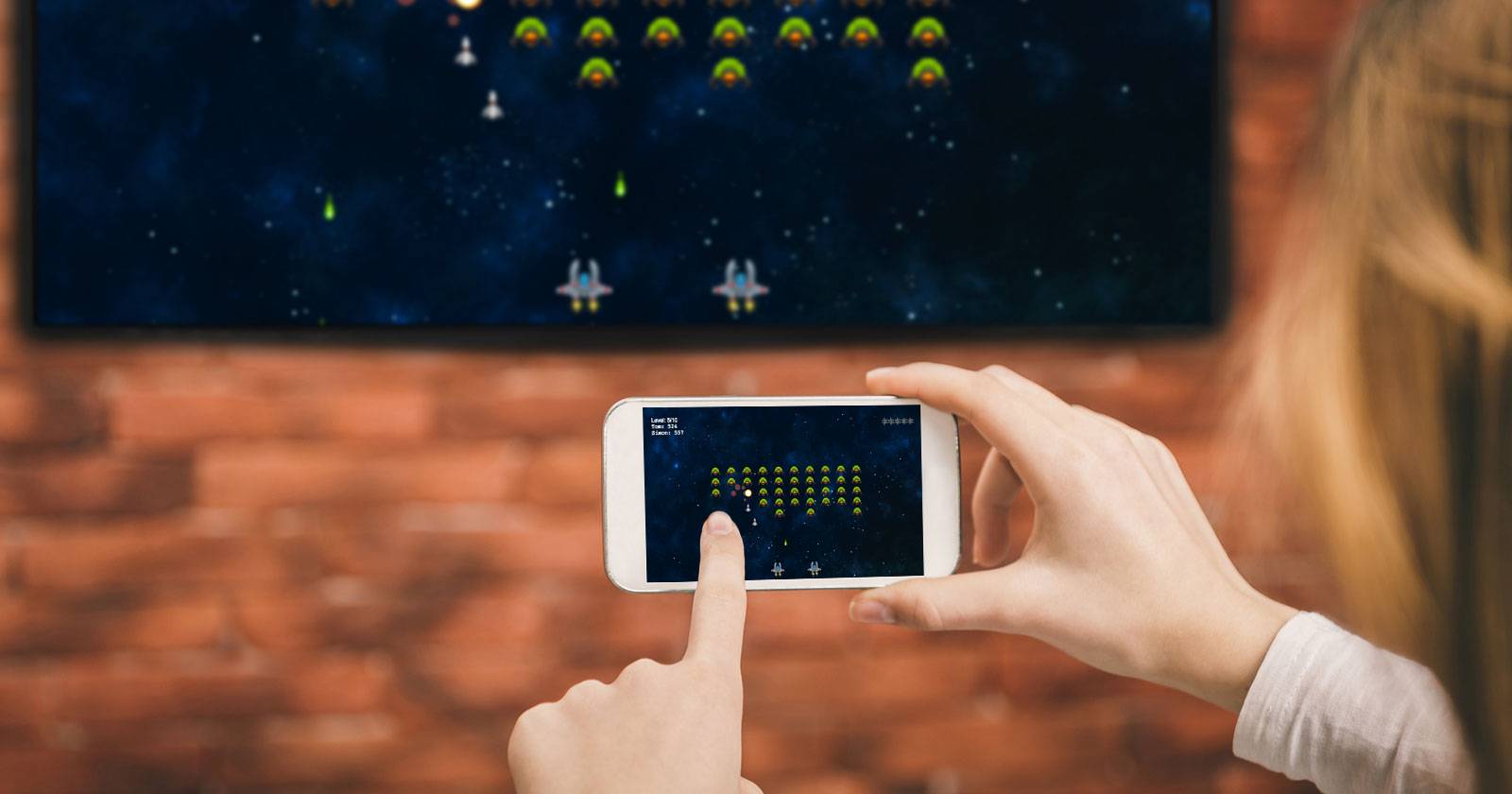
Что важно знать перед началом
- Устройство Chromecast и телефон должны быть в одной Wi‑Fi сети.
- Для iPhone требуется приложение Google Home (Apple ограничивает некоторые способы зеркалирования, но Google Home работает в большинстве случаев).
- Некоторые приложения с DRM или защищённым видео могут блокировать зеркалирование — в таких случаях стандартная трансляция экрана не сработает.
- Задержка (латентность) и качество изображения зависят от скорости и загруженности вашей сети Wi‑Fi.
Метод 1 — Быстрое зеркалирование экрана на Android (стоковый Android)
- Убедитесь, что Chromecast подключён к телевизору и включён.
- Смахните вниз, чтобы открыть шторку уведомлений, затем разверните панель быстрых настроек.
- Если плитка «Трансляция» (может отображаться как “Cast” или “Передача”) уже видна, переходите к шагу 7.
- Нажмите кнопку Редактировать (значок карандаша).
- В разделе «Перетащите, чтобы добавить плитки» найдите плитку Cast/Трансляция.
- Перетащите её в верхнюю секцию плиток и сохраните изменения.
- Вернитесь в панель быстрых настроек и нажмите плитку Трансляция.
- В списке выберите ваш Chromecast (он будет указан по имени или по модели).
- Подтвердите подключение — спустя несколько секунд экран телефона отобразится на телевизоре.
После этого вы сможете запускать игры, и изображение будет транслироваться на большой экран. В игровом процессе следите за температурой телефона: длительное зеркалирование сильно нагружает устройство.
Метод 2 — Через Google Home (для нестокового Android и iPhone)
- Если у вас нет приложения Google Home, загрузите и установите его из Google Play или App Store.
- Откройте Google Home и убедитесь, что приложение обнаружило ваш Chromecast.
- Нажмите меню (гамбургер) в левом верхнем углу, затем выберите “Cast Screen / Audio”.
- В открывшемся окне нажмите синюю кнопку «Cast Screen / Audio».
- Выберите устройство Chromecast, подключённое к телевизору.
- Подтвердите разрешение на доступ к экрану (iPhone может запросить дополнительные разрешения).
Этот способ особенно полезен для Samsung и других устройств с модифицированной версией Android, где плитки быстрых настроек не содержат опцию трансляции.
Советы для комфортной игры и уменьшения задержки
- Подключите Chromecast и телефон к 5 ГГц сети Wi‑Fi, если такая доступна — она чаще даёт меньшую задержку.
- Закройте фоновые загрузки и приложения, которые активно используют сеть.
- Используйте Bluetooth‑контроллеры для более точного управления: многие игровые контроллеры работают с телефонами и некоторыми моделями Chromecast.
- Если слышите рассинхрон звука и картинки, попробуйте временно отключить Bluetooth‑аксессуары и перезапустить Chromecast.
- Для игр с критичным откликом рассмотрите проводное подключение телефона к телевизору через адаптер HDMI (если ваш телефон это поддерживает) — это снизит задержку по сравнению с беспроводным зеркалированием.
Когда зеркалирование не работает и альтернативы
- Причины отказа: приложение блокирует зеркалирование (DRM), телефон и Chromecast в разных сетях, слишком слабый Wi‑Fi, устаревшие прошивки.
- Альтернативы:
- Подключить телефон к телевизору через USB‑C → HDMI адаптер (если поддерживается устройством).
- Использовать приставку с Android TV/Google TV, которая нативно поддерживает игры и контроллеры.
- Для iPhone — некоторые игры поддерживают встроенное AirPlay; в случае несовместимости используйте Google Home.
Короткий чеклист перед запуском игры
- Chromecast и телефон в одной Wi‑Fi сети.
- Google Home обновлён (если используете метод 2).
- Плитка Трансляция добавлена в шторку быстрых настроек (если метод 1).
- Контроллер подключён и исправен (если нужен).
- Закрыты фоновые загрузки и ненужные приложения.
Критерии приёмки
- Экран телефона отображается на ТВ без постоянных разрывов картинки.
- Звук воспроизводится через телевизор или желаемое аудиоустройство и не сильно отстаёт от видео.
- Управление остаётся отзывчивым в пределах допустимой для беспроводного зеркалирования задержки.
Важно: при онлайн‑играх, чувствительных к задержке, беспроводное зеркалирование может давать ощутимую задержку. Планируйте использование беспроводного зеркалирования для игр с невысокой требовательностью к отклику.
Часто задаваемые вопросы
Q: Можно ли играть в многопользовательские онлайн‑игры через зеркалирование?
A: Технически можно, но для соревновательных онлайн‑игр задержка и непредсказуемое качество сети могут ухудшить игровой опыт. Для таких игр лучше использовать проводное подключение или играть непосредственно на телефоне.
Q: Как подключить геймпад к Chromecast?
A: Многие Bluetooth‑контроллеры можно привязать к телефону и затем использовать при зеркалировании. Некоторые модели Chromecast с Google TV поддерживают подключение контроллеров напрямую — проверьте спецификации вашего устройства.
Q: Нужен ли мощный роутер?
A: Чем стабильнее и быстрее ваша локальная сеть (особенно диапазон 5 ГГц), тем лучше качество трансляции и ниже задержка.
Краткое резюме
- Стоковый Android: добавьте плитку Трансляция в шторку быстрых настроек и выберите Chromecast.
- Нестоковый Android и iPhone: используйте Google Home → Cast Screen / Audio.
- Проверяйте сеть и используйте контроллеры для удобства. В критичных по задержке сценариях рассматривайте проводные альтернативы.

Похожие материалы

Несколько аккаунтов Skype: Multi Skype Launcher

Журнал для работы: повысить продуктивность

Персональные звуки уведомлений на Android

Скачивание шоу Hulu для офлайн‑просмотра

Microsoft Start: персонализированная новостная лента
