
Запуск Android-игр на ПК: BlueStacks, Nox, Genymotion
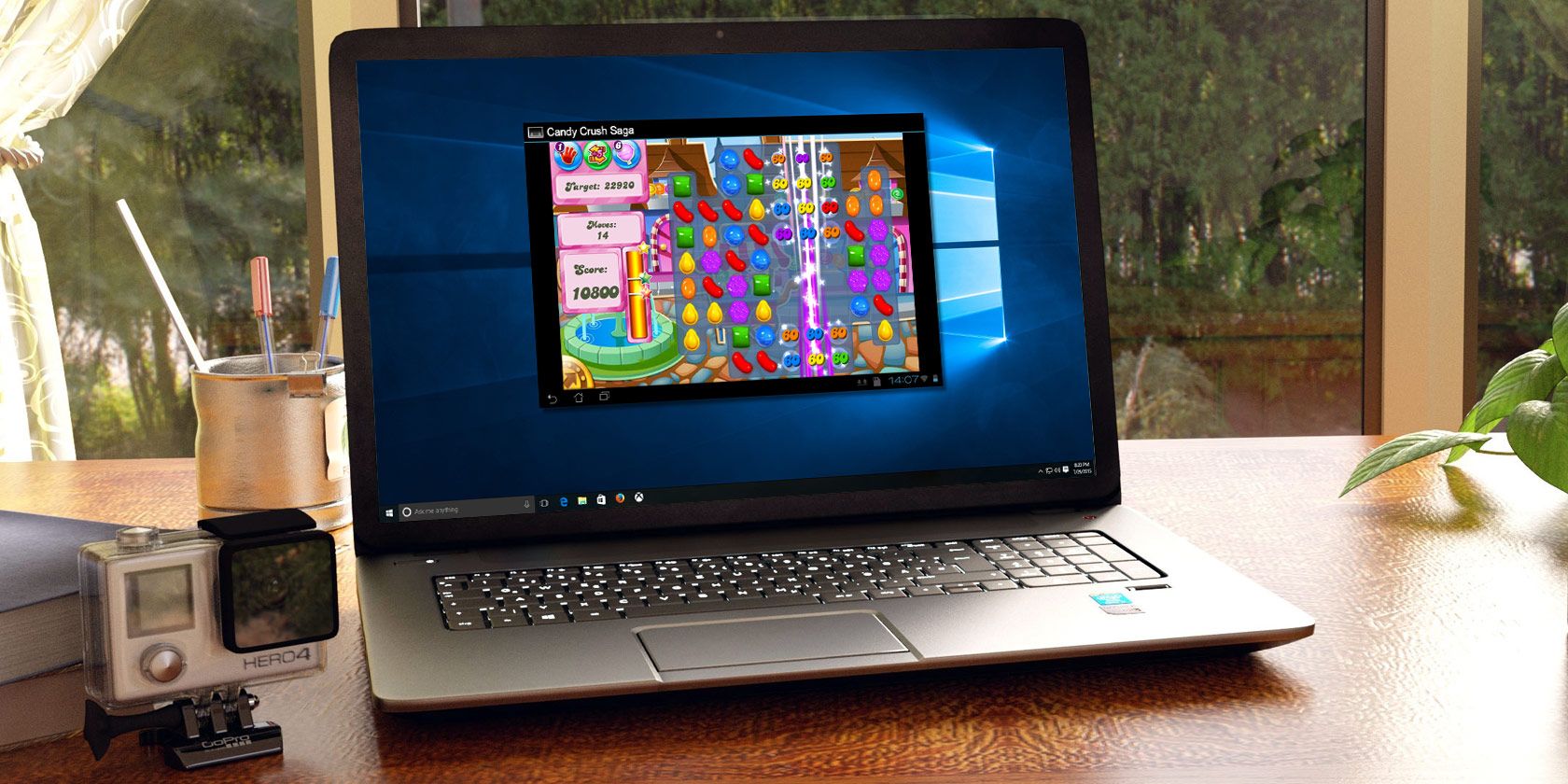
Android-игры для смартфонов и планшетов часто заточены под вовлекающий игровой процесс. Иногда хочется продолжить играть после разрядки аккумулятора или на большом экране. Решение — запускать Android-игры на ПК. Это позволяет использовать клавиатуру, мышь, геймпад и мощный железный ресурс компьютера.
В этой статье мы подробно разберём три популярных способа запускать Android-игры на настольном компьютере, сравним их, предложим чеклисты, сценарии применения, советы по настройке и разберём частые проблемы.
Какая цель этого руководства
Цель — помочь выбрать и настроить инструмент для игры в Android-игры на ПК. Мы охватываем установку, настройки управления, оптимизацию производительности и советы для стримеров и разработчиков. Также приводим матрицу совместимости и быстрый план действий.
Ключевые варианты запуска Android-игр на ПК
Три основных варианта, которые стоит рассматривать:
- Nox Player — лёгкий и удобный эмулятор с поддержкой маппинга клавиатуры.
- Genymotion — виртуальные устройства для тестирования, хорошо подходит разработчикам.
- BlueStacks — самый популярный игровой эмулятор с большим набором функций для геймеров.
Ниже — подробные инструкции и рекомендации по каждому инструменту.
1. Как запускать Android-игры на ПК с помощью Nox App Player
Nox App Player — удобный эмулятор, ориентированный на геймеров. Интерфейс содержит кнопки вокруг окна эмулятора для имитации касаний, поворота экрана и других действий. Есть маппинг клавиатуры и поддержка перетаскивания APK-файлов.
Короткая характеристика:
- Поддержка Windows и macOS.
- Удобный маппинг клавиатуры и мыши.
- Возможность перетаскивать файлы из Windows в окно эмулятора.
- Опции root-доступа для продвинутых пользователей.
Установка и базовая настройка:
- Скачайте установщик Nox с официального сайта.
- Запустите инсталлятор и следуйте инструкциям на экране.
- При первом запуске войдите в Google Play, если планируете устанавливать игры из магазина.
- Примите условия использования (TOS).
- Чтобы включить root, откройте меню и перейдите в Настройки.
- В разделе Root выберите Root > Вкл.
- Перезапустите Nox для применения изменений.
Установка игры/APK:
- Войдите в Google Play и установите игру обычным способом.
- Или перетащите APK файл с рабочего стола прямо в окно Nox.
- Сохранённые данные и файлы можно также перетаскивать.
Советы по управлению и производительности:
- Используйте встроенный редактор клавиатурных назначений для FPS-игр.
- При слабом ПК уменьшите разрешение эмулятора и выделите меньше ядер/ОЗУ.
- Для сетевых игр лучше отключить VPN внутри эмулятора, если он не нужен.
Когда Nox — лучший выбор:
- Нужна быстрая настройка и простая работа с APK.
- Вы хотите простой маппинг клавиатуры и одновременные инстансы.
Ограничения:
- Некоторые игры с продвинутыми античитами могут блокировать работу в эмуляторе.
2. Виртуальные Android-устройства с Genymotion
Genymotion — платформа для виртуальных Android-устройств. Она ориентирована на разработчиков и тестирование, но её можно использовать и для игр, если правильно настроить среду.
Короткая характеристика:
- Поддержка Windows, macOS и Linux.
- Работает на базе Oracle VirtualBox (доступна версия с встроенным VirtualBox).
- Требует регистрации; для личного использования доступна бесплатная версия.
Установка и настройка:
- Скачайте дистрибутив Genymotion (с VirtualBox или без него).
- Установите VirtualBox, если он не включён в пакет.
- Зарегистрируйтесь на сайте Genymotion и войдите в приложение.
- Выберите Personal Use при настройке.
- Нажмите “+” чтобы добавить виртуальное устройство.
- Выберите модель устройства из списка и нажмите Next.
- Примите предложенные параметры или измените, если у вас особые требования.
- Нажмите Install и дождитесь завершения установки.
- После установки запустите виртуальное устройство нажатием Start.
Установка Google Play и GApps:
- Genymotion по умолчанию не включает Google Play. Для установки нужно добавить пакет GApps вручную.
- После установки GApps вы получите доступ к Google Play и сможете установить игры.
Плюсы и минусы для игр:
- Плюсы: гибкая конфигурация виртуального устройства, детальная настройка аппаратных характеристик.
- Минусы: требуется больше усилий для установки GApps; не оптимизирован для игровых фич вроде макросов или многократных экземпляров.
Когда Genymotion — правильный выбор:
- Вы разработчик или тестировщик приложения.
- Вам нужно эмулировать конкретную модель устройства или версию Android.
3. Как запускать Android-игры на BlueStacks
BlueStacks — самый известный игровой эмулятор. Он ориентирован на удобство для геймеров и включает набор инструментов для записи и стриминга.
Короткая характеристика:
- Поддержка Windows и macOS.
- Большая библиотека игр и интеграция с магазином Galaxy Store (в партнёрстве с Samsung).
- Поддержка макросов, многопоточности и нескольких инстансов.
Установка и запуск игры:
- Скачайте установщик BlueStacks с официального сайта.
- Установите и запустите приложение.
- Войдите в Google Play Store при первом запуске.
- Примите условия использования.
- Найдите нужную игру через поиск.
- Установите игру и запустите её.
Игровые возможности:
- Макросы для автоматизации повторяющихся задач.
- Несколько инстансов для одновременной игры в несколько аккаунтов.
- Инструменты записи и трансляции геймплея.
Оптимизация производительности:
- Выделите BlueStacks больше ядер CPU и RAM в настройках, если у вас мощный ПК.
- Включите аппаратное ускорение виртуализации (VT-x/AMD-V) в BIOS.
- Обновите драйверы GPU для стабильного FPS.
Когда BlueStacks — лучший выбор:
- Вы хотите простую установку и готовый игровой опыт.
- Вам нужны макросы, запись и многозадачность.
Сравнительная матрица совместимости
| Функция | BlueStacks | Nox App Player | Genymotion |
|---|---|---|---|
| ОС | Windows, macOS | Windows, macOS | Windows, macOS, Linux |
| Доступ к Google Play | Да | Да | Через GApps (ручная установка) |
| Root-доступ | Есть в некоторых сборках | Простая активация | Требует настроек |
| Лучшее для игр | Да | Да | Нет (для тестирования) |
| Поддержка макросов | Да | Частично | Нет |
| Многопоточность / мультиинстанс | Да | Да | Ограниченно |
| Простота установки | Очень просто | Просто | Сложнее |
Как выбрать инструмент — мини-методология
- Определите цель: играть, стримить или тестировать.
- Оцените ресурсы ПК: есть ли виртуализация, сколько ОЗУ и мощность GPU.
- Если цель — игра и простота — выбирайте BlueStacks.
- Если хотите гибкость и быстрый перенос APK — Nox.
- Если нужно тестировать устройства/версии Android — Genymotion.
- Проверьте совместимость игры с эмуляторами (поиском и форумам).
Чеклист перед запуском игры
- Проверьте включена ли аппаратная виртуализация в BIOS.
- Обновите драйвер видеокарты.
- Убедитесь, что у эмулятора есть доступ к сети.
- Включите или проверьте root, если это требуется игрой.
- Настройте маппинг клавиш под себя.
Рекомендации по управлению: клавиатура, мышь, геймпад
- Для шутеров используйте клавиатуру и мышь, настраивая целевые клавиши.
- Для гоночных или аркадных игр удобнее геймпад (XInput/DirectInput).
- Для ритм-игр и казуальных тайтлов можно использовать сенсорные имитации.
Советы по производительности
- Выделяйте эмулятору 2–4 ядра CPU и не менее 4–8 ГБ ОЗУ для современных игр.
- Включите аппаратную виртуализацию (Intel VT-x / AMD-V).
- Снижение разрешения экрана эмулятора уменьшает нагрузку на GPU.
- Закройте фоновые приложения, которые потребляют сеть и GPU.
Когда это не сработает — распространённые ограничения
- Игры с сильной защитой/античитом могут блокировать эмуляторы.
- Некоторые сетевые функции (например, игры, привязанные к устройству) могут некорректно работать.
- Системы с устаревшей виртуализацией или без поддержки VT-x/AMD-V будут медленными.
Риск-матрица и простые mitigations
- Низкая производительность — выделите больше ресурсов, обновите драйверы.
- Сбои сети — переключитесь на проводное подключение или проверьте NAT.
- Блокировка аккаунта за эмулятор — используйте официальные разрешённые платформы и читайте TOS игры.
Роль‑ориентированные чеклисты
Для игрока:
- Выделить ресурсы эмулятору.
- Настроить маппинг клавиш.
- Проверить настройки сети.
- Сохранить ярлык игры на рабочем столе.
Для стримера:
- Настроить запись и трансляцию в эмуляторе.
- Тестировать звук и микрофон.
- Проверить разрешение стрима и FPS.
Для разработчика/тестировщика:
- Создать несколько виртуальных устройств под разные версии Android.
- Установить GApps и adb.
- Тестировать на разных конфигурациях CPU/RAM.
Решение проблем — быстрый набор тестов
- Эмулятор не запускается — проверьте виртуализацию в BIOS.
- Игра вылетает — обновите драйвер GPU и уменьшите настройки графики.
- Не работает Google Play — установите GApps или войдите в аккаунт Google.
- Низкий FPS — выделите больше CPU/RAM и закройте фоновые процессы.
Decision tree для выбора эмулятора
flowchart TD
  A[Нужна игра для развлечения?] -->|Да| B{Нужны макросы и многозадачность}
  B -->|Да| C[BlueStacks]
  B -->|Нет| D{Хотите простую настройку APK}
  D -->|Да| E[Nox App Player]
  D -->|Нет| F[Проверьте требования игры]
  A -->|Нет: тесты/разработка| G[Genymotion]
Примеры тестовых сценариев и критерии приёмки
Тест: запуск игры и достижение стабильных 30 FPS в течение 10 минут. Критерий приёмки: игра не вылетает; средний FPS ≥ 30.
Тест: корректная работа клавиатурных назначений в шутере. Критерий приёмки: управление отзывчиво и без задержек.
Когда использовать кастомный APK и перенос сохранений
- Если игра недоступна в вашем регионе, можно использовать APK, но это повышает риски безопасности и совместимости.
- Перенос сохранений возможен путём копирования файлов из папки с данными игры в эмулятор.
Важно: следите за безопасностью источников APK и избегайте сомнительных сайтов.
Конфиденциальность и учётные записи
- Некоторые эмуляторы требуют регистрации (например, Genymotion). Для игровых аккаунтов используйте отдельный Google-аккаунт, если хотите разделить данные.
- Читайте политику конфиденциальности и условия использования перед вводом личных данных.
Примеры использования и кейсы
- Большой экран и удобное управление для мобильных MOBA/шутеров.
- Стриминг мобильных игр на Twitch/YouTube.
- Тестирование кроссплатформенных приложений разработчиками.
Краткая сводка и рекомендации
- BlueStacks — лучший выбор для большинства игроков благодаря простоте и игровым функциям.
- Nox удобен для тех, кто часто работает с APK и хочет простой root-доступ.
- Genymotion подходит для разработчиков и тестировщиков, когда нужно эмулировать конкретное устройство.
Важно протестировать конкретную игру на выбранном эмуляторе, потому что поведение может различаться.
Частые вопросы
Можно ли играть в любую Android-игру через эмулятор?
Большинство игр будут работать, но некоторые игры с античит-системами или DRM могут блокировать эмуляторы.
Требуется ли мощный компьютер для эмуляторов?
Не всегда. Но для стабильных 60 FPS и плавного стриминга лучше иметь современный CPU и дискретную GPU.
Как перенести сохранения с телефона на эмулятор?
Можно скопировать папку с сохранениями или использовать облачные сервисы (если игра поддерживает синхронизацию).
Безопасно ли устанавливать APK из интернета?
Только с доверенных источников. Риски — вредоносное ПО и утечка данных.
Заключение
Запуск Android-игр на ПК стал проще: у вас есть зрелые решения для разных задач — от простого игрового опыта до разработки. Выберите инструмент исходя из цели, протестируйте игру и настройте управление. Для большинства геймеров BlueStacks даст наилучший баланс удобства и функциональности, а Nox и Genymotion пригодятся в специфичных сценариях.

Похожие материалы

Несколько аккаунтов Skype: Multi Skype Launcher

Журнал для работы: повысить продуктивность

Персональные звуки уведомлений на Android

Скачивание шоу Hulu для офлайн‑просмотра

Microsoft Start: персонализированная новостная лента
