
Как запускать Android-игры на ПК: практическое руководство
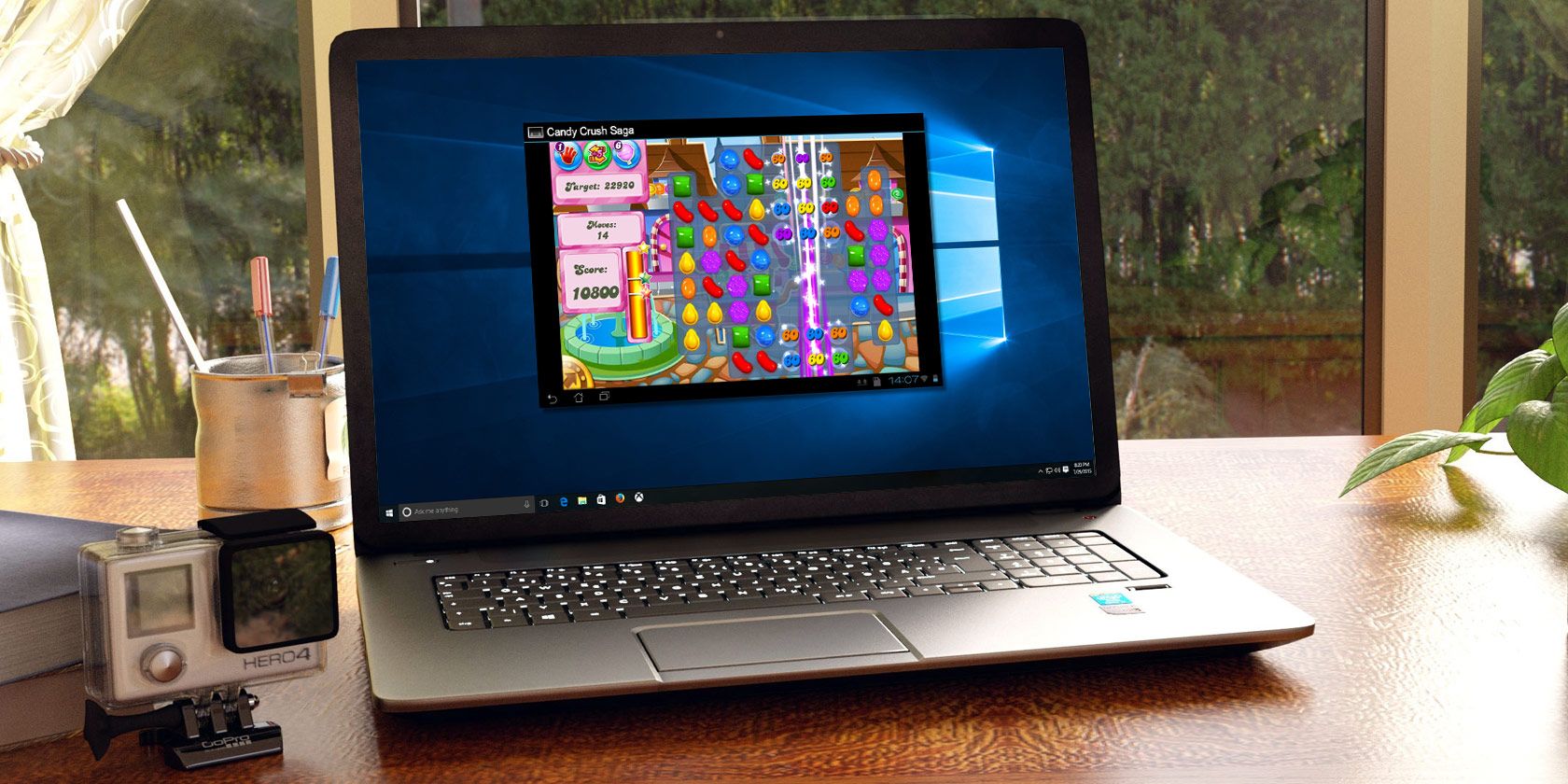
Android-игры часто затягивают. Но если батарея телефона села, играть очень хочется. Решение — запускать Android-приложения на компьютере. Существуют разные инструменты для этого: эмуляторы, виртуальные машины и средства трансляции экрана. В этой статье мы разберём три основных подхода, поможем выбрать подходящий инструмент и дадим практические советы по установке, настройке, оптимизации и отладке.
Кому это нужно и зачем
- Игроки, которые хотят играть на большом экране или со спецуправлением.
- Стримеры, которым удобнее транслировать с ПК.
- Разработчики и тестировщики, которым нужны виртуальные устройства.
Кратко: если вы хотите лучший комфорт для игры, выбирайте эмулятор с поддержкой клавиатуры, мыши и геймпада; если нужна автоматизированная среда тестирования — Genymotion.
Быстрый обзор решений
- Nox Player — удобный и простой для игр; хорошая клавиатурная привязка и простая установка APK.
- BlueStacks — самая широкая совместимость и встроенные инструменты для стриминга и записи.
- Genymotion — виртуальные устройства для разработчиков и тестировщиков; требует VirtualBox или встроенной VM.
1. Nox App Player: простой путь для игр
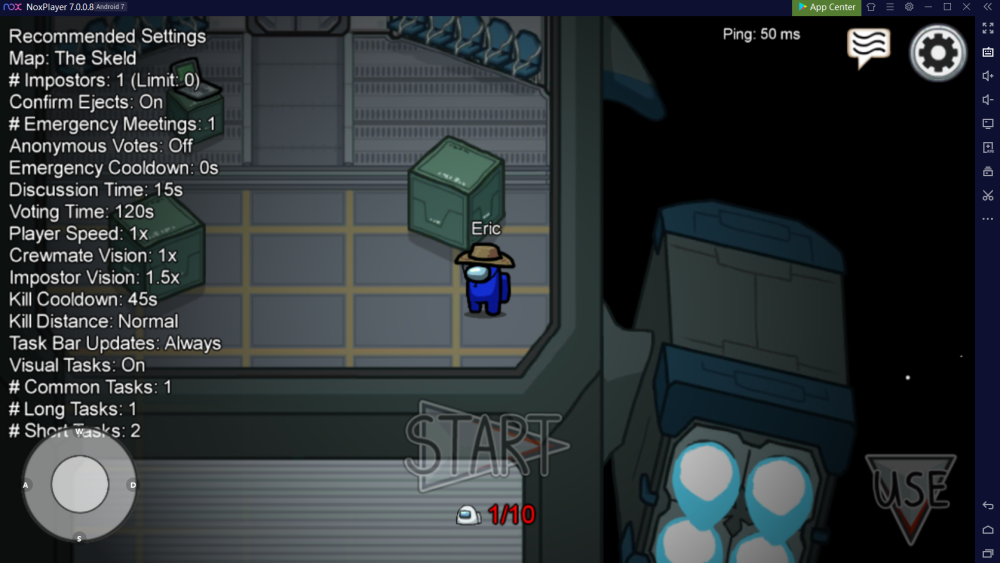
Nox App Player — популярный эмулятор, ориентированный на игровую аудиторию. Интерфейс содержит панель с кнопками вокруг окна, имитирующими сенсорный экран. Доступна привязка клавиш и поддержка геймпада.
Плюсы:
- Простая установка APK простым перетаскиванием.
- Удобная настройка клавиш для шутеров и MOBA.
- Работает на Windows и macOS.
Минусы:
- Иногда встречаются проблемы с совместимостью редких игр.
- Требует включённого режима виртуализации для лучшей производительности.
Как установить и запустить игру в Nox:
- Скачайте и установите Nox с официального сайта.
- При первом запуске войдите в Google Play, когда будет запрос.
- Примите условия обслуживания.
- Откройте настройки (иконка шестерёнки в правом верхнем углу).
- Перейдите в раздел Root и включите Root (Root > On).
- Перезагрузите Nox (Restart).
- Чтобы установить APK, перетащите файл с рабочего стола в окно Nox или используйте правую панель для поиска файла.
Советы по управлению и производительности:
- Используйте клавиатурную привязку (Keymapping) для клавиш WASD, прицела и действий.
- Увеличьте объём выделяемой памяти и CPU в настройках эмулятора при слабой производительности.
- Подключите USB-геймпад и настройте его через встроенную панель управления.
Когда Nox не подходит:
- Для коммерческого тестирования и CI/CD лучше подойдёт Genymotion.
- Если нужна интеграция с Galaxy Store на десктопе — рассмотрите BlueStacks + Samsung.
2. Genymotion: виртуальные Android-устройства для тестирования и разработки
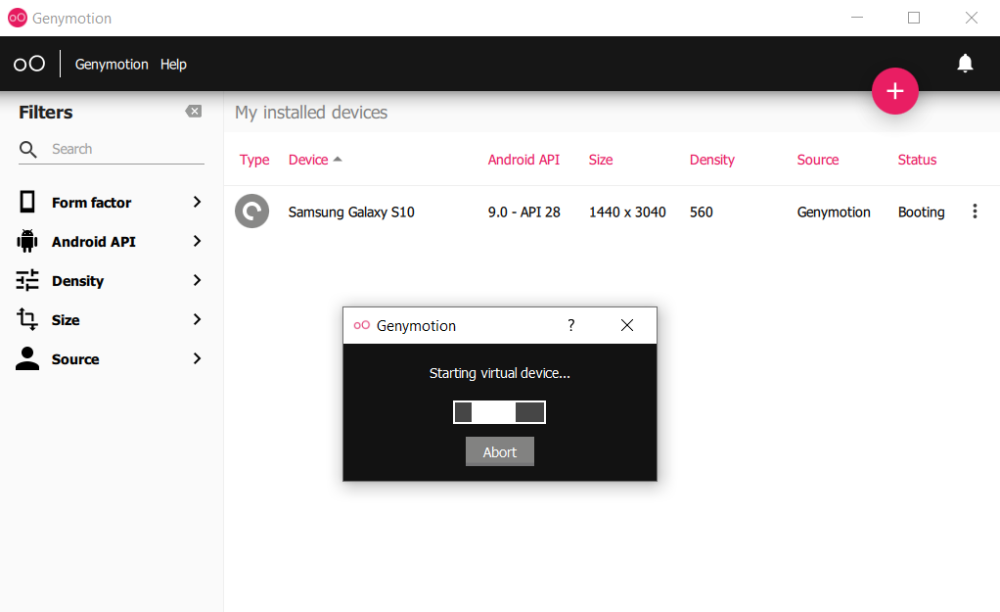
Genymotion ставит во главу угла виртуальные устройства. Это идеальный выбор для разработчиков и QA-специалистов. Для домашних пользователей есть бесплатная лицензия Personal.
Плюсы:
- Тесная интеграция с VirtualBox (или скачиваемый пакет с VirtualBox).
- Подходит для эмуляции разных версий Android и конфигураций устройств.
- Высокая скорость и детальная настройка датчиков и сети.
Минусы:
- Требует регистрации учётной записи.
- По умолчанию не включает Google Play — нужно установить gapps вручную.
Установка и запуск виртуального устройства:
- Скачайте соответствующую сборку Genymotion (включая VirtualBox, если у вас его нет).
- Создайте аккаунт на сайте Genymotion.
- Запустите инсталлятор и введите данные учётной записи, когда будет запрос.
- Выберите Personal Use и нажмите Next.
- Примите лицензионное соглашение и продолжите.
- Нажмите +, чтобы добавить новое виртуальное устройство.
- Выберите модель и версию Android.
- Оставьте настройки по умолчанию, если нет специальных требований.
- Нажмите Install и дождитесь завершения.
- Нажмите Start для запуска виртуального устройства.
Важно: чтобы установить Google Play, добавьте пакет GApps соответствующей версии Android. Без него придётся устанавливать APK вручную через drag-and-drop или ADB.
Когда выбирать Genymotion:
- Для тестирования приложений на разных версиях Android.
- Для отладки сетевых сценариев и работы с API.
3. BlueStacks: широкая совместимость и инструменты для стриминга
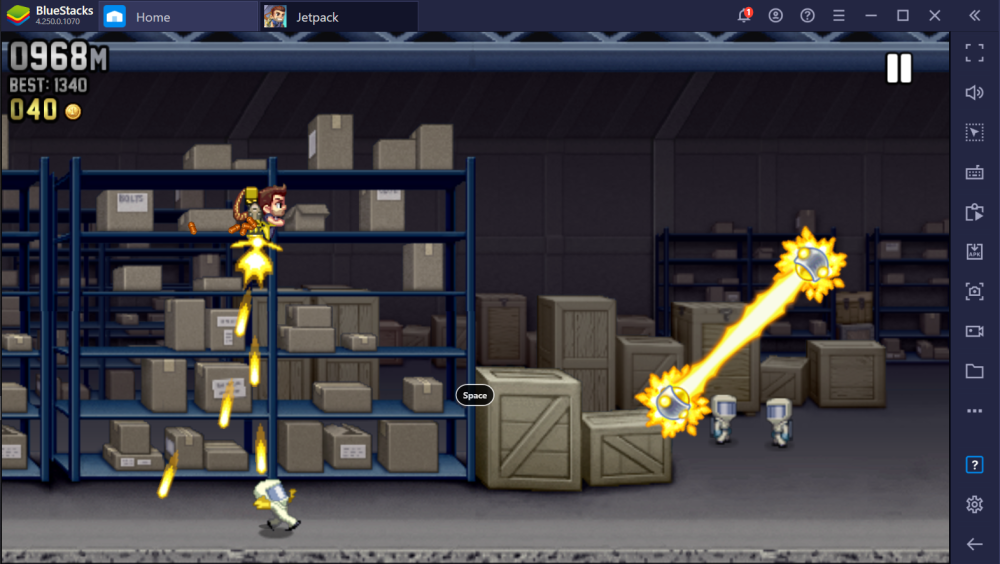
BlueStacks — самый известный эмулятор для игр. Он позиционирует себя как игровая платформа для ПК и поддерживает сотни тысяч игр.
Плюсы:
- Огромная библиотека совместимых игр.
- Встроенные инструменты записи и стриминга.
- Множество оптимизаций для повышения FPS и многозадачности.
Минусы:
- Может потреблять много ресурсов на слабых машинах.
- Иногда устанавливает сторонние компоненты, которые не всем нужны.
Как начать играть в BlueStacks:
- Скачайте и установите BlueStacks с официального сайта.
- Запустите BlueStacks.
- Войдите в Google Play при появлении запроса.
- Примите условия обслуживания.
- Найдите и установите нужную игру через Google Play.
- Запустите игру и настройте клавиши и макросы по необходимости.
Полезные функции BlueStacks:
- Макросы для автоматизации рутинных действий в играх.
- Поддержка нескольких экземпляров (Multi-Instance) для запуска нескольких аккаунтов или игр одновременно.
- Горячие клавиши и аппаратная оптимизация CPU/GPU.
Как выбрать: простая методология
- Определите цель: играть, стримить, тестировать.
- Проверяйте требования игры: нужен ли Google Play, сенсоры, AR.
- Оцените ресурсы ПК: CPU, RAM, GPU, поддержка виртуализации.
- Выберите эмулятор:
- Игры/стримы: BlueStacks или Nox.
- Тестирование/разработка: Genymotion.
- Настройте управление (клавиатура/геймпад) и профиль производительности.
- Протестируйте и при необходимости переключайтесь.
Сравнительная таблица: Nox vs Genymotion vs BlueStacks
| Критерий | Nox Player | Genymotion | BlueStacks |
|---|---|---|---|
| Ориентация | Игры | Разработка/тесты | Игры/стриминг |
| Доступ к Google Play | Да | Нет по умолчанию (нужны GApps) | Да |
| Поддержка макросов | Ограниченно | Нет | Да |
| Многопроцессность | Ограничено | Да (через VM) | Да (Multi-Instance) |
| Платформа | Windows, macOS | Windows, macOS, Linux | Windows, macOS |
| Лёгкость настройки | Высокая | Средняя | Высокая |
Таблица совместимости и примечания
- Большинство 2D и 3D игр работают корректно. Проблемы чаще возникают с AR-играми (например, требующими GPS/камеры) и с anti-cheat системами.
- Игры с жёсткой проверкой оборудования или защите от эмуляторов могут не запускаться.
- Для игр типа Pokemon Go потребуется дополнительная настройка GPS-эмуляции и учёт возможных санкций со стороны разработчиков.
Практические чек-листы по ролям
Игрок (цель — удобство и производительность):
- Убедиться, что виртуализация включена в BIOS/UEFI.
- Выделить 4+ ГБ оперативной памяти для эмулятора.
- Настроить клавиши и профили FPS.
- Подключить геймпад и протестировать.
Стример:
- Включить запись и/или трансляцию в эмуляторе.
- Настроить перекрытие микрофона и камеры.
- Оптимизировать битрейт и разрешение при стриме.
Разработчик / тестировщик:
- Создать несколько виртуальных устройств с разными версиями Android.
- Установить ADB и проверить подключение.
- Установить gapps при необходимости.
- Настроить сеть и эмуляцию датчиков.
Руководство по отладке: «Что делать, если игра не запускается»
- Перезагрузите эмулятор и компьютер.
- Убедитесь, что включена виртуализация (VT-x/AMD-V) в BIOS.
- Проверьте, достаточно ли ОЗУ и свободного пространства на диске.
- Для Genymotion: установите GApps, если нужна Google Play.
- Попробуйте другую версию Android в настройках виртуального устройства.
- Отключите ненужные фоновые программы (антивирусы, консоли обновлений).
- Очистите данные приложения и кэш в настройках эмулятора.
- Проверьте логи ADB (adb logcat) для поиска ошибок.
Критический сбой: если игра вылетает с ошибкой, запустите эмулятор в режиме совместимости с другим профилем CPU/GPU и снизьте графические настройки.
Настройка контроллера и клавиатуры
- Большинство эмуляторов поддерживают XInput (геймпады Xbox) напрямую.
- Для старых геймпадов используйте эмуляторы геймпада или драйверы (например, x360ce).
- Настройте зоны сенсорного экрана под кнопки геймпада или клавиатуру в интерфейсе привязки клавиш.
Оптимизация производительности — чек-лист
- Выделите эмулятору не менее 2 процессорных ядер.
- Увеличьте объём виртуальной памяти и RAM в настройках.
- Используйте дисковый SSD для уменьшения задержек при загрузке.
- Включите аппаратное ускорение графики (если доступно).
- Ограничьте FPS (в приложениях, где это допустимо) для стабильности.
Альтернативы: трансляция и кастинг
Если не хочется ставить эмулятор, можно:
- Транслировать экран телефона на ПК (через USB или Wi‑Fi) и управлять удалённо.
- Подключить устройство к телевизору через Chromecast или кабель HDMI.
- Использовать игровые приставки и микроконсоли, которые поддерживают Android-игры.
Преимущества кастинга: минимальная настройка, нативная совместимость. Недостатки: зависимость от батареи и сети.
Когда запуск Android-игр на ПК не лучшая идея
- Игра использует физические датчики (гироскоп, AR) в критическом режиме.
- Игра запрещает работу в эмуляторе (анти-чит).
- Вы испытываете серьёзные проблемы с задержками ввода.
Мини-методика выбора (4 шага)
- Определите ключевую потребность: комфорт, совместимость, тестирование.
- Сравните по таблице: если это стрим/массовая совместимость — BlueStacks; если просто играть — Nox; если тесты — Genymotion.
- Протестируйте бесплатно: установите и запустите одну-две игры.
- Настройте и создайте профиль для ваших игр.
Диаграмма принятия решения
flowchart TD
  A[Нужна игра на ПК?] --> B{Цель}
  B -->|Стрим/массовая совместимость| C[BlueStacks]
  B -->|Игры на ПК с гибкой настройкой| D[Nox Player]
  B -->|Разработка/тестирование| E[Genymotion]
  C --> F[Настроить Google Play и макросы]
  D --> G[Настроить клавиатуру и геймпад]
  E --> H[Установить GApps и ADB]
Короткий глоссарий (1 строка каждому термину)
- Эмулятор — программа, которая имитирует Android-устройство внутри ОС компьютера.
- Виртуальная машина — изолированная среда, эмулирующая аппаратную платформу.
- GApps — пакет сервисов Google (включает Google Play).
- ADB — инструмент для отладки Android-приложений по USB/сети.
Часто задаваемые вопросы (FAQ)
Можно ли играть в Pokemon Go на эмуляторе?
Некоторые эмуляторы позволяют, но игра активно борется с эмуляцией и GPS-манипуляциями. Возможны блокировки учётной записи.
Требуется ли мощный ПК?
Для большинства 2D-игр хватит среднего ноутбука. Для 3D-шутеров и высокой частоты кадров лучше иметь современный CPU и GPU.
Можно ли синхронизировать прогресс между телефоном и эмулятором?
Если игра использует облачные сохранения через Google Play Games или учётную запись разработчика (например, Facebook), синхронизация возможна. В противном случае перенос сохранений сложнее и может требовать копирования файлов.
Краткое резюме
- Для обычного игрового опыта начните с Nox или BlueStacks.
- Для разработки и тестирования используйте Genymotion.
- Настройте управление, выделите ресурсы и включите виртуализацию.
- В случаях с анти‑читами или AR-играми результат может быть ограничен.
Важно: всегда скачивайте эмуляторы с официальных сайтов и соблюдайте лицензионные соглашения.
Заключение
Запуск Android-игр на ПК стал проще. Выбор инструмента зависит от цели: удобство игры, стрим или разработка. Следуя рекомендациям в статье, вы сможете быстро настроить рабочую среду, оптимизировать производительность и решить типичные проблемы запуска. Удачных игр и низкой задержки!
FAQPage (для поисковых систем)
Вопросы и ответы
В: Какой эмулятор лучше для игр? О: Для большинства игроков оптимальны Nox или BlueStacks. BlueStacks лучше для стриминга и совместимости, Nox — для простоты и гибкой настройки клавиш.
В: Нужен ли геймпад? О: Геймпад не обязателен, но улучшает комфорт для многих жанров (гонки, шутеры, платформеры).
В: Можно ли запускать несколько экземпляров игры? О: Да — BlueStacks и некоторые версии Nox поддерживают Multi-Instance.

Похожие материалы

Несколько аккаунтов Skype: Multi Skype Launcher

Журнал для работы: повысить продуктивность

Персональные звуки уведомлений на Android

Скачивание шоу Hulu для офлайн‑просмотра

Microsoft Start: персонализированная новостная лента
