
Как играть в Android‑игры на Windows 11 с Google Play Games
Краткая суть и цель этой инструкции
Это подробное руководство по установке и настройке Google Play Games на Windows 11. Вы узнаете, как скачать приложение, установить игры, настроить управление, повысить производительность и решить распространённые проблемы. Подойдёт игрокам, стримерам и системным администраторам, которые хотят запускать Android‑игры на компьютере.
Что такое Google Play Games
Google Play Games для Windows — это официальное приложение Google, которое эмулирует Android‑среду на Windows 11 с помощью аппаратной виртуализации. Оно позволяет скачивать и запускать поддерживаемые мобильные игры прямо на ПК, синхронизируя прогресс через Google‑аккаунт.
Определение в одну строку: Google Play Games — официальный способ запускать Android‑игры на Windows 11 через виртуализацию.
Важный факт: бета‑версия приложения доступна примерно в 100 регионах на момент написания статьи.
Кому это подойдёт
- Игроки, которые хотят играть в мобильные игры на большом экране.
- Стримеры, которым нужно стабильное окружение без тяжёлых эмуляторов.
- Люди, желающие синхронизировать прогресс между ПК и мобильными устройствами.
Требования к системе и совместимость
Перед установкой проверьте требования Google Play Games на официальной странице. Минимальные рекомендации:
- Операционная система: Windows 11.
- ОЗУ: 8 ГБ и более (рекомендуется для плавной работы).
- Место на диске: достаточно для игры и инсталляции виртуализации (файлы игр различаются по размеру).
- Включённая аппаратная виртуализация в BIOS/UEFI (Intel VT‑x или AMD‑V).
Примечание: при первом запуске некоторых игр приложение будет предлагать установить компонент Windows Hypervisor Platform. Это нормально и требуется только один раз.
Как скачать и установить Google Play Games на Windows 11
Следуйте шагам ниже для загрузки и установки:
- Перейдите на официальный сайт Google Play Games.
- Нажмите кнопку Загрузить бета‑версию.
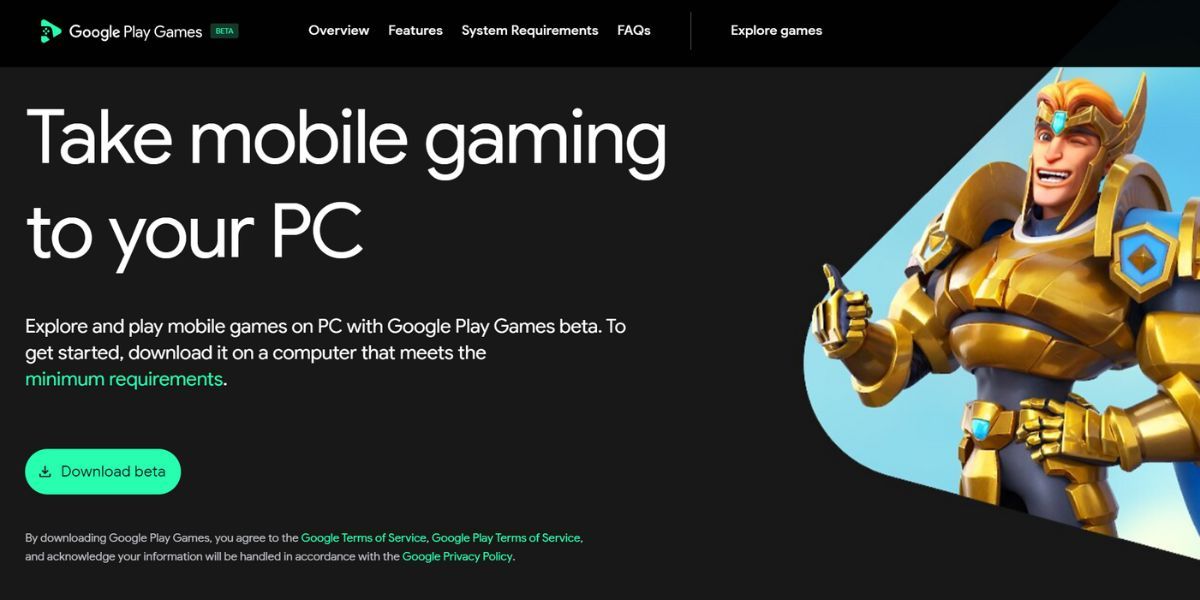
- Дождитесь завершения загрузки установочного файла. Откройте папку «Загрузки» и запустите установщик.
- Нажмите Принять, чтобы согласиться с условиями.
- Отключите опцию Улучшить работу приложения (Help Improve Your Experience), если не хотите отправлять телеметрию, и нажмите Готово.
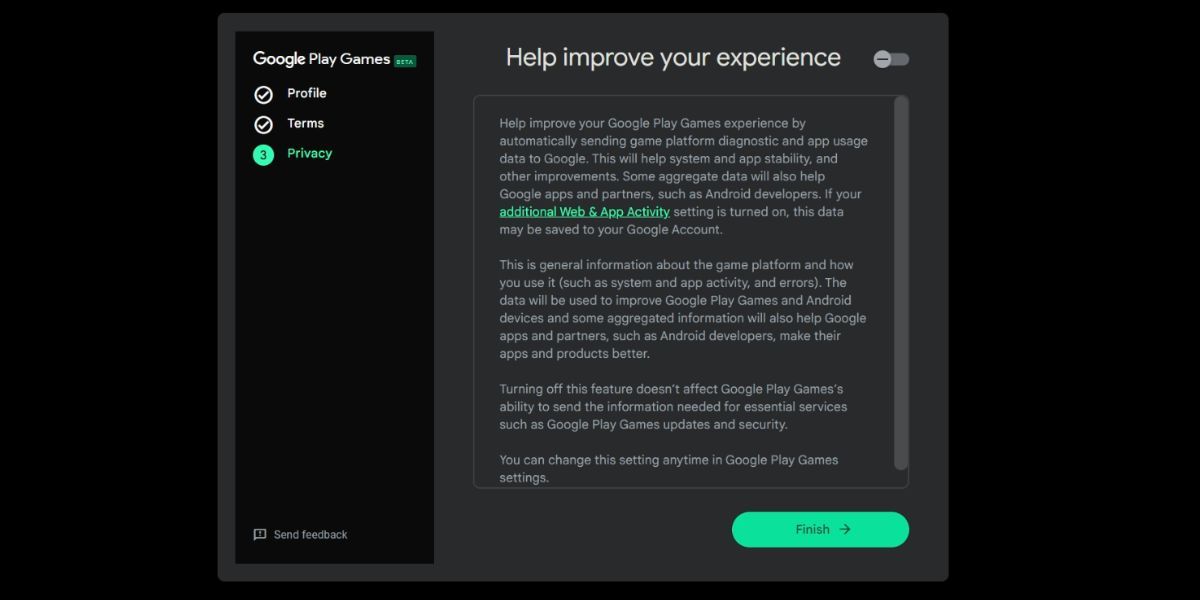
После установки приложение будет готово к использованию.
Как установить и запустить игры через Google Play Games
- Запустите приложение Google Play Games.
- В правой колонке вы увидите рекомендации и список игр, которые вы запускали или устанавливали на мобильных устройствах. Нажмите Просмотреть, чтобы открыть все доступные игры.
- Откройте страницу понравившейся игры и нажмите Установить.
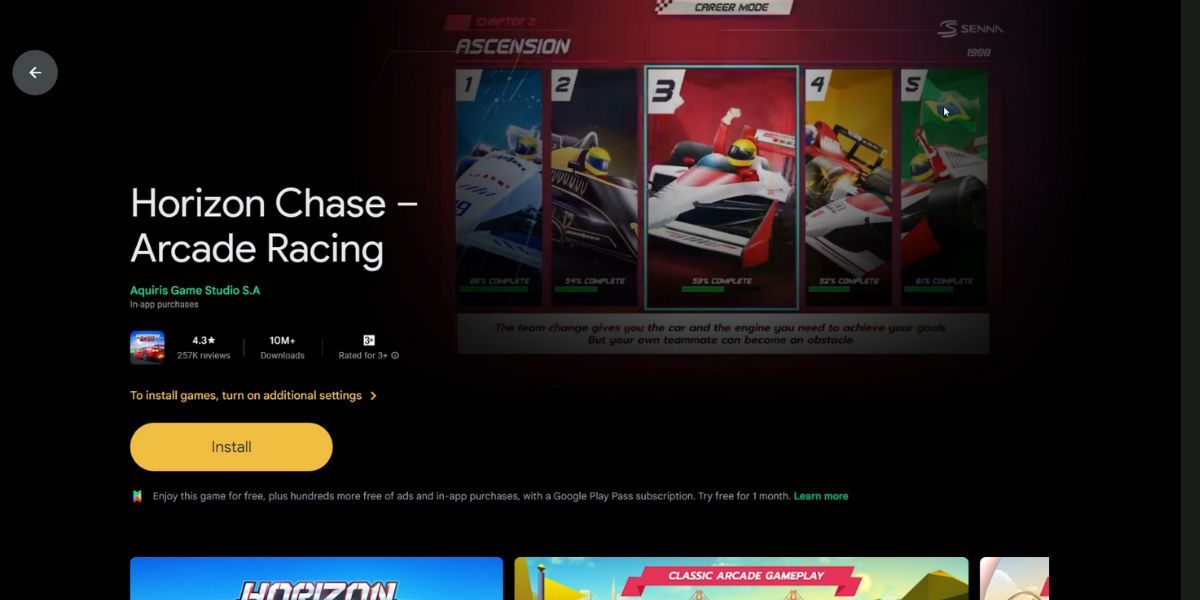
- При первом запуске приложение предложит включить виртуализацию в Windows. Нажмите Продолжить.
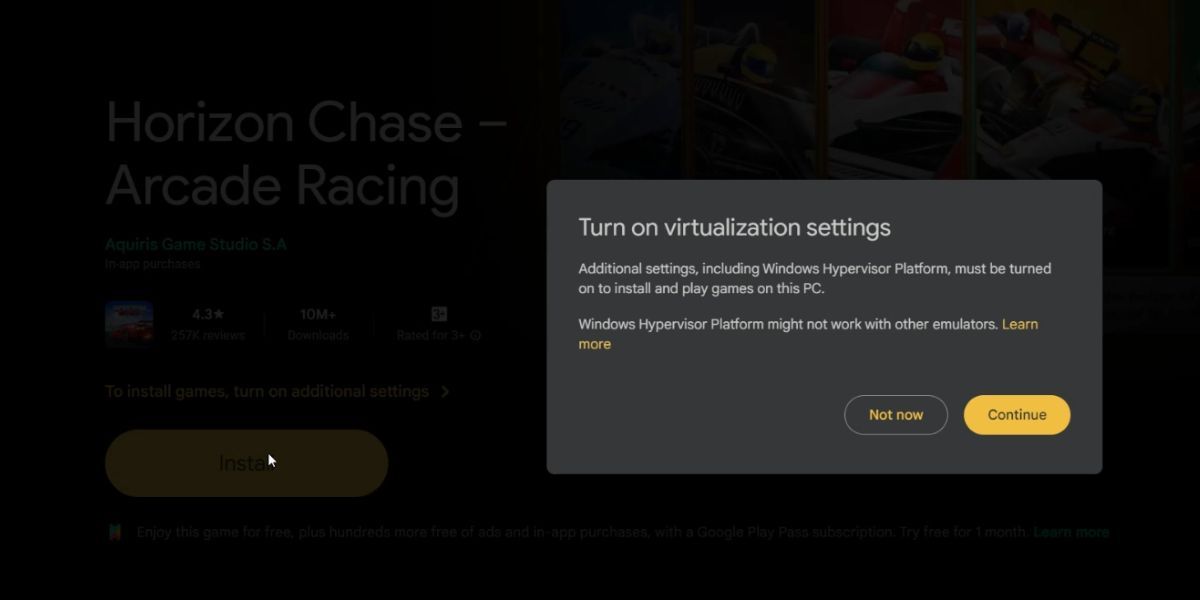
- Подтвердите установку компонента Windows Hypervisor Platform («Да»), если система попросит.
- Перезагрузите ПК для применения изменений.
После перезагрузки:
- Снова откройте Google Play Games.
- Вернитесь на страницу игры и нажмите Установить.
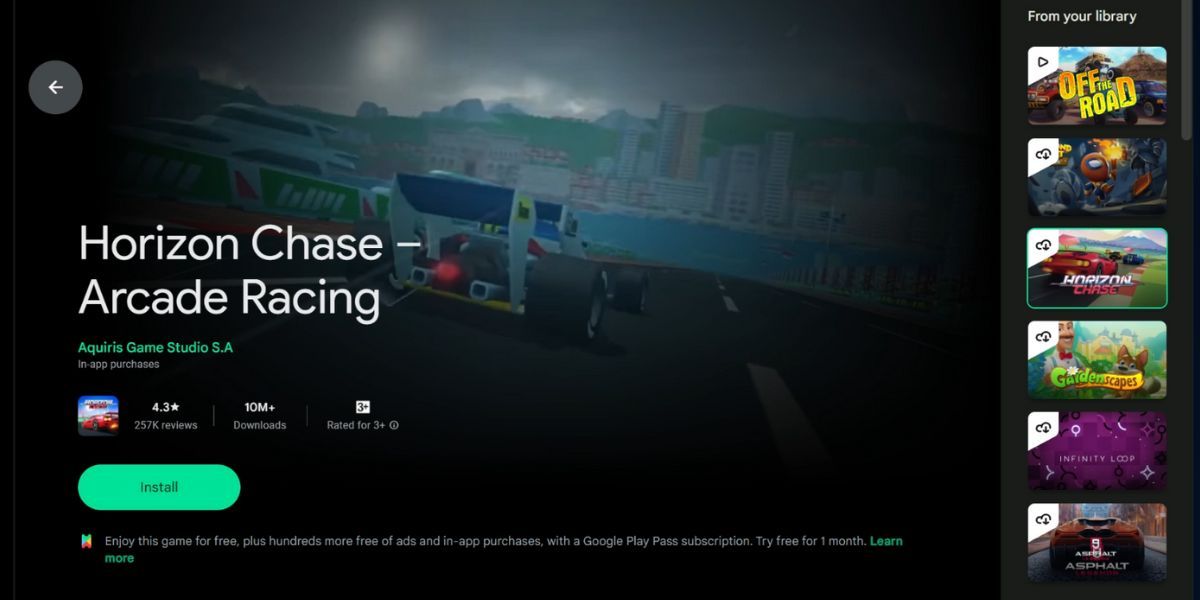
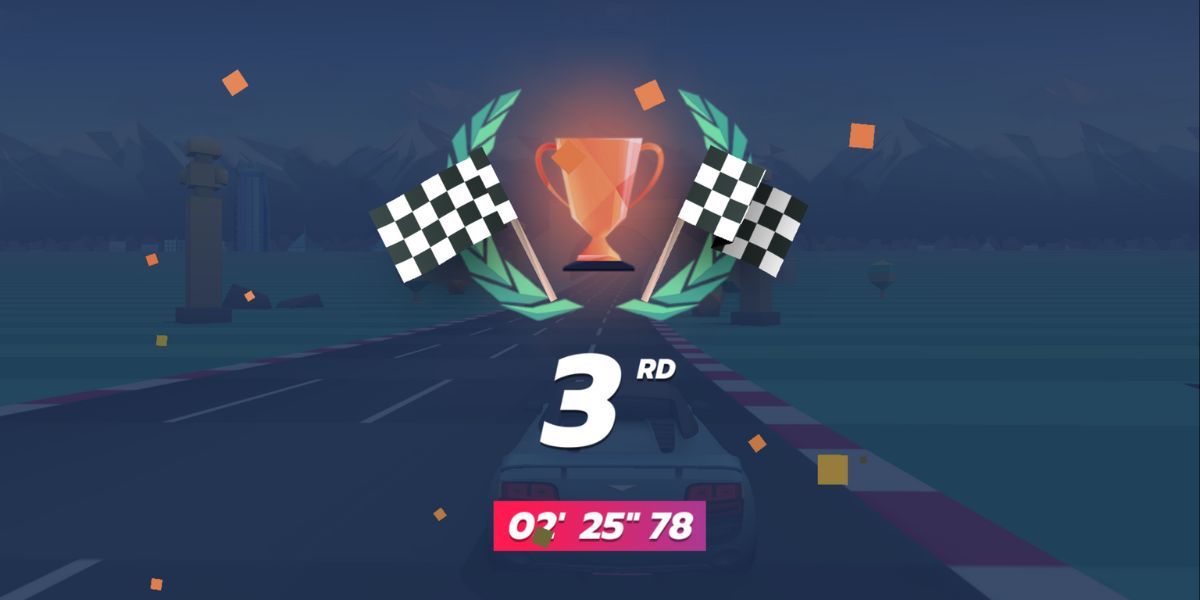
- Нажмите Играть, чтобы запустить игру. Игра открывается в оконном режиме. Нажмите Alt + Enter для перехода в полноэкранный режим.
Как настроить управление в Google Play Games
По умолчанию управление в некоторых играх может быть неудобным. Google Play Games позволяет переназначать клавиши.
Если игра не имеет встроенных опций управления:
- Нажмите Shift + Tab, чтобы открыть меню параметров игры.
- Выберите Переназначить управление.
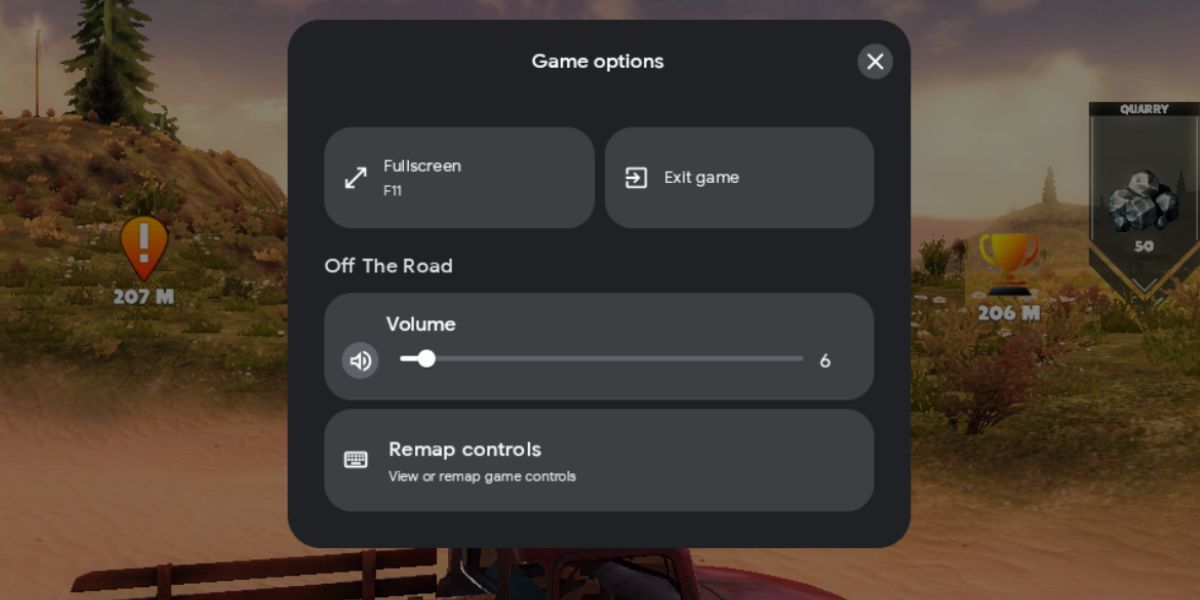
- Кликните на привязку, которую хотите изменить, и нажмите желаемую клавишу — изменения сохранятся автоматически.
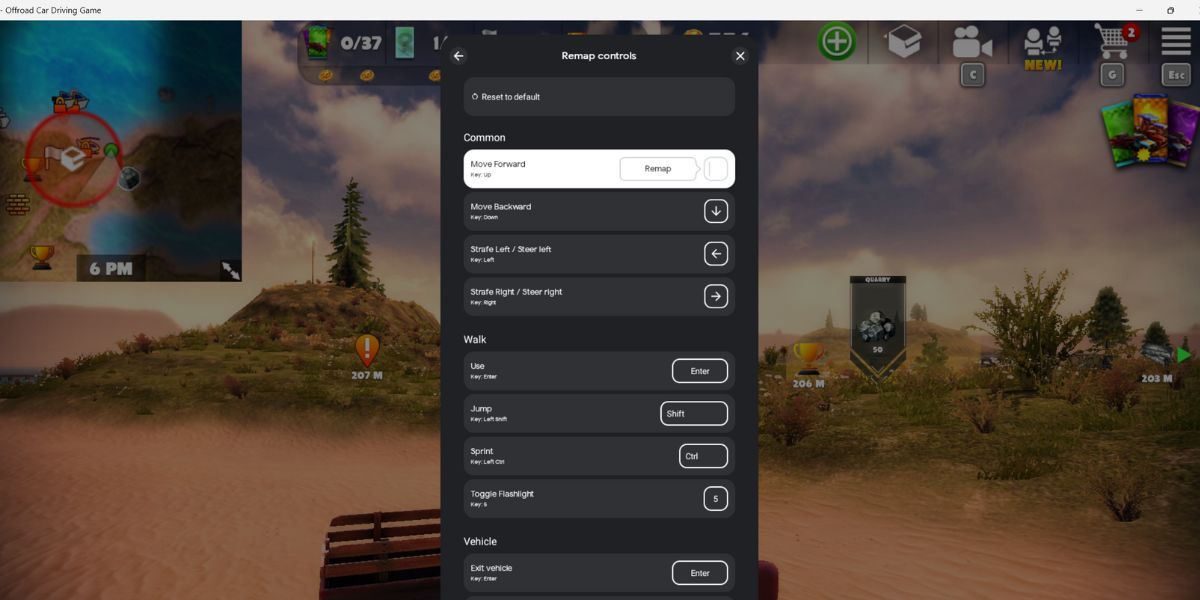
- Закройте окно, нажав кнопку с крестиком, и продолжите игру.
Советы по управлению:
- Для гонок и шутеров назначайте WASD или стрелки для передвижения.
- Используйте мышь для камеры и прицела, если игра поддерживает.
- Сохраняйте разные профили управления для разных жанров игр.
Наши впечатления и практические наблюдения
Мы протестировали приложение на нескольких играх. Основные наблюдения:
- В целом игры работают плавно и выглядят хорошо.
- Визуально иногда заметны «зубчатые» края из‑за отсутствия сглаживания (анти‑алиасинга). Это ожидаемо для мобильных портов.
- Некоторые игры не ставятся на паузу при открытии меню (Shift + Tab): они продолжают работать в фоне. В таких случаях используйте внутреннее меню игры, чтобы поставить паузу.
- Приложение использует примерно 800–900 МБ памяти во время игры. Для комфортной работы рекомендуется минимум 8 ГБ оперативной памяти.
Общее впечатление: стабильнее и легче по ресурсам, чем тяжёлые сторонние эмуляторы, такие как Bluestacks, особенно если у вас современный ПК и включена виртуализация.
Советы по производительности и настройке
- Включите режим производительности в Windows, если планируете играть длительное время.
- Закройте ненужные фоновое приложения (браузеры, облачные синхронизаторы) перед запуском ресурсоёмких игр.
- Обновите драйверы видеокарты до последней стабильной версии.
- Если наблюдаются тормоза, попробуйте понизить разрешение в настройках игры (если доступно) или играть в оконном режиме.
Important: не отключайте системные компоненты виртуализации, если они требуются для работы Google Play Games.
Устранение неполадок — пошаговое руководство
Приложение не запускается:
- Проверьте, установлены ли обновления Windows 11.
- Убедитесь, что включена аппаратная виртуализация в BIOS/UEFI.
- Включите компонент Windows Hypervisor Platform в «Компоненты Windows».
Игра зависает или тормозит:
- Перезагрузите ПК.
- Закройте фоновые приложения.
- Проверьте, достаточно ли свободного места на диске.
Управление не отвечает:
- Зайдите в Shift + Tab → Переназначить управление и перепривяжите клавиши.
- Проверьте, не мешают ли сторонние приложения (например, overlay от Steam или Discord).
Прогресс не синхронизируется:
- Проверьте вход в Google‑аккаунт в приложении.
- Убедитесь, что у игры включена синхронизация через облако.
Если базовые шаги не помогают, попробуйте переустановить Google Play Games и игру.
Роли и чек‑листы (быстрая проверка перед запуском игры)
Для геймеров:
- Windows 11 обновлён.
- Включена виртуализация в BIOS.
- Доступно 8 ГБ ОЗУ и свободное место на диске.
- Переназначено управление под себя.
Для стримеров:
- Настроено захватывающее ПО (OBS/Streamlabs) без конфликтов.
- Отключены лишние overlay, мешающие клавишам.
- Проверено качество звука и входа микрофона.
Для IT‑админов:
- Утверждён список поддерживаемых приложений.
- Разрешены необходимые компоненты виртуализации в политике безопасности.
- Документированы инструкции по установке для конечных пользователей.
Примеры отказа и альтернативы
Когда Google Play Games может не подойти:
- Если игра не поддерживается в бета‑библиотеке.
- Если на ПК нельзя включить аппаратную виртуализацию (старое железо).
Альтернативы:
- Тяжёлые эмуляторы (Bluestacks, Nox) — если вам нужны дополнительные функции, которых нет в Google Play Games.
- Использование телефона и кабеля или беспроводной передачи экрана на ПК — для тех, кому важно оригинальное мобильное окружение.
Критерии приёмки
Перед тем как считать установку завершённой, убедитесь, что выполнены все пункты:
- Приложение Google Play Games установлено и запускается.
- Минимальные требования системы соблюдены.
- Hypervisor Platform установлен и система перезагружена.
- Игра запускается и оперативно отвечает на переназначенные клавиши.
- Прогресс игры синхронизируется с Google‑аккаунтом.
Проверочные тесты и сценарии приёмки
- Установка: инсталляция Google Play Games без ошибок и запуск приложения.
- Включение виртуализации: система просит включить Hypervisor и успешно перезагружается.
- Игровой тест: запустить игру, пройти первый уровень/сцену и проверить плавность FPS и отклик управления.
- Синхронизация: выйти из приложения и зайти снова — прогресс сохраняется.
Частые вопросы
Нужно ли покупать игры отдельно для ПК?
Игры, как правило, ставятся из библиотеки Google Play и ведут себя так же, как и мобильные версии. Если игра платная, её покупка через ваш Google‑аккаунт распространится и на версию для Windows, если разработчик поддерживает такую модель.
Почему игра не ставится на паузу при открытии меню?
Некоторые мобильные игры не реагируют на глобальные сочетания клавиш и продолжают работать в фоне. В таких случаях используйте встроенную паузу внутри самой игры.
Обязательно ли устанавливать Windows Hypervisor Platform?
Да, для работы Google Play Games требуется компонент Windows Hypervisor Platform. Установка требуется только один раз.
FAQ в структурированном виде
Вы найдёте ответы на ключевые вопросы выше. Если у вас остаются вопросы, обращайтесь к справке Google или в сообщество игроков.
Итог и рекомендации
Google Play Games — удобный и официальный способ запускать Android‑игры на компьютере с Windows 11. Он проще и менее ресурсоёмок, чем многие сторонние эмуляторы. Если ваш ПК современный и поддерживает виртуализацию, попробуйте бета‑версию: это быстрый способ получить мобильные игры на большом экране с синхронизацией прогресса.
Короткие рекомендации:
- Проверьте требования и включите виртуализацию.
- Установите Hypervisor Platform при первой установке.
- Настройте управление через Shift + Tab → Переназначить управление.
Спасибо за чтение — играйте ответственно и на здоровье!

Похожие материалы

Несколько аккаунтов Skype: Multi Skype Launcher

Журнал для работы: повысить продуктивность

Персональные звуки уведомлений на Android

Скачивание шоу Hulu для офлайн‑просмотра

Microsoft Start: персонализированная новостная лента
