
Как запускать Android‑игры в Windows 11

Быстрые ссылки
Что потребуется
Как установить Android‑игры в Windows 11
Windows 11 поддерживает Android‑приложения, а значит — и Android‑игры. Это особенно полезно, если вы хотите играть в мобильные игры с мышью и клавиатурой на ПК.
Раньше для этого приходилось использовать эмуляторы вроде BlueStacks, что могло снижать производительность. В Windows 11 Android запускается в изолированной виртуальной среде, что даёт более плавную работу без дополнительных тяжёлых эмуляторов.
Что потребуется
Важно: на момент начала ноября 2021 года поддержка Android в Windows 11 находится в бета‑стадии и требует ряда условий.
- Канал Windows Insider Beta: требуется сборка 22000.282 или новее. Канал бета менее стабилен, поэтому не рекомендуется на основном рабочем ПК.
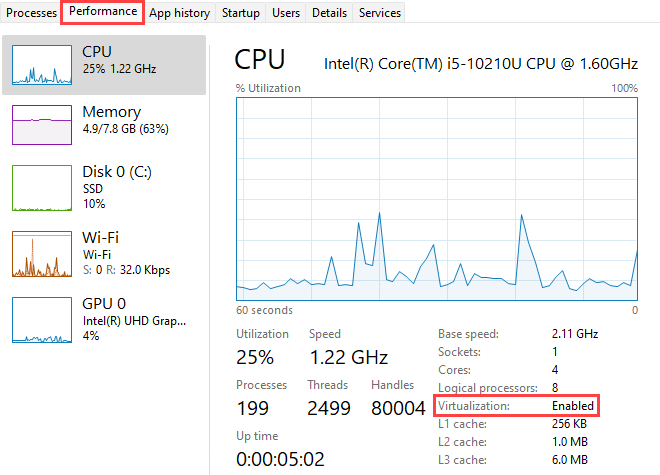
- Аппаратная виртуализация: Windows 11 запускает Android внутри виртуальной машины, поэтому необходима поддержка и включение виртуализации в прошивке (UEFI/BIOS).
- На Intel ищите VT‑X/Intel Virtualization Technology.
- На AMD ищите AMD‑V.
- Проверить включение можно во вкладке “Производительность” Диспетчера задач (Ctrl+Shift+Esc).
- Обновлённый Microsoft Store: откройте Microsoft Store, перейдите на страницу “Библиотека” и обновите приложения. Требуется версия Microsoft Store 22110.1402.6.0 или новее.
Совет: после подготовительных шагов перезагрузите ПК — это часто решает проблемы с применением настроек виртуализации и обновлений стека.
Как установить Android‑игры в Windows 11
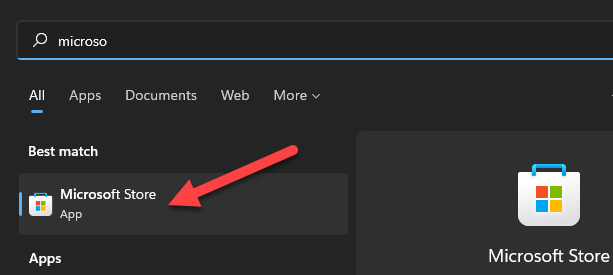
- Откройте Microsoft Store: нажмите Пуск и введите “Microsoft Store”.
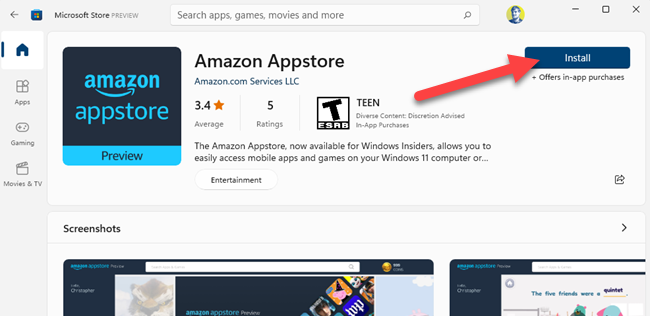
- Найдите Amazon Appstore: в строке поиска введите “Amazon Appstore” или перейдите по ссылке на страницу магазина. Нажмите “Установить”.
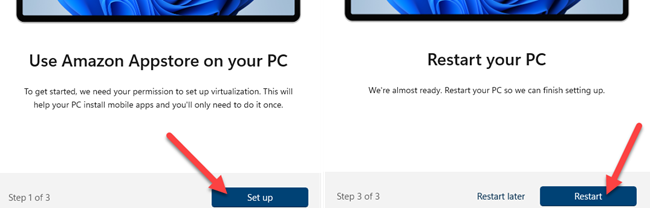
- Следуйте мастеру установки: нажмите “Настроить” и пройдите шаги загрузки Appstore. В конце нужно будет “Перезагрузить” компьютер.
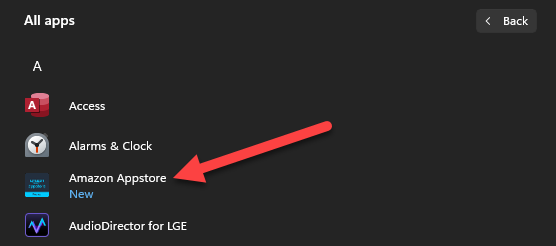
- После перезагрузки откройте Amazon Appstore (он может запуститься автоматически или быть в списке приложений в Пуске).
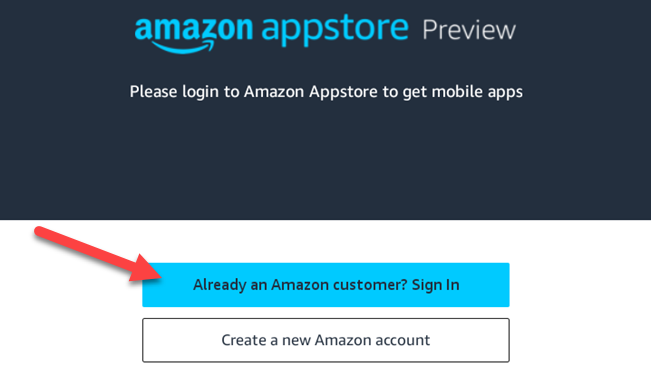
- Войдите в аккаунт Amazon или создайте новый — без учётной записи загрузка и покупка игр невозможна.
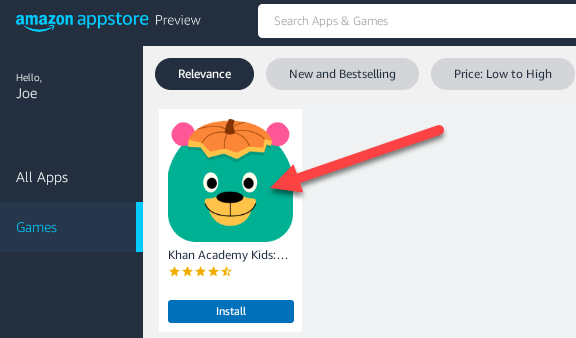
- Перейдите в раздел “Игры” на боковой панели, найдите нужную игру и откройте страницу приложения.
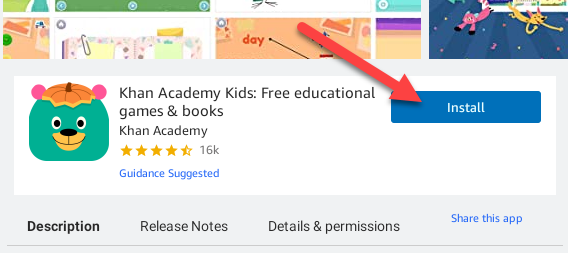
- Нажмите “Установить” на странице информации.
- Дождитесь загрузки и установки, затем нажмите “Открыть”.
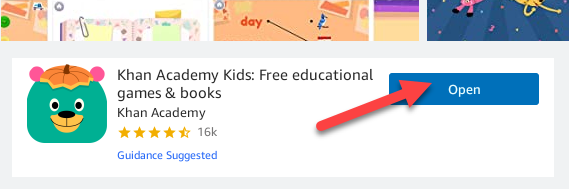
Готово — игра появится в меню Пуск вместе с остальными приложениями.
Если нужной игры нет в Amazon Appstore, можно попробовать установить её методом sideload. Это требует дополнительных шагов и внимания.
Когда это не сработает — типичные причины
- Вы не в Beta‑канале Windows Insider или билд ниже требуемого.
- Аппаратная виртуализация отключена в UEFI/BIOS.
- Ваша система слишком старая или не поддерживает необходимые аппаратные функции.
- Игра использует проприетарные сервисы Google (Google Play Services) — Amazon Appstore не обеспечивает их совместимость.
Альтернативные подходы
- Использовать эмуляторы (например, BlueStacks, Nox): подходят, если у вас нет поддержки виртуализации, но могут снижать FPS и отзывчивость.
- Sideload APK: вручную установить APK—полезно для недоступных в Appstore приложений, но требует включения режима разработчика и командной строки ADB/WSA — потенциально менее безопасно.
- Виртуальная машина/контейнер с Android‑сборкой (например, Android‑x86 в Hyper‑V): даёт контроль, но сложнее в настройке.
Чек‑лист перед установкой (быстро)
Для администратора:
- Убедиться, что система на канале Beta Windows Insider и обновлена.
- Проверить версию Microsoft Store.
- Обновить драйверы и выполнить перезагрузку.
Для пользователя:
- Включить виртуализацию в UEFI/BIOS (VT‑X или AMD‑V).
- Подготовить данные аккаунта Amazon.
- Проверить свободное место на диске.
Мини‑методология проверки работоспособности
- Проверить виртуализацию в Диспетчере задач.
- Установить или обновить Microsoft Store.
- Установить Amazon Appstore и перезагрузиться.
- Войти в аккаунт Amazon и загрузить игру.
- Запустить игру и оценить ввод с мыши/клавиатуры.
- Если баги — проверить логи событий Windows и параметры совместимости.
Безопасность и защита данных
- Установка приложений через Amazon Appstore безопаснее, чем сторонние APK, но всегда проверяйте разрешения приложений.
- При sideload не устанавливайте APK из ненадёжных источников — это повышает риск вредоносного ПО.
- Если игра требует персональных данных, прочитайте политику конфиденциальности разработчика и Amazon.
Важно: если вы используете рабочую машину, согласуйте изменения с IT‑отделом — включение виртуализации и установка сторонних магазинов могут нарушать корпоративные политики.
Критерии приёмки
- Amazon Appstore установлен и открывается.
- Игра скачивается и запускается без ошибок.
- Управление через мышь и клавиатуру работает корректно.
- Отсутствуют критические падения FPS или утечки памяти при стандартной игровой сессии.
Глоссарий (строка термина и определение)
- Виртуализация: аппаратная функция процессора для запуска гостевых систем в изолированной среде.
- Sideload: ручная установка APK вне официального магазина.
- Amazon Appstore: магазин Android‑приложений, используемый в Windows 11 для распространения Android‑контента.
Быстрые советы и устранение неполадок
- Если Amazon Appstore не устанавливается — убедитесь, что Windows обновлён, и повторите перезагрузку.
- Если игра требует Google Play Services — попробуйте найти альтернативную версию в Appstore или использовать эмулятор с поддержкой Google.
- Для проблем с производительностью проверьте фоновые процессы и включите режим производительности в настройках питания Windows.
Краткое резюме
Windows 11 предлагает нативную поддержку Android‑игр через Amazon Appstore и виртуализацию. Подключите необходимые опции, установите Appstore через Microsoft Store и скачивайте игры как обычные приложения. Если что‑то не работает, проверьте виртуализацию, версию Store и рассмотрите альтернативы: эмуляторы или sideload для редких случаев.

Похожие материалы

Несколько аккаунтов Skype: Multi Skype Launcher

Журнал для работы: повысить продуктивность

Персональные звуки уведомлений на Android

Скачивание шоу Hulu для офлайн‑просмотра

Microsoft Start: персонализированная новостная лента
