
Многокомнатная музыка на Amazon Echo
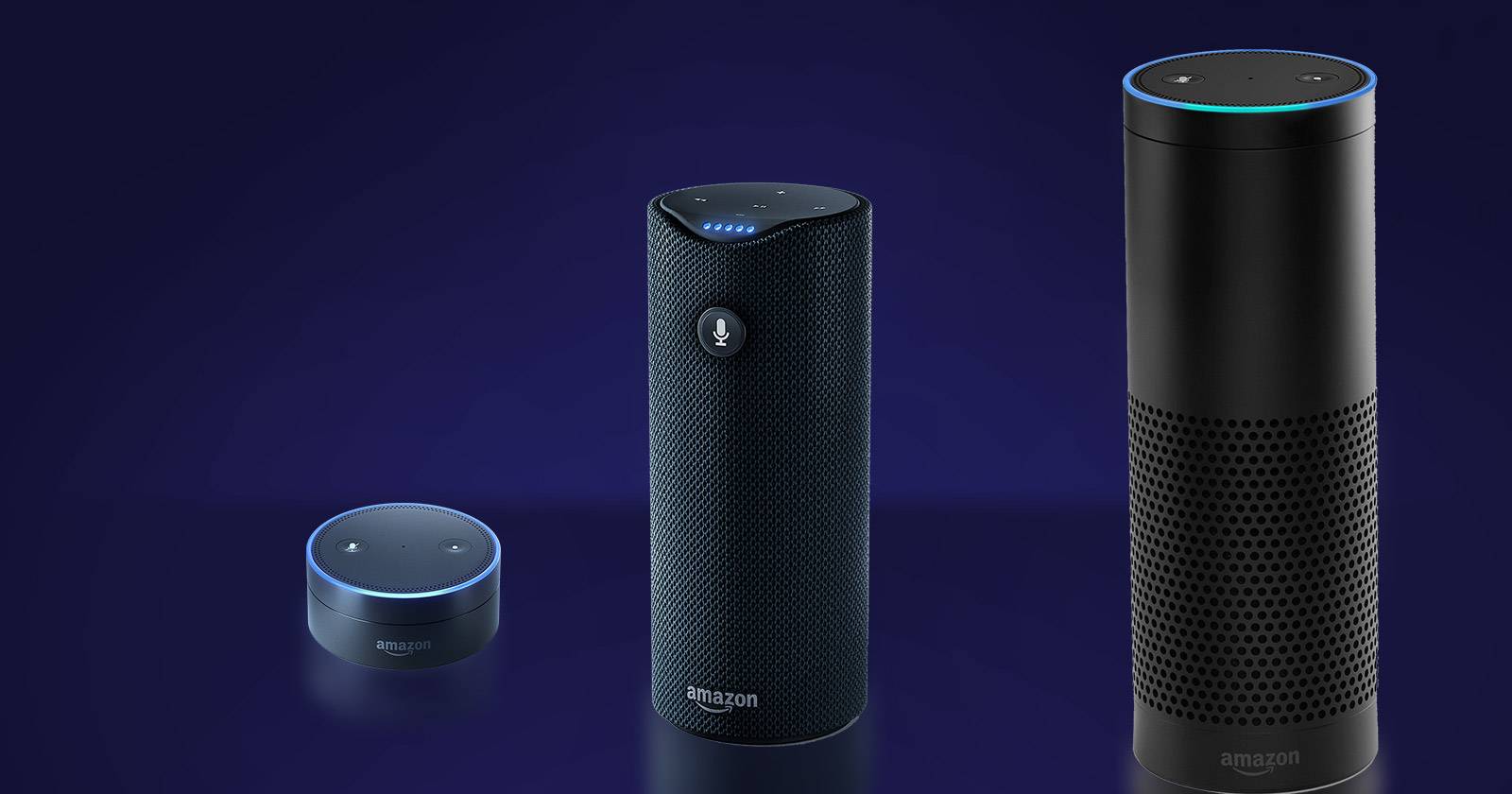

Коротко о том, что делает функция
- Multi‑Room Music — встроенная функция Alexa для синхронного воспроизведения музыки на нескольких устройствах Echo.
- Одну группу управляет зарегистрированный владелец аккаунта Alexa.
- Работает с основными потоковыми сервисами; Bluetooth в этот режим отключается.
Как настроить многокомнатную музыку на Amazon Echo
Важно: функцию может настроить только владелец аккаунта, к которому привязаны Echo‑устройства.
- Откройте приложение Alexa на смартфоне.
- Перейдите на вкладку «Устройства» внизу экрана.
- Нажмите плюс (+) в правом верхнем углу.
- Выберите «Добавить динамики для многокомнатного воспроизведения».
- Отметьте устройства Echo, которые хотите включить в группу.
- Придумайте и введите имя группы (например, «Вся квартира», «Первый этаж», «Кухня+Гостиная»).
После создания группы подождите несколько минут: Alexa соединит устройства и синхронизирует воспроизведение.
Примечание: если у вас более двух устройств, можно создать несколько групп и включать в каждую только нужные динамики.
Как воспроизводить музыку на нескольких Amazon Echo
После настройки достаточно голосовой команды с именем группы. Примеры:
- «Воспроизведи джаз на Вся квартира»
- «Воспроизведи плейлист «Утро» на Кухня+Гостиная на Spotify»
Alexa понимает указание сервиса: если вы не сказали сервис, она использует значение по умолчанию в настройках аккаунта.
Поддерживаемые музыкальные сервисы
- Amazon Music Unlimited (индивидуальная или семейная подписка)
- Amazon Prime Music
- Amazon Music (базовый уровень)
- Spotify
- Сторонние радиосервисы, такие как TuneIn и iHeartRadio
Важно: многокомнатный режим не работает с Bluetooth‑соединением — при его активации Bluetooth временно отключается.
Альтернативные подходы и когда лучше использовать их
- Стереопара: если цель — создать стереозвук в одной комнате, используйте функцию стереопары для двух совместимых Echo‑устройств. Это другой режим — он оптимизирован для левого/правого каналов, а не для синхронного распространения по дому.
- Bluetooth/локальное воспроизведение: для временных сценариев (гость принес свой телефон) можно подключить устройство по Bluetooth к одному Echo и воспроизвести звук только на нём.
- Группы с ограниченным доступом: создавайте группы по комнатам (кухня, спальня) если нужно запускать разные источники одновременно в разных зонах.
Когда функция может не работать — быстрые проверки
- Убедитесь, что все Echo подключены к одной и той же сети Wi‑Fi и находятся в одной учетной записи Amazon.
- Проверьте, что владельцем группы является тот же аккаунт, который зарегистрировал устройства.
- Перезапустите проблемный Echo: краткое отключение питания на 10 секунд и повторное включение.
- Если одно устройство не синхронизируется, временно удалите его из группы и добавьте снова.
- Убедитесь, что выбранный сервис поддерживает многокомнатное воспроизведение.
Важно: при медленной сети синхронизация может занимать больше времени и вызвать задержки в воспроизведении.
Чек‑лист для быстрой настройки (роль: владелец/админ)
- Приложение Alexa установлено и обновлено.
- Все Echo подключены к одной Wi‑Fi сети.
- Вы вошли в приложение под владельцем аккаунта.
- Создана группа и в неё добавлены нужные устройства.
- Проверен основной музыкальный сервис в настройках Alexa.
- Проведён тест воспроизведения голосовой командой.
Критерии приёмки
- Группа создана и видна в приложении Alexa.
- Все выбранные устройства воспроизводят звук синхронно в течение 30 секунд после запуска.
- Голосовая команда корректно запускает выбранный трек/плейлист через указанный сервис.
Методика отладки (короткий runbook)
- Проверить статус Wi‑Fi у каждого Echo в приложении.
- Отключить и снова включить проблемное устройство.
- Удалить устройство из группы и добавить заново.
- Если проблема повторяется — сбросить настройки сети Echo и повторно подключить к Wi‑Fi.
- При необходимости обратиться в поддержку Amazon с информацией: модель Echo, версия ПО, лог ошибок (если есть).
Быстрые подсказки и умственные модели
- Модель синхронизации: представьте группу как «виртуальный усилитель», который отправляет тот же поток всем подключенным динамикам — ваша цель обеспечить надёжную сеть и одну учётную запись.
- Правило трёх: проверьте сеть, учётную запись и службу воспроизведения — чаще всего проблема в одном из этих трёх мест.
Короткое объявление (для рассылки или поста, 100–200 слов)
Настройте многокомнатную музыку на Amazon Echo и слушайте одну и ту же композицию во всей квартире или доме. Откройте приложение Alexa, создайте группу, добавьте туда ваши Echo‑устройства и задайте простое имя: например, «Вся квартира». После этого достаточно назвать группу в голосовой команде: «Воспроизведи плейлист на Вся квартира». Функция работает с основными сервисами — Amazon Music, Spotify и радиосервисами, и идеально подходит для вечеринок и фонового звука по всему дому. Учтите, что Bluetooth‑воспроизведение в этот режим отключается, а настройку может выполнить только владелец аккаунта.
Часто задаваемые вопросы
Q: Кто может создавать группы для многокомнатного воспроизведения?
A: Только владелец аккаунта Amazon/Alexa, к которому привязаны Echo‑устройства.
Q: Можно ли включить одновременно всё: музыка и звук с Bluetooth?
A: Нет. Когда активирован многокомнатный режим, Bluetooth‑соединения временно недоступны.
Q: Поддерживается ли Spotify в многокомнатном режиме?
A: Да, Spotify и ряд других потоковых сервисов поддерживаются.
Глоссарий в одну строку
Multi‑Room Music — функция Alexa для синхронного воспроизведения треков на нескольких устройствах Echo одновременно.
Краткое резюме
- Создайте группу в приложении Alexa (вкладка «Устройства» → «+» → «Добавить динамики для многокомнатного воспроизведения»).
- Для воспроизведения используйте голосовую команду с именем группы и, при желании, указанием сервиса.
- Проверьте сеть и учётную запись при проблемах; Bluetooth в этом режиме не работает.

Похожие материалы

Несколько аккаунтов Skype: Multi Skype Launcher

Журнал для работы: повысить продуктивность

Персональные звуки уведомлений на Android

Скачивание шоу Hulu для офлайн‑просмотра

Microsoft Start: персонализированная новостная лента
