
Как слушать Amazon Music на Google Home и Nest

Коротко о совместимости
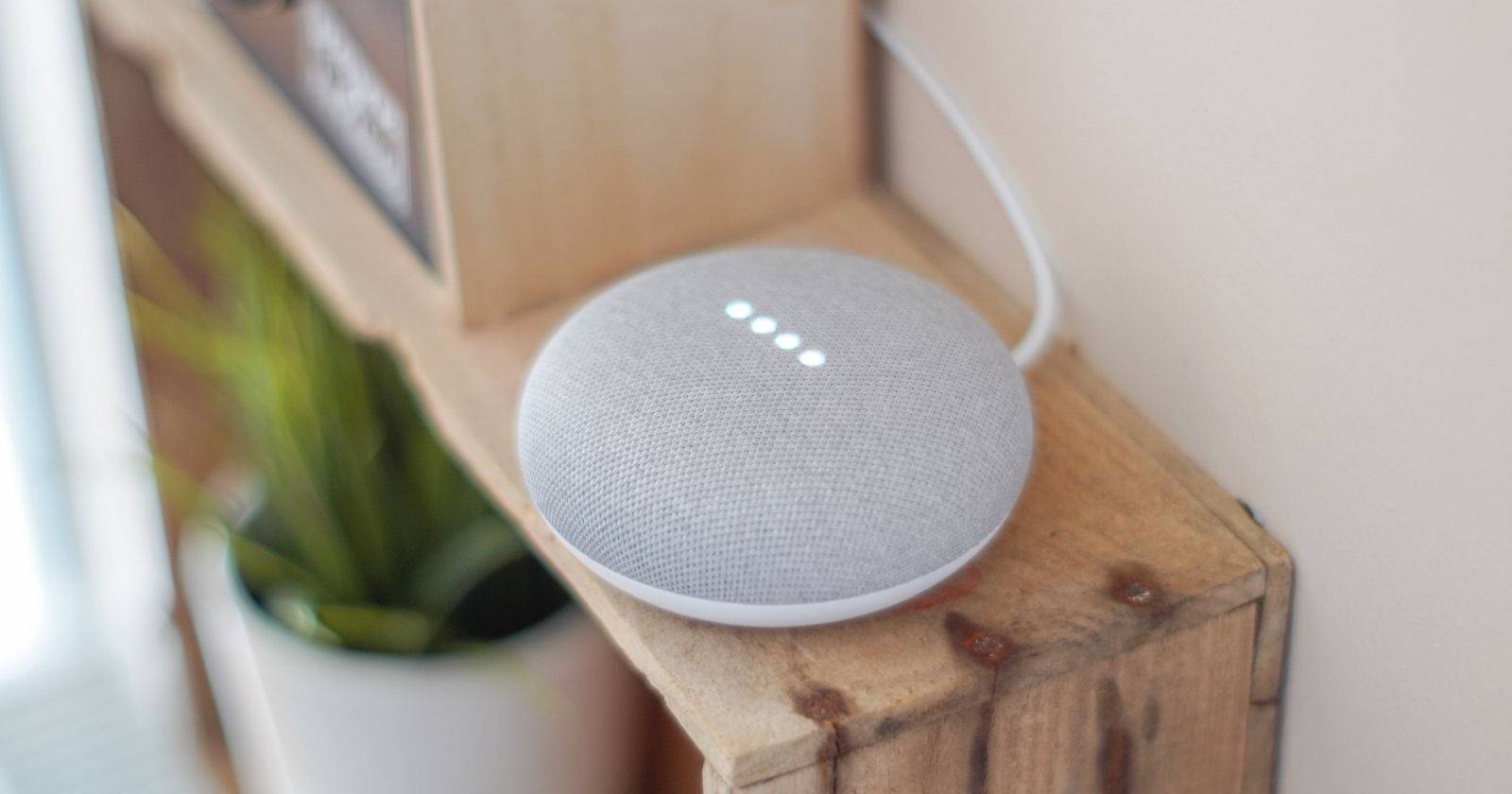
Amazon Music — это приложение и стриминг‑сервис от Amazon. Google Home и Google Nest — смарт‑динамики с управлением через Google Home приложение и голосовой помощник Google Ассистент. Нативной поддержки Amazon Music в экосистеме Google для голосовых команд обычно нет, поэтому приходится использовать обходные пути: Bluetooth‑сопряжение или трансляцию (cast) с поддерживаемого приложения/браузера.
Определение: «трансляция» (cast) — отправка аудиопотока с приложения или браузера на устройство Google по Wi‑Fi.
Important: голосовые команды на Google Home/Nest будут работать только для управления громкостью или воспроизведением, если поток идёт через устройство как «динамик». Запросы «Включи плейлист в Amazon Music» работать не будут.
Как слушать Amazon Music с Android: пошагово
- Убедитесь, что устройство Google Home или Nest настроено и подключено к той же сети Wi‑Fi, что и ваш телефон (не обязательно для Bluetooth, но полезно для cast).
- Откройте приложение Google Home на Android.
- Выберите устройство, на которое хотите направить звук.
- Нажмите значок шестерёнки в правом верхнем углу, чтобы открыть настройки устройства.
- Перейдите в раздел «Возможности устройства» → «Аудио» → «Сопряжённые Bluetooth‑устройства».
- Включите режим сопряжения: нажмите «Включить режим сопряжения» или аналогичную кнопку внизу экрана.
- Откройте настройки Bluetooth на телефоне и найдите устройство Google Home/Nest в списке доступных устройств. Коснитесь, чтобы выполнить сопряжение.
- После успешного сопряжения откройте приложение Amazon Music и воспроизведите трек или плейлист.
- Если звук идёт с телефона вместо динамика, опустите панель уведомлений и в секции мультимедиа смените «Аудиовыход» на ваш Google‑динамик.
Примечание: некоторые приложения могут показывать кнопку трансляции (cast) вверху экрана. Если она есть, можно использовать её вместо Bluetooth — но для этого телефон и динамик должны быть в одной Wi‑Fi‑сети.
Как слушать Amazon Music с iPhone или iPad
- Установите и откройте приложение Google Home на iPhone или iPad.
- Выберите нужное устройство и откройте его настройки (значок шестерёнки).
- Перейдите в раздел «Аудио» и включите «Сопряжённые Bluetooth‑устройства». Если опция уже включена — оставьте как есть.
- Включите Bluetooth на iPhone/iPad и выполните сопряжение с вашим Google‑динамиком через системные настройки Bluetooth.
- Запустите Amazon Music и начните воспроизведение.
- Если вы хотите использовать AirPlay‑похожую функциональность, откройте Пункт управления, коснитесь блока аудио и выберите «AirPlay» или «Аудио» — если в списке появится ваш Google‑устройство, выберите его. Обратите внимание, что поддержка AirPlay зависит от модели динамика и версии прошивки.
Важно: на iOS Bluetooth‑сопряжение — наиболее универсальный способ. Если AirPlay недоступен, используйте Bluetooth.
Как слушать Amazon Music с ПК (Windows или macOS)
- Откройте Google Chrome на компьютере — трансляция через Chrome работает лучше всего.
- Зайдите на сайт Amazon Music и авторизуйтесь в своём аккаунте.
- В правом верхнем углу Chrome нажмите меню (три точки) → «Трансляция» или кликните правой кнопкой по вкладке и выберите «Трансляция».
- В списке доступных устройств выберите ваш Google Home или Nest.
- Как только соединение установится, звук с вкладки (или всего устройства, в зависимости от опции) будет идти через Google‑динамик.
Совет: если есть опция «Трансляция вкладки», выбирайте её для воспроизведения только из Amazon Music, чтобы остальные звуки компьютера не шли на динамик.
Ограничения и когда способ не сработает
- Голосовые команды для управления Amazon Music через Google Ассистент обычно недоступны — нельзя просить «включи трек X в Amazon Music».
- Некоторые модели динамиков Google/Nest могут не поддерживать AirPlay; в этом случае метод с iPhone через AirPlay не сработает.
- Если телефон и динамик находятся в разных сетях Wi‑Fi (или один в гостевой сети), трансляция по cast может не обнаружить устройство.
- При использовании Bluetooth вы теряете часть функций «умного» устройства: Google Ассистент сможет регулировать только громкость и базовые команды воспроизведения.
Counterexample: если у вас подписка Amazon Music и вы хотите полноценную интеграцию с голосовым управлением, описанные обходы не заменят нативную интеграцию — придётся управлять воспроизведением с телефона или ПК.
Альтернативные подходы и советы
- Используйте Bluetooth как универсальный метод: подходит для большинства смартфонов и не требует одинаковой Wi‑Fi сети.
- Если используете ПК, всегда пробуйте Chrome для трансляции — он даёт более стабильный cast‑поток.
- Для «бесшовного» опыта рассмотрите перенос библиотеки/плейлистов на сервис, который лучше интегрирован с Google (если это приемлемо).
- Можно настроить умную домашнюю автоматизацию (IFTTT, сторонние хабы) для переключения источников, но это сложнее и не даёт прямого голосового управления Amazon Music через Google Ассистента.
Ментальная модель: думайте о Google Home/Nest как о «удалённой беспроводной колонке» для ваших устройств — либо через Wi‑Fi‑трансляцию, либо через Bluetooth.
Чек‑лист перед подключением
- Устройство Google Home/Nest настроено и включено.
- Приложение Google Home установлено и вы вошли в аккаунт.
- На телефоне/ПК включён Bluetooth (для сопряжения) или вы используете Chrome для cast.
- Amazon Music открыт и вы авторизованы в приложении/веб‑версии.
- Устройства находятся в одной Wi‑Fi сети (для cast) или Bluetooth‑диапазон соблюдён.
Критерии приёмки
- Успешное воспроизведение трека с Amazon Music через Google‑динамик.
- Возможность изменять громкость с помощью Google Home или телефона.
- Звук идёт целиком через внешний динамик (а не только уведомления телефона).
Быстрое устранение неполадок
- Нет звука на динамике: проверьте, выбран ли правильный аудиовыход в приложении/панели управления мультимедиа.
- Устройство не находится в списке кастов: перезапустите Google Home и телефон/ПК, убедитесь, что они в одной сети.
- Проблемы с Bluetooth: разорвать пару и создать заново, проверить, не подключено ли устройство к другому источнику.
- Низкое качество звука: уменьшите расстояние между передатчиком и динамиком или используйте Wi‑Fi‑cast вместо Bluetooth.
Important: при серьёзных проблемах перезагрузите роутер и устройство Google Home/Nest — часто это решает сетевые конфликты.
Конфиденциальность и законодательство
При потоковой передаче музыки через Bluetooth или cast аудио проходит через ваши устройства и локальную сеть. Если вы используете публичную или гостевую сеть, обратите внимание на безопасность соединения. При обработке персональных данных (учётные записи сервиса) соблюдайте правила конфиденциальности сервиса Amazon и требования локального законодательства о защите данных.
Роли и чек‑лист для разных пользователей
- Для обычного пользователя:
- Подключите через Bluetooth и наслаждайтесь музыкой.
- Используйте панель управления на телефоне для переключения треков.
- Для продвинутого пользователя:
- Пробуйте трансляцию из Chrome для лучшего качества на ПК.
- Настройте сценарии автоматизации, если нужна интеграция между устройствами.
- Для администратора сети:
- Убедитесь, что мультикаст/UPnP не блокируется, чтобы cast‑устройства находили друг друга.
Часто задаваемые вопросы
Можно ли управлять Amazon Music голосом через Google Ассистент?
Нет полноценной нативной поддержки — голосовые команды ограничены базовым управлением воспроизведением и громкостью, если поток идёт через динамик как Bluetooth‑устройство.
Поддерживает ли Google Home AirPlay?
Некоторые модели Google Nest вендоров могут частично поддерживать AirPlay, но это не гарантировано. Надёжнее использовать Bluetooth или трансляцию из Chrome.
Как отменить сопряжение Bluetooth с Google Home?
Откройте Google Home → устройство → настройки → «Сопряжённые Bluetooth‑устройства» → выберите устройство и нажмите «Разорвать сопряжение».
Что делать, если динамик не виден в Chrome при попытке трансляции?
Проверьте, что Chrome обновлён, оба устройства в одной Wi‑Fi сети и что на роутере не включены настройки изоляции клиентов.
Краткое резюме
- Прямой голосовой интеграции Amazon Music и Google Home/Nest обычно нет — используйте Bluetooth или cast.
- На Android и iOS можно подключаться через Bluetooth; на ПК — через Chrome и функцию трансляции.
- Проверьте сетевые настройки, обновления приложений и перезагрузите устройства при проблемах.
Ключевые выводы:
- Bluetooth — универсальное решение.
- Chrome — лучший вариант для ПК.
- Голосовое управление ограничено.

Похожие материалы

Несколько аккаунтов Skype: Multi Skype Launcher

Журнал для работы: повысить продуктивность

Персональные звуки уведомлений на Android

Скачивание шоу Hulu для офлайн‑просмотра

Microsoft Start: персонализированная новостная лента
