
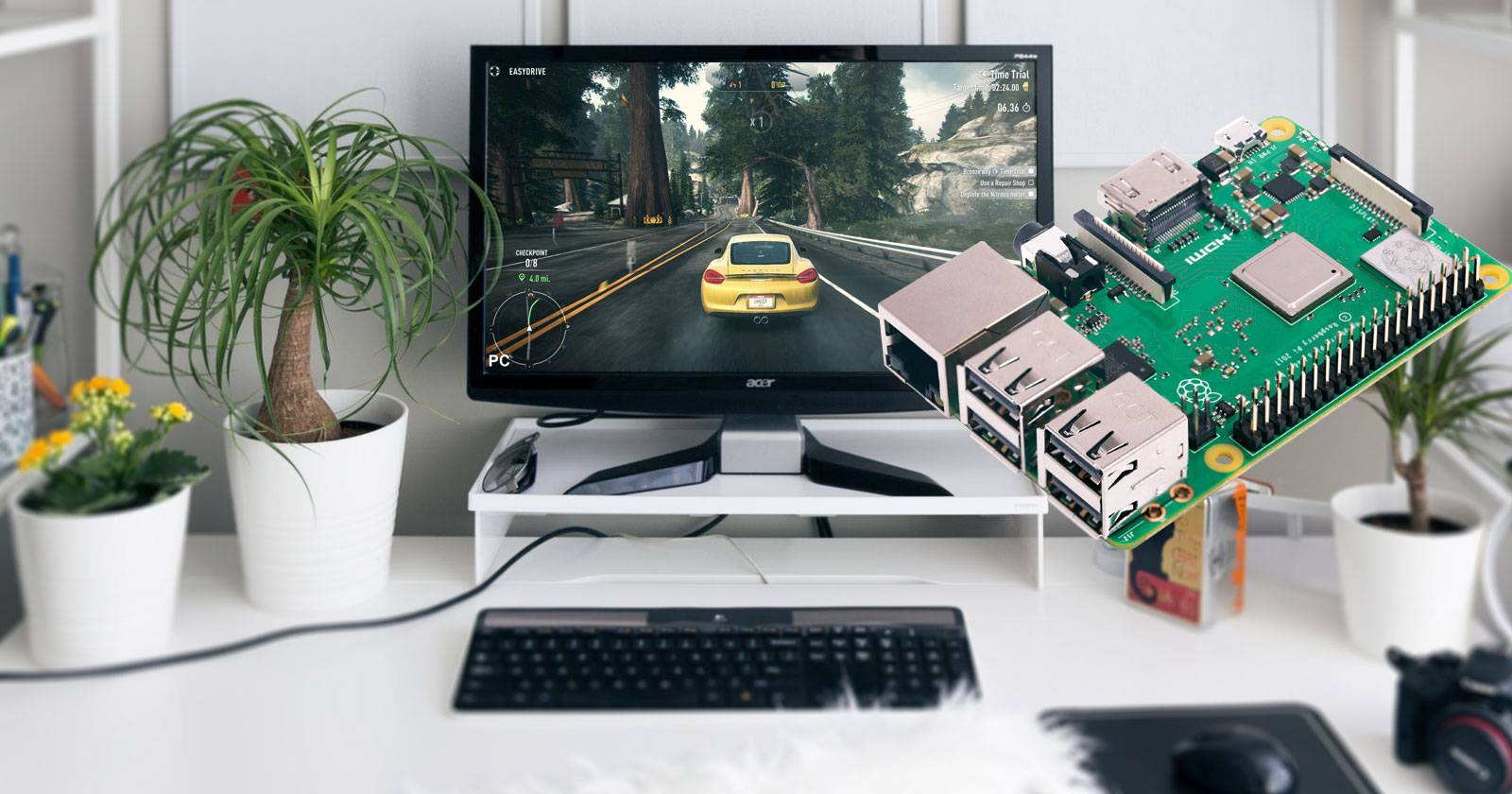
Как запускать почти любые видеоигры на Raspberry Pi

Кому это пригодится
- Хоббистам, которые хотят собрать консоль на базе Raspberry Pi.
- Ретро‑игрокам, желающим централизовать коллекцию ROM и эмуляторов.
- Тем, кто хочет стримить современные игры на экономичном клиенте.
Определение: Raspberry Pi — компактный одноплатный компьютер на архитектуре ARM, используемый для обучения, автономных проектов и как доступная игровая платформа.
Шесть способов запускать игры на Raspberry Pi — обзор
- Полноценные ретро‑системы (RetroPie, RecalBox, Lakka) — удобны для эмуляции множества платформ.
- Игры, написанные специально для Raspberry Pi (Python/pygame, Minecraft Pi и др.).
- Порты классики под ARM (Doom, Quake, другие open‑source переиздания).
- DOSBox для классических DOS‑игр.
- Exagear + Wine — запуск старых Windows‑игр на ARM (с оговорками).
- Стриминг игр с мощного ПК с помощью Parsec (или альтернатив) на Pi.
Ниже — подробные инструкции, плюсы/минусы, советы и контрольные списки.
Шаблон требований: что обычно нужно
- Raspberry Pi 3 или выше; для стриминга и тяжёлых эмуляций рекомендован Raspberry Pi 4 (4 ГБ и выше).
- Карта памяти microSD UHS‑I с высокой скоростью записи (рекомендуется 16–64 ГБ и выше) или внешний SSD для больших библиотек.
- Питание 5V/3A (Pi 4) с качественным адаптером.
- Контроллеры (USB/Bluetooth), клавиатура и мышь по потребностям игр.
- Стабильная сеть (Ethernet предпочтительней для стриминга).
1. Ретро‑консоли: RetroPie, RecalBox, Lakka
Что это: сборки, которые объединяют эмуляторы под единый интерфейс, управление и ремаппинг контроллеров.
Почему использовать: быстрая настройка, UI для ТВ, поддержка MAME, SNES, Genesis, PlayStation 1 и других платформ.
Требования
- Raspberry Pi 3 для классики; Pi 4 для PS1/игр с повышенными требованиями.
- Карта памяти с образом выбранной сборки.
Быстрая установка
- Скачайте образ RetroPie/RecalBox/Lakka с официального сайта.
- Запишите на microSD (BalenaEtcher или Raspberry Pi Imager).
- Вставьте карту, подключите контроллер, первый запуск — настройка контроллера.
- Перенесите ROM‑файлы в соответствующие папки по сети (Samba/SSH) или по USB.
Плюсы
- Удобство: кнопочные темы, автоконфигурации контроллеров.
- Возможность централизовать сотни платформ.
Минусы
- Легальность ROM — используйте только файлы, которыми вы владеете.
- Некоторые современные или тяжёлые платформы неэмулируемы на ARM.
Советы и подсказки
- Используйте охлаждение (радиатор/вентилятор) для повышения стабильности.
- Для MAME выбирайте сборки с поддержкой динамических плагинов и соответствующими настройками FPS.
2. Игры, созданные специально для Raspberry Pi
Что это: нативные проекты под ARM — часто написаны на Python/pygame или как специальные сборки (Minecraft Pi).
Где найти
- pygame.org — коллекция простых игр и примеров.
- Репозитории и пакеты в Add/Remove Software (в Raspbian / Raspberry Pi OS).
Плюсы
- Простая установка, хорошая производительность.
- Обучающий эффект — легко читать и модифицировать код.
Минусы
- Ограниченный выбор по сравнению с массовыми игровыми платформами.
Короткая инструкция
- Используйте apt или интерфейс Add/Remove Software.
- Для pygame‑проектов: sudo apt install python3‑pygame, затем запустите скрипт.
Кому полезно
- Новичкам в программировании и тем, кто хочет создавать собственные игры.
3. Установка классических игр в виде портов под ARM
Что это: открытые порты популярных игр (Doom, Quake III, Jedi Knight II и др.).
Почему это работает: многие старые игры открыты или получили порты с поддержкой Linux/ARM. Порты либо официальные, либо сообществом.
Как установить (общая схема)
- Найдите проект‑порт (GitHub, официальные форумы, дистрибутивы в пакете).
- Скомпилируйте под ARM или скачайте готовый бинарник.
- Скопируйте оригинальные файлы данных (WAD/PK3) в папку порта.
- Запустите и настройте контроллер/разрешение.
Советы
- Часто сборка требует зависимости: SDL2, OpenGL ES, libasound и т.д.
- Используйте пакетные сборки в репозиториях Raspberry Pi OS, если они есть.
Проблемы
- Сбои из‑за различий архитектурных оптимизаций; ищите инструкции по кросс‑компиляции.
4. Доз‑эпоха: DOSBox для классических PC‑игр
Что это: DOSBox эмулирует MS‑DOS и позволяет запускать тысячи старых PC‑игр.
Почему выбрать DOSBox
- Поддерживает огромный каталог DOS‑игр: стратегии, симуляторы, аркады.
- Простая конфигурация и сохранённые пресеты.
Требования
- Raspberry Pi 3 / 4 — большинство игр пойдёт на Pi 3, но Pi 4 даёт запас по производительности.
- Клавиатура/мышь для игр, которые этого требуют.
Шаги установки
- sudo apt update && sudo apt install dosbox
- Скопируйте файлы игры в папку, смонтируйте её в DOSBox (mount c /home/pi/games)
- Запустите .exe/ .bat внутри DOSBox.
Советы
- Для улучшения опыта используйте конфигурацию cycles=max или вручную подберите cycles.
- Некоторые игры требуют спец‑настроек звука (Sound Blaster), настройте в .conf.
Ограничения
- Большинство игр требует клавиатуры и мыши; контроллеры можно сопоставить, но не во всех случаях удобно.
- Не подходит для современных Windows‑игр.
5. Exagear и Wine: запуск старых Windows‑игр на Pi
Что это: Exagear (коммерческое/эмуляционное решение) в сочетании с Wine создаёт совместимый слой для запуска x86‑Windows‑приложений на ARM.
Важное замечание: Exagear официально перестала поддерживаться в прежнем виде, а совместимость зависит от версии и сообщества. Wine не предназначен для ARM, поэтому нужен прослойочный x86‑эмулятор.
Как это работает
- Exagear предоставляет эмуляцию x86, Wine исполняет Windows‑бинарники поверх этого слоя.
Типичный рабочий процесс
- Установите Exagear (если доступен) или альтернативы x86‑эмуляции.
- Настройте Wine внутри эмулируемой среды.
- Установите старую Windows‑игру и протестируйте.
Плюсы
- Открывает доступ к некоторым старым Windows‑играм, которые не поддерживаются на современных ОС.
Минусы
- Ограниченная производительность и совместимость.
- Не подходит для современных или графически тяжёлых игр.
Советы
- Ищите готовые руководства и образы сообщества для конкретной игры.
- Ожидайте необходимости ручной настройки DLL‑пресетов и конфигурации звука.
6. Стриминг современных игр на Raspberry Pi с Parsec
Что это: Raspberry Pi выступает тонким клиентом, а игра выполняется на мощном ПК. Parsec передаёт видеопоток с минимальной задержкой.
Требования
- Мощный игровой ПК с хорошей GPU ( NVIDIA / AMD / Intel с аппаратным кодированием). По сети: локальная гигабитная сеть или стабильное 5 GHz Wi‑Fi.
- Raspberry Pi 3/4, Raspbian / Raspberry Pi OS и установленный клиент Parsec.
Преимущества
- Можно играть в современные тайтлы, требовательные к железу, на дешёвом клиенте.
- Поддержка геймпадов и аппаратного декодирования видео на Pi.
Ограничения
- Задержка сети влияет на отзывчивость, критично для соревновательных игр.
- Нужен постоянно включённый хост‑ПК.
Шаги настройки
- Установите Parsec на хост‑ПК и Raspberry Pi.
- Настройте кодировщик на хосте (NVENC/AMF/QuickSync предпочтительны).
- Подключитесь и протестируйте разрешение и частоту кадров.
Советы по сети
- Используйте Ethernet для минимизации задержки.
- Настройте приоритет трафика QoS на роутере при необходимости.
Матрица совместимости (краткая)
| Метод | Ретро 8‑/16‑бит | Консоли 32/64‑бит | DOS | Старые Windows | Современные AAA |
|---|---|---|---|---|---|
| RetroPie/RecalBox/Lakka | Отлично | Хорошо (PS1 ограниченно) | Плохо | Плохо | Нет |
| Нативные Pi‑игры | Зависит от проекта | Редко | Редко | Редко | Нет |
| Порты под ARM | Отлично (если порт есть) | Зависит | Иногда | Иногда | Нет |
| DOSBox | Плохо | Плохо | Отлично | Плохо | Нет |
| Exagear+Wine | Плохо | Плохо | Плохо | Частично | Нет |
| Parsec (стрим) | Отлично | Отлично | Отлично | Отлично | Отлично |
Примечание: «Отлично» означает, что метод способен обеспечить комфортную игру при корректной настройке; «Плохо» — метод не подходит для указанного типа игр.
Дерево решений: какой способ выбрать
flowchart TD
  A[Хочу играть на Raspberry Pi] --> B{Это ретро или современная игра?}
  B -->|Ретро| C{Есть ли готовая сборка/ROM?}
  C -->|Да| D[RetroPie/RecalBox/Lakka]
  C -->|Нет, но есть порт| E[Собрать порт под ARM]
  B -->|Современная| F{Есть мощный ПК для стрима?}
  F -->|Да| G[Parsec/Steam Link]
  F -->|Нет, но игра старее Windows XP| H[Exagear + Wine 'с ограничениями']
  F -->|Нет и нет| I[Скорее всего нельзя комфортно играть]
Роль‑базовые контрольные списки
Контрольный список для новичка
- Raspberry Pi 4 (4 ГБ), адаптер питания, microSD 32 ГБ.
- Установить Raspberry Pi OS и обновить систему.
- Установить RetroPie или RecalBox (образ на SD).
- Подключить геймпад и загрузить 5–10 ROM для теста.
Контрольный список для ретро‑коллекционера
- SSD для хранения большой библиотеки игр.
- Набор контроллеров (USB/Bluetooth), кейсы и выключатель питания.
- Настроить сеть для передачи ROM и резервного копирования.
Контрольный список для стримера/игрока в современные игры
- Мощный хост‑ПК, гигабитный свитч/кабель Ethernet.
- Raspberry Pi 4, Parsec клиент, проводной геймпад.
- Настроить QoS на роутере.
Критерии приёмки
- Игра запускается и воспроизводится с минимально приемлемым FPS.
- Входы контроллера/клавиатуры реагируют без заметного лага (для ретро игр это критично).
- Звук синхронизирован с изображением.
- Стриминг не выдаёт постоянных буферизаций при стандартной сети.
Частые проблемы и простые решения
- Нестабильный FPS: включите вентилятор, уменьшите разрешение или оверклок слегка (с осторожностью).
- Отсутствие звука: проверьте настройки ALSA/PulseAudio и параметры эмулятора.
- Контроллер не распознаётся: переподключите через USB, обновите прошивку контроллера, настройте в меню эмулятора.
- Стрим тормозит: используйте Ethernet, понизьте битрейт в Parsec, включите аппаратное кодирование на хосте.
Легальность и лицензии — важные замечания
- ROM и образы игр часто защищены авторским правом. Используйте только те файлы, которыми вы владеете физически, или купленные цифровые копии.
- Open‑source порты и релизы можно использовать свободно в соответствии с их лицензиями.
Короткий playbook: быстрый план, чтобы запустить ретро‑консоль за 30–60 минут
- Подготовьте microSD ≥16 ГБ и скачайте образ RetroPie.
- Запишите образ на SD, вставьте в Pi и выполните первый запуск.
- Настройте контроллер при первом запуске.
- Подключите Pi к сети и перенесите пару ROM по Samba.
- Запустите игру и отрегулируйте контроллер/звук.
Когда подходы не работают — ограничения и альтернативы
- Если игра требует современной GPU‑архитектуры (DX12/Vulkan с трассировкой), Pi не подойдёт — используйте стриминг или ПК.
- Если нужна многопользовательская графика с низкой задержкой, предпочтителен локальный ПК/консоль.
Краткая сводка
- Raspberry Pi умеет играть и в ретро, и в современные игры (через стриминг).
- RetroPie/RecalBox/Lakka — лучший старт для коллекции ROM и эмуляции.
- DOSBox и порты под ARM дают доступ к классике PC.
- Exagear+Wine открывает некоторые старые Windows‑игры, но с ограничениями.
- Parsec превращает Pi в тонкий клиент для современных игр.
Важно: планируйте системы хранения и придерживайтесь правил лицензирования игр.
Соберите оборудование, выберите подходящий метод и наслаждайтесь — Raspberry Pi может стать универсальной игровой платформой в вашей гостиной или внутри ретро‑автомата!

Похожие материалы

Несколько аккаунтов Skype: Multi Skype Launcher

Журнал для работы: повысить продуктивность

Персональные звуки уведомлений на Android

Скачивание шоу Hulu для офлайн‑просмотра

Microsoft Start: персонализированная новостная лента
