
Как играть почти в любую видеоигру на Raspberry Pi
Кому пригодится эта статья
- Владельцам Raspberry Pi, которые хотят превратить мини‑ПК в игровую консоль.
- Любителям ретро‑игр, желающим упростить настройку эмуляторов.
- Тем, кто хочет стримить современные игры на недорогую приставку.
Основное: шесть способов играть на Raspberry Pi
Ниже — подробный разбор шести рабочих стратегий. Выберите ту, которая лучше всего соответствует вашим целям и уровню навыков.
- Ретро‑игры с RetroPie, RecalBox и Lakka
- Нативные игры для Raspberry Pi
- Портированные классические игры прямо на Pi
- Классические PC‑игры через DOSBox
- Windows‑игры через Exagear и Wine
- Стриминг современных игр через Parsec
Что вам обычно потребуется
- Raspberry Pi 3 или лучше (Pi 4/Zero 2W подходит лучше для производительных эмуляторов и стриминга)
- Карта microSD UHS‑I 16–64 ГБ или быстрее
- Питание 5V/3A (для Pi 4) или рекомендованное производителем для вашей модели
- Контроллер USB/Bluetooth и (при необходимости) клавиатура с мышью
- Для стриминга: проводная сеть Ethernet или быстрый Wi‑Fi и мощный хост‑ПК
1. Ретро‑игры с RetroPie, RecalBox и Lakka
Эти сборки объединяют десятки эмуляторов и удобный пользовательский интерфейс. Вместо установки каждого эмулятора вручную они приходят в виде готовых образов или приложений.
Плюсы
- Простота установки и управления библиотекой ROM.
- Поддержка множества платформ: NES, SNES, Genesis, PlayStation 1, MAME и др.
- Поддержка контроллеров и автоматическая конфигурация входа.
Минусы
- Требуется соблюдать законы об авторских правах: используйте ROM только для игр, которые у вас есть в оригинале.
- Некоторые более тяжёлые эмуляторы на старых Pi могут работать медленно.
Рекомендации по установке (кратко)
- Скачайте образ RetroPie/RecalBox/Lakka с официального сайта.
- Запишите образ на microSD с помощью Raspberry Pi Imager или balenaEtcher.
- Первый запуск: настройте контроллер и сеть.
- Скопируйте ваши ROM в соответствующие папки через сетевой доступ или USB.
Критерии приёмки
- Эмулятор запускает игру с минимальными просадками FPS.
- Контроллер корректно сопоставлен с управляющими кнопками.
Важно: используйте ROM только в соответствии с законом. Владелец физической копии обычно освобождается от претензий, но законы различаются по странам.
2. Нативные игры для Raspberry Pi
Некоторые игры разработаны специально для Raspberry Pi и запускаются нативно, часто на Python. Minecraft: Pi Edition часто поставляется с Raspberry Pi OS и служит популярным примером.
Где искать
- pygame.org — библиотека и каталог простых игр на Python.
- Приложения через Add/Remove Software в Raspberry Pi OS.
Плюсы
- Низкий порог входа, многие проекты открыты и просты для изучения.
- Подходит для обучения программированию и модификации игр.
Минусы
- Ограниченная графика и функциональность по сравнению с коммерческими тайтлами.
Совет для разработчиков
- Используйте SDL/Pygame и оптимизируйте рендер: меньше подготовительных нагрузок на Python‑слой, больше вычислений на C‑библиотеках.
3. Установка классических игр напрямую на Raspberry Pi
Многие классические игры были открыты или портированы на Linux/ARM, что делает их пригодными для запуска на Raspberry Pi. Примеры: Doom, Quake III, некоторые движки Star Wars.
Как действовать
- Найдите порт (часто на GitHub или официальных форумах сообщества).
- Скомпилируйте или установите готовый пакет для ARM.
- Запустите с нужными ресурсами (пайплайны, уровни, моды).
Плюсы
- Нативная производительность без эмуляции.
- Поддержка современных пакетов и модификаций.
Минусы
- Порт может требовать ручных правок и зависимостей.
Пример: запуск Doom
- Существует несколько свободных портов движка Doom, которые компилируются под ARM и запускаются на Raspberry Pi с минимальной настройкой.
4. Классические PC‑игры через DOSBox
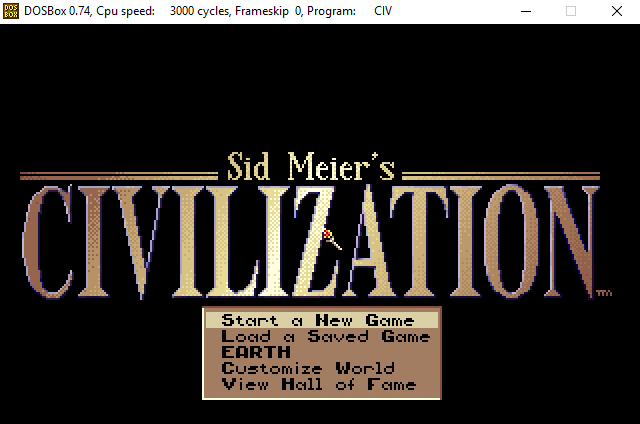
DOSBox — эмулятор MS‑DOS. Он прекрасно подходит для запуска старых приключенческих и симуляторных тайтлов, которые изначально выходили под DOS.
Особенности
- Подходит для большинства классических PC‑игр эпохи MS‑DOS.
- Требует клавиатуры и мыши для многих тайтлов.
Примеры классики, которая легко запускается
- F‑117A Stealth Fighter
- Оригинальные SimCity и Civilization
Примечание
- Для некоторых игр требуется настройка звука и частоты CPU в конфигурационном файле DOSBox.
5. Windows‑игры через Exagear и Wine
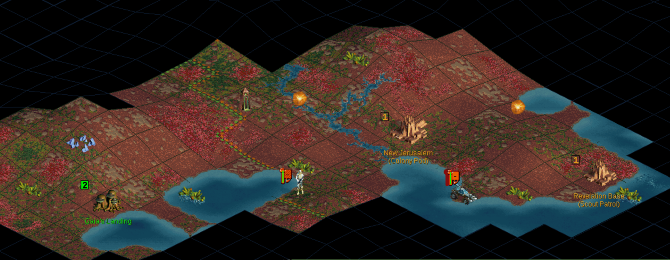
Wine — слой совместимости для запуска Windows‑приложений в Linux. По умолчанию Wine проектировался для x86, но с помощью коммерческих и обходных решений (например, Exagear в прошлом) можно запускать некоторые старые Windows‑игры на ARM.
О чём помнить
- Это не универсальное решение: современные 3D‑игры почти никогда не будут работать напрямую.
- Подойдёт для старых DirectX9/DirectX8 игр и утилит.
Альтернатива
- Используйте стриминг (см. ниже), если игра слишком требовательна.
6. Стриминг современных игр через Parsec
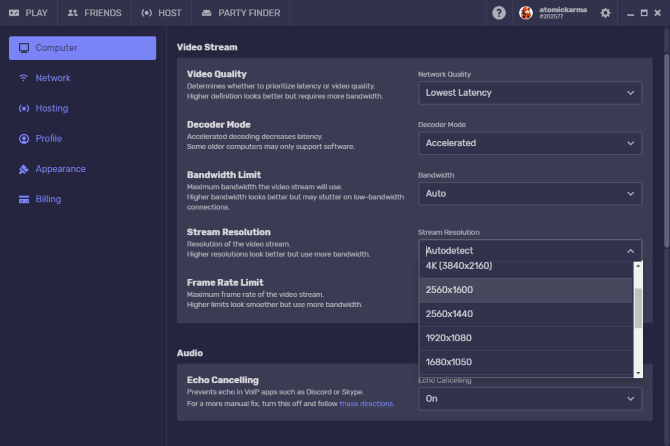
Parsec и аналогичные решения превращают Raspberry Pi в клиент для удалённого воспроизведения игры, запущенной на мощном ПК. Это самый надёжный способ играть в современные AAA‑проекты через Pi.
Требования
- Мощный хост‑ПК с производительной видеокартой.
- Быстрая и стабильная сеть (проводное соединение предпочтительнее).
- Raspberry Pi 3 или лучше для приёма потока.
Плюсы
- Вы получаете ту же игру, что и на хосте, без портирования.
- Низкая нагрузка на Pi, вся рендер‑работа выполняется на ПК.
Минусы
- Задержка сети влияет на отзывчивость; для соревновательных игр это критично.
Ключевые шаги
- Установите Parsec на ПК‑хост и на Raspberry Pi (Raspberry Pi OS).
- Настройте кодек и разрешение в Parsec для баланса качества и задержки.
- Используйте проводное соединение для минимальной латентности.
Критерии приёмки
- Видеопоток воспроизводится без значимых пропусков кадров.
- Вход от контроллера/клавиатуры обрабатывается с приемлемой задержкой.
Сводная таблица совместимости (упрощённая)
- Raspberry Pi 3: подходит для ретро‑эмуляции, DOSBox, нативных игр и Parsec при умеренных настройках.
- Raspberry Pi 4: лучший выбор для тяжёлых эмуляторов и стабильного стриминга.
- Pi Zero 2W: годится для простых нативных игр и лёгких эмуляторов.
Когда каждое решение даёт сбой — краткие советы
- Эмулятор тормозит: снизьте разрешение, отключите шейдеры, используйте более лёгкий ядро‑эмулятор.
- Экран искажается в DOSBox: проверьте настройки вывода и частоты CPU в конфиге.
- Wine/Exagear не запускает игру: проверьте зависимости, ищите сборки, портированные на ARM.
- Парсинг/стрим тормозит: переключитесь на Ethernet и снизьте битрейт видео в Parsec.
Практическая методология: как настроить универсальную игровую Pi‑систему (мини‑SOP)
- Выберите модель Pi: лучше Pi 4 для универсальности.
- Подготовьте microSD: используйте качественную карту и запишите Raspberry Pi OS.
- Установите RetroPie/RecalBox/Lakka как отдельный образ или приложение в Raspberry Pi OS.
- Скопируйте ROM и ISO‑образы легально и проверьте работоспособность.
- Установите Parsec и протестируйте стрим с ПК‑хоста.
- Документируйте настройки для каждого эмулятора/игры.
Критерии приёмки
- Система загружается и показывает меню эмулятора.
- Игра запускается и воспроизводится с приемлемой производительностью.
Роль‑ориентированные чек‑листы
Хоббист
- Raspberry Pi 3 или 4
- Один USB‑контроллер
- RetroPie образ
- Набор любимых ROM
Учитель/студент
- Raspberry Pi с установленным Python и Pygame
- Список учебных примеров и задач по модификации кода
Подключённый геймер (стриминг)
- Pi 4, Ethernet
- Parsec + мощный хост‑ПК
- Низкая задержка, тест лейтенси
Короткий словарь терминов
- Эмулятор: программа, имитирующая аппаратную среду консоли или компьютера.
- ROM: образ игры, обычно файлы, содержащие игровой код и данные.
- Port: перенос программы/игры на другую архитектуру или ОС.
- Стриминг: передача видеопотока игры с удалённого ПК на клиент.
Тесты и критерии приёмки для встроенных решений
- Ретро‑игры: игра должна бегать на 90% частоты оригинала при стабильных 60 FPS для 2D‑тайтлов.
- DOSBox: клавиатура и мышь работают корректно; звук не прерывается.
- Parsec: пинг в локальной сети менее 30 мс, приёмник не пропускает ключевые кадры.
Ментальные модели и выбор подхода
- Если цель — простота и скорость установки, выберите RetroPie/RecalBox.
- Если хотите изучать системы и программировать — выбирайте нативные Python‑проекты и порты.
- Если цель — играть в современные игры — стриминг через Parsec обычно даёт наилучший опыт.
Топ‑ошибки и как их избежать
- Попытки запускать тяжёлые эмуляторы на устаревших моделях Pi: обновите до Pi 4.
- Использование Wi‑Fi для стриминга без теста: всегда тестируйте задержку и стабильность.
- Неправильная конфигурация контроллера: используйте встроенные средства маппинга в RetroPie.
Заключение
Raspberry Pi сегодня — это не только устройство для учебы и лёгких проектов. Это доступная и гибкая игровая платформа. Вы можете собрать универсальную игровую систему, совмещающую ретро‑эмуляцию, портированные классические игры и потоковый доступ к современным тайтлам. Правильная модель Pi, качественная карта памяти, контроллер и стабильная сеть превратят мини‑ПК в мощную игровую приставку.
Планы на будущее
- Начните с одного подхода (например, RetroPie) и постепенно добавляйте Parsec или порты классики.
- Документируйте настройки: это сэкономит время при переносе на новую карту microSD.
Важно
- Соблюдайте авторские права при использовании ROM и образов.
Краткое резюме
- Шесть путей для игр на Raspberry Pi: выбирайте по целям и ресурсам.
- Для современных игр лучше использовать стриминг.
- Для ретро‑коллекции удобнее всего RetroPie/RecalBox/Lakka.
Ещё ресурсы и ссылки для старта
- Официальные сайты RetroPie, RecalBox, Lakka
- pygame.org для нативных Python‑игр
- Руководства по Parsec и DOSBox

Похожие материалы

Несколько аккаунтов Skype: Multi Skype Launcher

Журнал для работы: повысить продуктивность

Персональные звуки уведомлений на Android

Скачивание шоу Hulu для офлайн‑просмотра

Microsoft Start: персонализированная новостная лента
