
Как воспроизвести плейлист YouTube в VLC

Кратко: Воспроизведение плейлистов YouTube в VLC возможно: для этого устанавливается небольшой плагин (файл .lua), который позволяет загружать список видео напрямую в плейлист VLC. Это удобнее, чем держать браузер открытым, но плеер всё равно будет стримить контент, а не скачивать его.
Зачем воспроизводить плейлист YouTube в VLC
Воспроизведение плейлиста YouTube в VLC даёт несколько практических преимуществ:
- Не нужно держать вкладку браузера с YouTube открытой — VLC может воспроизводить плейлист в фоне.
- Можно минимизировать плеер и слушать музыку без видеопотока в окне браузера.
- При воспроизведении через VLC реклама в видео не отображается, поэтому это обходной способ пропустить рекламный слой без YouTube Premium.
Важно: воспроизведение происходит в режиме потоковой передачи (streaming). VLC не скачивает видео на диск по умолчанию.
Что потребуется
- Актуальная версия VLC Media Player. Если VLC уже установлен, откройте меню Справка → Проверить обновления и обновите при необходимости.
- Плагин Youtube playlist — это файл с расширением .lua.
Скачивание и установка файлов
Скачайте файл плагина Youtube playlist (.lua) на рабочий стол.
Переместите файл в папку плейлистов VLC. Ниже указаны стандартные пути для разных ОС. Если каталога не существует — создайте его вручную.
- Windows (для всех пользователей): /ProgramFiles/VideoLAN/VLC/lua/playlist
- Windows (текущий пользователь): %APPDATA%vlc/lua/playlist
- Linux (для всех пользователей): /usr/lib/vlc/lua/playlist/
- Linux (текущий пользователь): ~/.local/share/vlc/lua/playlist/
- macOS (для всех пользователей): /Applications/VLC.app/Contents/MacOS/share/lua/playlist/
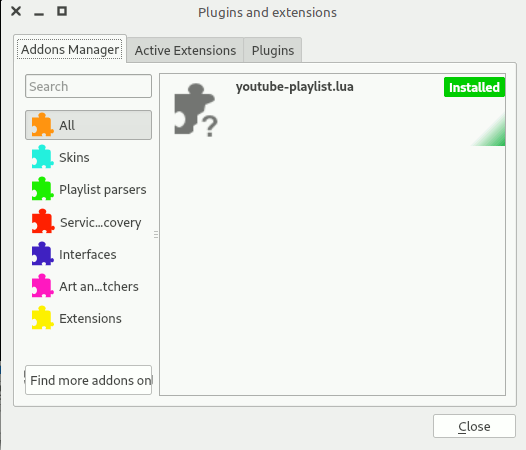
- Откройте VLC, зайдите в Инструменты → Плагины и расширения. В списке должен появиться установленный плагин. Если его нет — ещё раз проверьте путь, в который поместили .lua-файл.
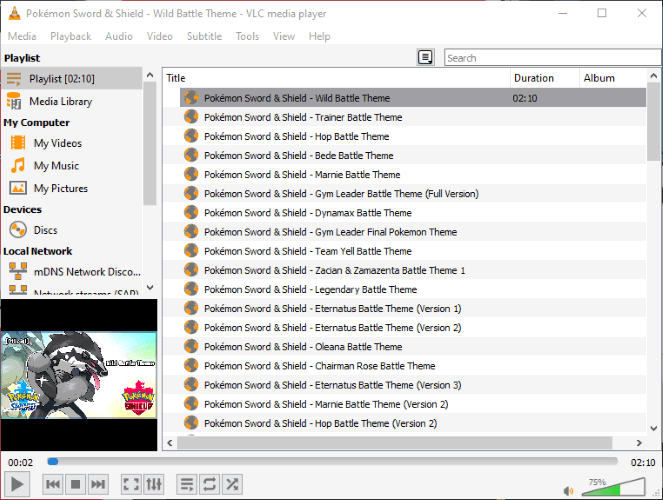
Нажмите Ctrl + N (Открыть сетевой поток). В появившееся поле вставьте URL плейлиста YouTube или ссылку на видео, которое находится в плейлисте. Ссылка на плейлист обычно содержит параметр &list=, за которым следуют буквы и цифры.
Нажмите Enter — VLC автоматически заполнит список воспроизведения YouTube-видео.
Что именно делает плагин — загрузка или поток
Плагин не скачивает файлы видео на ваш диск. VLC обращается к потоковым URL видео и воспроизводит их в режиме онлайн. Если вы потеряете интернет-соединение, VLC начнёт выдавать ошибки о недоступности URL каждого видео.
Типовые проблемы и способы их решения
- Плагин не виден в VLC: убедитесь, что файл .lua находится в точной папке для вашей ОС и что файл не переименован. Для Windows-пользователей часто путают ProgramFiles и Program Files — проверьте точный путь.
- Плейлист не загружается, хотя плагин установлен: возможно, плагин устарел для вашей версии VLC. Попробуйте найти обновлённую версию плагина или версию, специально адаптированную к текущему VLC.
- Приватный или удалённый плейлист: VLC не сможет получить доступ к приватным плейлистам или к видео с региональными ограничениями. В таком случае используйте аккаунт и настройки доступа в браузере или скачивание контента легальными методами, если это разрешено.
- Ошибки при воспроизведении отдельных видео: иногда URL меняется или видео удалено — эти элементы будут вызывать ошибки, но остальные видео в плейлисте по-прежнему воспроизводятся.
Важно: плагин зависит от структуры URL и API YouTube, поэтому он может перестать работать после больших изменений на стороне YouTube. В таких случаях ищите обновлённые версии плагина сообщества.
Альтернативные подходы
- Использовать утилиту yt-dlp или youtube-dl
- Можно скачать плейлист целиком или выборочно в нужном формате аудио/видео. yt-dlp поддерживает массовые загрузки и фильтрацию форматов.
- Плюс: офлайн-доступ. Минус: может нарушать условия использования YouTube в зависимости от контента.
- Встроенные функции браузера
- Режим «Картинка в картинке» (Picture-in-Picture) или отдельное окно браузера — альтернатива для непрерывного просмотра.
- Специализированные музыкальные стрим-плееры
- Сервисы и приложения, интегрированные с YouTube Music, удобны для прослушивания только аудио с плейлистов.
- Использовать другой медиаплеер с поддержкой сетевых плейлистов
- Некоторые медиаплееры поддерживают прямую загрузку M3U/HTTP-плейлистов и могут работать как замена VLC.
Контроль качества и критерии приёмки
После установки плагина проверьте следующие пункты, чтобы убедиться, что всё работает корректно:
- При вставке ссылки с &list= VLC заполняет плейлист более чем одним видео.
- Воспроизведение стартует без ошибок для первых 3–5 видео плейлиста.
- Плагин отображается в Инструменты → Плагины и расширения.
- При отключении сети VLC выдаёт понятную ошибку и не зависает навсегда.
Если любой из пунктов не выполняется — проверьте путь установки .lua-файла и версию VLC.
Мелкая методология использования (быстрая инструкция)
- Шаг 1: Обновите VLC через Справка → Проверить обновления.
- Шаг 2: Скачайте .lua-плагин и переместите его в соответствующую папку.
- Шаг 3: Перезапустите VLC и проверьте видимость плагина в Инструменты → Плагины и расширения.
- Шаг 4: Нажмите Ctrl + N, вставьте ссылку на плейлист или видео из плейлиста, нажмите Enter.
Используйте эту последовательность как чек-лист при настройке.
Совместимость и заметки по версиям
- Плагины на основе .lua часто зависят от внутренних API VLC и от изменений формата страниц YouTube. Если после обновления VLC плагин перестал работать — ищите патч или модифицированную версию плагина, соответствующую конкретной версии VLC.
- Для macOS и Linux пути установки отличаются от Windows. На macOS механизм работы VLC в составе приложения иногда требует прав администратора для записи файлов в папку приложения.
Приватность и безопасность
- VLC не отправляет ваши логины YouTube в открытый доступ при использовании публичных плейлистов. Однако приватные плейлисты недоступны без авторизации.
- Скачивание контента с YouTube может нарушать правила платформы и авторские права — используйте опции загрузки только для личного легального использования.
Короткий глоссарий
- .lua — скриптовый файл, используемый плагином VLC для добавления поддержки плейлистов.
- Плейлист — последовательность видео, объединённых в список для последовательного воспроизведения.
- Streaming — воспроизведение медиа через сеть без постоянного сохранения на диск.
Итог
Плагин Youtube playlist для VLC — простой и полезный способ воспроизводить целые плейлисты YouTube без постоянного использования браузера. Он особенно удобен для фонового прослушивания и пропуска рекламы в браузере. Учтите ограничение: VLC лишь стримит видео и зависит от доступности URL и совместимости плагина с версией VLC.
Ниже собраны советы для быстрого устранения неполадок:
- Проверьте путь установки .lua-файла.
- Обновите или откатите версию VLC при проблемах совместимости.
- Временно используйте yt-dlp для офлайн-решений.
Если вы считаете, что поддержка плейлистов YouTube должна быть встроена в VLC по умолчанию — поделитесь мнением с разработчиками и сообществом VLC.

Похожие материалы

Несколько аккаунтов Skype: Multi Skype Launcher

Журнал для работы: повысить продуктивность

Персональные звуки уведомлений на Android

Скачивание шоу Hulu для офлайн‑просмотра

Microsoft Start: персонализированная новостная лента
